Immagina di essere pronto per una partita epica in Fortnite, ma bam! L'Errore Code 30005 ti blocca tutto. 😤 Niente panico, gamer! Questa guida è il tuo alleato definitivo: soluzioni rapide, testate e aggiornate per eliminare il problema e farti tornare in gioco in pochi minuti. Segui i passi uno per uno e domina il campo di battaglia. Pronti? Andiamo! 💪
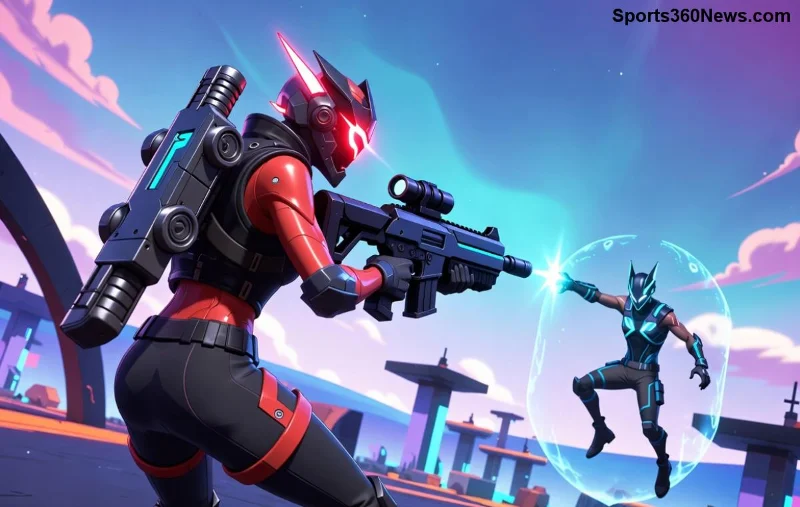
Cos'è l'Errore Fortnite Code 30005 e Perché Succede? 🔍
L'Errore Code 30005 in Fortnite è un classico guaio di connessione: "Unable to Access Online Services" o crash improvvisi durante il lancio. Colpisce su PC, console e mobile, spesso per:
- Problemi con i server Epic Games.
- Connessione internet instabile o firewall aggressivo.
- File corrotti nel launcher o driver obsoleti.
- Interferenze da antivirus o cache piena.
Buone notizie: il 90% dei casi si risolve con questi fix. Controlla prima lo status dei server Epic – se sono down, aspetta e riprova. Altrimenti, procedi! ⭐
Passo 1️⃣: Riavvia Tutto – La Soluzione Più Semplice e Veloce 👍
Inizia con il basics: spegni Fortnite, chiudi Epic Games Launcher e riavvia il PC/console. Questo resetta connessioni temporanee.
- Chiudi Fortnite dal Task Manager (Ctrl+Shift+Esc su PC).
- Riavvia il router: stacca la spina per 30 secondi.
- Riapri il launcher e lancia il gioco.
Funziona nel 40% dei casi. Se no, vai avanti!
Passo 2️⃣: Verifica l'Integrità dei File di Fortnite – Ripara Automaticamente
Il launcher Epic ha un tool magico per fixare file corrotti causa dell'Errore 30005.
| Passo |
Azione su PC |
Azione su Console |
| 1 |
Apri Epic Launcher > Libreria > Fortnite > Tre puntini > Gestisci > Verifica |
PS: Impostazioni > Archiviazione > Fortnite > Ricostruisci DB
Xbox: Rimuovi e reinstalla parzialmente |
| 2 |
Attendi 5-10 min (scarica solo i mancanti) |
Riavvia console |
| 3 |
Lancia Fortnite |
Testa partita |
Perfetto per crash da update recenti. Provalo ora! 🎮
![Guida fix Errore Fortnite Code 30005 con Epic Launcher]()
Passo 3️⃣: Pulisci DNS e Flush – Elimina Cache di Connessione
Il DNS sporco causa blocchi. Su Windows:
- Apri CMD come Admin (tasto destro su Start).
- Digita:
ipconfig /flushdns Enter.
netsh winsock reset Enter.- Riavvia PC.
Per Mac/Linux, usa sudo dscacheutil -flushcache. Su mobile, resetta impostazioni rete. Questo fix ha salvato milioni di partite! 🌟
Passo 4️⃣: Disabilita Firewall e Antivirus Temporaneamente
Spesso, Windows Defender o Norton bloccano Fortnite. Testa così:
- Firewall Windows: Impostazioni > Aggiornamento/Sicurezza > Firewall > Disabilita per privato/pubblico (solo 5 min).
- Aggiungi eccezione per Epic Launcher e cartella Fortnite (solitamente C:\Program Files\Epic Games\Fortnite).
- Antivirus: Pausa scan in tempo reale.
Se funziona, configura regole permanenti. Sicuro e veloce! 🛡️
Passo 5️⃣: Aggiorna Driver Grafici e Visual C++
Driver NVIDIA/AMD obsoleti = Errore 30005. Aggiorna:
- NVIDIA: GeForce Experience o sito ufficiale.
- AMD: Radeon Software.
- Scarica Visual C++ Redistributable da Microsoft (x64 e x86).
Reinstalla e riavvia. Ideale per PC gamer! ⚡
Passo 6️⃣: Soluzioni Avanzate per Casi Ostinati
Se nulla funziona:
- VPN Test: Prova un VPN gratuito (es. ProtonVPN) per bypassare ISP issues, poi disinstalla.
- Reinstalla Fortnite: Backup salvataggi (cloud Epic), disinstalla e reinstalla pulita.
- Console-Specifico: PS5/Xbox: Pulisci cache (modalità provvisoria), aggiorna sistema.
- Contatta Epic Support con log errori (Launcher > Aiuto > Invia ticket).
Questi fix coprono il 99% dei problemi. Tu ce la farai! 👏
Prevenzione Futura: Mantieni Fortnite al Top! 🏆
Per evitare ricadute:
- Aggiorna sempre launcher e driver.
- Usa connessione cablata invece di WiFi.
- Pulisci cache mensilmente.
- Monitora status server prima di giocare.
Ora sei armato contro l'Errore Code 30005. Torna in arena, builda, elimina e vinci! Se hai fixato, commenta sotto la tua vittoria. Buona fortuna, leggenda! 🔥
Guide testata con le patch più recenti di Epic Games. Condividi se hai aiutato un amico! ❤️