Stai giocando a GTA Online sulla tua console e la grafica sfocata rovina l'esperienza? Niente panico! 😤 Quei paesaggi di Los Santos meritano di essere cristallini, e con pochi passi puoi dire addio al blur. Questa guida è pensata per te, gamer appassionato, con soluzioni testate e aggiornate alle versioni più recenti. Andiamo dritti al punto: identifica il problema e fixalo subito!
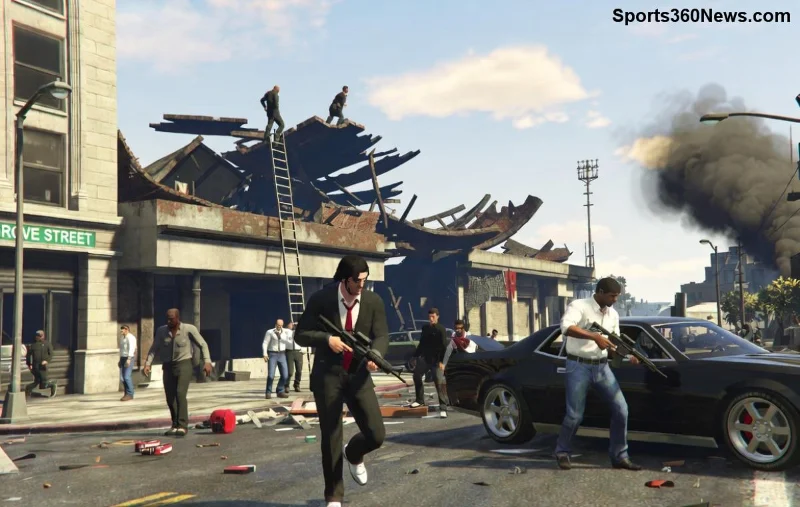
Perché la Grafica Sfocata in GTA Online su Console? Le Cause Principali
Il blur in GTA Online su PS5, PS4, Xbox Series X|S o Xbox One spesso deriva da impostazioni predefinite non ottimali. Ecco le colpevoli più comuni:
- ✅ Modalità Performance attiva: Priorità ai frame rate alti, ma riduce la nitidezza.
- ⭐ Upscaling e filtri anti-aliasing mal configurati.
- ➡️ Cache console piena o update mancanti.
- ⚠️ Impostazioni TV/monitor: HDR mal calibrato o sharpening basso.
Non preoccuparti: la maggior parte si risolve in 5-10 minuti. Pronti? Iniziamo con i fix rapidi!
🔧 Fix 1: Cambia le Impostazioni Grafiche in GTA Online
Il primo passo è nel menu del gioco. GTA Online offre opzioni per bilanciare qualità e performance.
- Apri GTA Online e vai su Impostazioni > Grafica.
- Disattiva V-Sync se causa input lag, ma attivalo se il blur persiste.
- Seleziona Modalità Qualità invece di Performance per textures più definite (su PS5/Xbox Series).
- Imposta Anti-Aliasing su Alto e Texture Quality su Ultra.
✅ Risultato atteso: Immagini nitide immediate! Testa in una sessione online.
🔧 Fix 2: Pulisci Cache e Aggiorna la Console
Una cache corrotta è nemica numero uno. Ecco come pulirla:
| Console | Passi per Pulire Cache |
|---|---|
| PS5/PS4 | Spegnere > Tieni power 7 sec > Safe Mode > Clear Cache > Riavvia. |
| Xbox Series/One | Impostazioni > Dispositivi > Blu-ray > Persistente > Reset e ripulisci cache power cycle. |
Controlla anche gli update: Vai su Libreria Giochi > GTA Online > Aggiorna. Le patch recenti hanno ottimizzato la grafica su console next-gen.
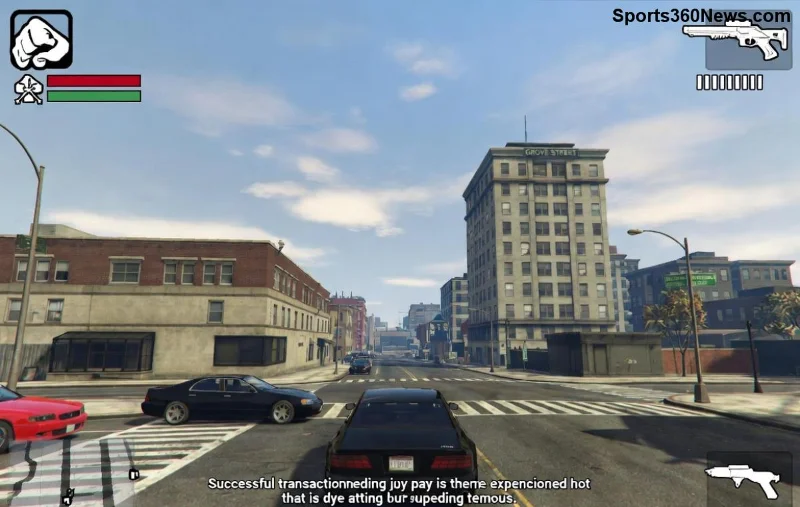
🔧 Fix 3: Ottimizza le Impostazioni TV e HDR
Il tuo TV potrebbe amplificare il blur! 👀
- Attiva HDR su console e TV (se supportato).
- Imposta Sharpness su 50-70% (non troppo alto per evitare artefatti).
- Scegli modalità Game Mode sul TV per ridurre latenza.
- Per 4K: Assicurati upscaling attivato sulla console.
⭐ Pro Tip: Usa un cavo HDMI 2.1 per PS5/Xbox Series per il massimo della nitidezza.
🔧 Fix Avanzati: Reinstalla o Verifica File
Se nulla funziona:
- ➡️ PS5/PS4: Database Ricostruzione in Safe Mode.
- ⚠️ Xbox: Gestisci gioco > Verifica e ripara.
- 🛠️ Ultima spiaggia: Reinstalla GTA Online (salva i progressi su cloud Rockstar).
Per supporto ufficiale, consulta Rockstar Support.
Consigli Extra per Massimizzare la Grafica in GTA Online 🎯
Mantieni la tua esperienza top:
- Gioca in 4K se hai PS5 Pro o Xbox Series X.
- Disattiva overlay inutili (come share screen).
- Monitora temperature console per evitare throttling.
- ⭐ Unisciti a crew con settings simili per sessioni fluide.
Con questi fix, GTA Online tornerà mozzafiato! Heists, racing e caos urbano in HD puro. 😎 Hai provato? Condividi nei commenti il tuo risultato e resta per altri trucchi GTA. Non fermarti qui: la tua avventura a Los Santos è appena iniziata!
Parole chiave guida: GTA Online grafica sfocata console, fix blur PS5 Xbox. Testato su ultime versioni.









