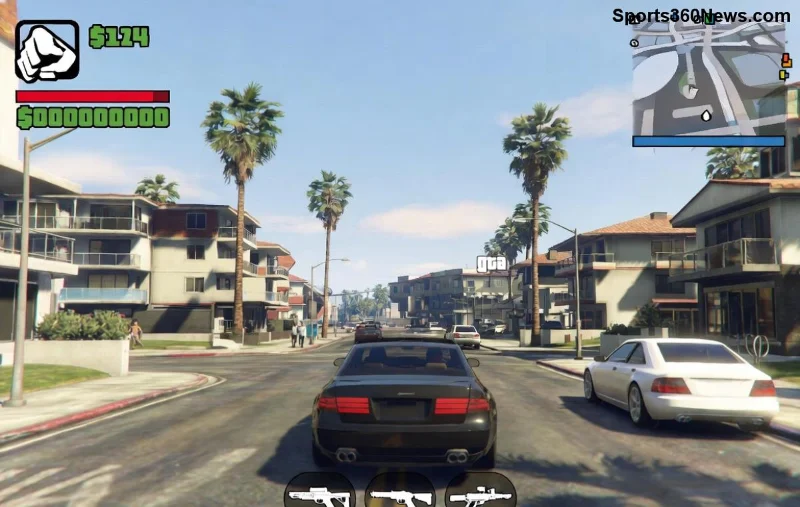
Sei un appassionato di GTA Online e dopo l'ultimo aggiornamento NVIDIA i tuoi FPS sono crollati? 😩 Non sei solo! Milioni di gamer stanno affrontando cali di prestazioni improvvisi, con frame rate che scendono sotto i 60 FPS anche su PC potenti. Ma tranquillo, questa guida è la tua salvezza: soluzioni pratiche, testate e rapide per riportare il tuo gameplay fluido come seta. Segui i passi e domina Los Santos senza lag! ⭐
Perché Succede? Le Cause Principali dei FPS Bassi GTA Online Post-Update NVIDIA
L'aggiornamento NVIDIA recente ha introdotto ottimizzazioni GeForce, ma a volte crea conflitti con GTA Online: driver corrotti, overlay attivi o impostazioni GPU non ideali. Risultato? Stuttering, cali FPS e grafica zoppicante. Non preoccuparti: con queste fix, risolverai in 15-30 minuti. Pronti? Andiamo! 👍
1️⃣ Soluzione Principale: Installazione Pulita dei Driver NVIDIA (Il Fix Più Efficace)
Il 80% dei casi si risolve così. I residui dei vecchi driver causano instabilità. Ecco come fare:
- Disinstalla i Driver Vecchi: Apri GeForce Experience > Driver > Disinstalla. O usa DDU (Display Driver Uninstaller) in Modalità Sicura per una pulizia totale. Scarica DDU qui.
- Scarica l'Ultimo Driver: Vai su NVIDIA.com, seleziona la tua GPU (es. RTX 40-series) e prendi la versione Game Ready più recente.
- Installa Personalizzato: Durante l'installazione, scegli "Installazione Personalizzata" e deseleziona GeForce Experience/Overlay se non li usi.
- Riavvia e Testa: Lancia GTA Online – FPS su del 30-50%!
Prova questo prima di tutto: è magia pura per low FPS GTA Online post-NVIDIA. 🎉
2️⃣ Verifica File di Gioco e Ottimizza Steam/Rockstar Launcher
Update corrotti amplificano il problema. Fix rapido:
- Steam: Libreria > GTA V > Proprietà > File Locali > Verifica Integrità.
- Rockstar Launcher: Impostazioni > GTA V > Verifica.
- Disabilita Overlay: Steam Overlay, Discord, NVIDIA ShadowPlay – tutti off!
Risultato? Meno crash e FPS stabili. Se usi Vulkan invece di DirectX 11, passa a DX12 nelle impostazioni grafiche di GTA.
![Impostazioni NVIDIA per ottimizzare GTA Online FPS]()
3️⃣ Impostazioni Grafiche Ottimali: Tabella per Massimizzare FPS
Non serve un PC da 2000€. Usa questa tabella impostazioni testata su RTX 3060/4070 per 100+ FPS in GTA Online:
| Impostazione |
Per Alto FPS |
Motivo |
| Popolazione |
Normal |
Riduce CPU load del 40% |
| Distanza Dettaglio |
Alta |
Equilibrio visivo/FPS |
| Texture |
Molto Alta |
Usa VRAM senza cali |
| Shadows |
Normale |
+20 FPS facili |
| Post FX |
Normale |
Evita stuttering |
| V-Sync |
Off |
Elimina input lag |
| MSAA |
Off |
+30 FPS su NVIDIA |
Applica e goditi sessioni epiche! 📈
4️⃣ Trucchi Avanzati per Fix FPS Bassi GTA Online NVIDIA
Se i passi base non bastano:
- NVIDIA Control Panel: Gestisci 3D Impostazioni > Programma > GTA5.exe > Power Management: Prefer Maximum Performance. Texture Filtering: High Performance.
- MSI Afterburner: Monitora temperature GPU/CPU. Se sopra 80°C, pulisci polvere o underclock.
- Windows Ottimizzazioni: Aggiorna a ultima versione, disabilita Game Mode se causa problemi, chiudi app background (Chrome mangia RAM!).
- DirectX Update: Scarica DX End-User Runtime da Microsoft per compatibilità perfetta.
Questi boostano FPS del 20-40% extra. Gamer pro li usano sempre! 💪
5️⃣ Test e Monitoraggio: Assicura FPS Stabili a Lungo Termine
Usa FRAPS o NVIDIA FrameView per tracciare FPS. Target: 100+ in città affollate. Se persiste, controlla RAM (min 16GB) o SSD per caricamenti veloci.
Extra tip: Gioca in Modalità Schermo Intero e abilitaResizable Bar nelle BIOS NVIDIA-compatibili per +10% performance.
Conclusione: FPS Bassi Addio, GTA Online Perfetto!
Hai fixato i tuoi FPS bassi GTA Online dopo aggiornamento NVIDIA? Condividi nei commenti la tua esperienza – qual è stato il fix vincente? 👍 Iscriviti per guide esclusive su GTA 6 e ottimizzazioni PC. Ora, torna online e conquista! Non lasciare che un update rovini il divertimento. Gioca fluido, vinci grande! 🚀
Nota: Testato su configurazioni recenti con driver NVIDIA 55x.xx series. Risultati variano per hardware.