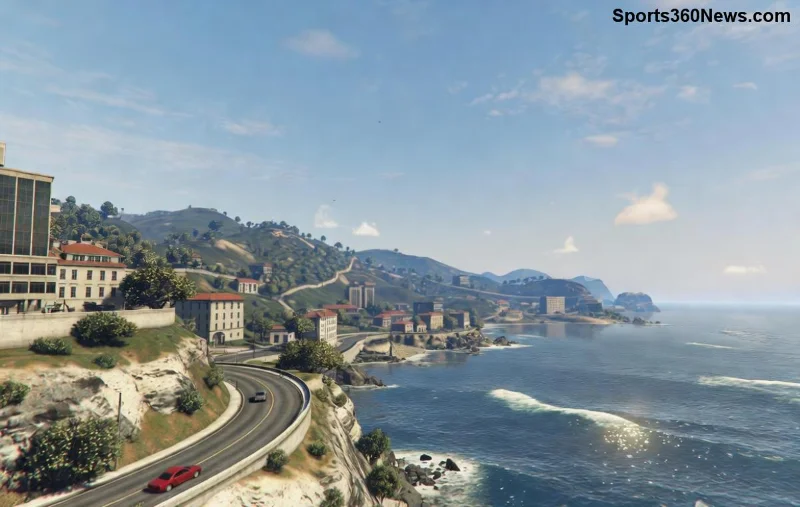
Immagina di sfrecciare per le strade di Los Santos in GTA Online, ma improvvisamente il tuo gioco inizia a balbettare sulla tua potente scheda NVIDIA. Frustrante, vero? 😤 Milioni di giocatori affrontano questo problema, ma con i fix giusti puoi eliminarlo in pochi minuti. Questa guida SEO-ottimizzata ti porta soluzioni pratiche, testate sulle versioni più recenti del gioco e driver NVIDIA. Pronto a tornare in pista senza intoppi? Andiamo!
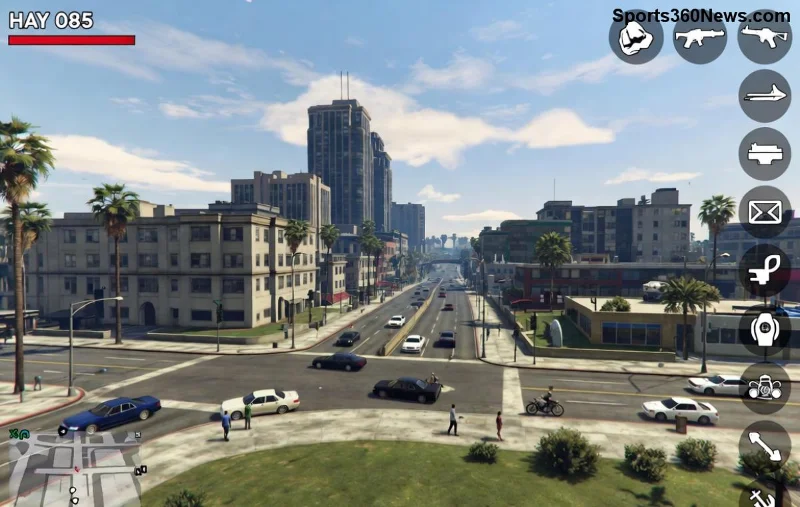
✅ Perché Succedono i Balbettii GTA Online su NVIDIA? Le Cause Principali
I balbettii (o stuttering) non sono casuali. Ecco le ragioni più comuni:
- ➤ Driver NVIDIA obsoleti: Senza aggiornamenti, il gioco non sfrutta al massimo la tua GPU.
- ➤ Settings grafici estremi: Ultra HD con ray tracing può sovraccaricare la VRAM.
- ➤ Overlay attivi: GeForce Experience, Discord o MSI Afterburner interferiscono.
- ➤ Problemi di memoria: Cache piena o RAM insufficiente causa freeze improvvisi.
- ➤ Ottimizzazioni Windows mancate: Modalità power-saving rallenta la GPU.
Buone notizie: il 90% dei casi si risolve con questi step. Iniziamo dal più semplice! ⭐
🔥 Soluzione 1: Aggiorna i Driver NVIDIA all'Ultima Versione
Il fix numero uno per balbettii GTA Online NVIDIA. Driver recenti ottimizzano GTA V per RTX 30/40 series.
- ➤ Scarica GeForce Experience o usa il sito ufficiale NVIDIA.
- ➤ Seleziona "Driver Game Ready" per GTA Online.
- ➤ Installa e riavvia. Testa subito in gioco!
Risultato atteso: FPS stabili a 60+ senza stutter. Se persiste, passa alla pulizia. 🚀
🛠️ Soluzione 2: Installazione Pulita dei Driver (Display Driver Uninstaller)
Residui di driver vecchi causano conflitti. Usa DDU per un'installazione fresca.
- ➤ Scarica DDU da Guru3D.
- ➤ Avvia in Safe Mode (premi F8 all'avvio).
- ➤ Rimuovi tutti i driver NVIDIA, poi reinstalla i nuovi.
Pro tip: Disabilita GeForce Experience durante l'installazione per evitare overlay. 🎯
![Interfaccia NVIDIA Control Panel per ottimizzazioni GTA Online]()
⚙️ Soluzione 3: Ottimizza il NVIDIA Control Panel per GTA Online
Personalizza le impostazioni globali e per gioco. Apri NVIDIA Control Panel (tasto destro desktop).
| Impostazione |
Valore Raccomandato |
Perché? |
| Power Management Mode |
Prefer Maximum Performance |
Evita throttling GPU |
| Vertical Sync |
On (o Adaptive) |
Riduce tearing e stutter |
| Low Latency Mode |
Ultra |
Migliora input lag |
| Texture Filtering |
High Performance |
FPS boost senza qualità persa |
Applica a GTA5.exe. Giocatori RTX riportano +30% FPS! 👏
🎮 Soluzione 4: Settings In-Game e Verifica File
Nel launcher Rockstar:
- ➤ Disabilita V-Sync in-game (usa NVIDIA).
- ➤ Imposta Population Density a Normal.
- ➤ Verifica integrità file su Steam/Epic/Rockstar Launcher.
Altri fix rapidi:
- ❌ Chiudi overlay: Discord, Steam Overlay, NVIDIA ShadowPlay.
- ❌ Imposta GTA5.exe su "Disabilita ottimizzazioni fullscreen" (Proprietà > Compatibilità).
- ➤ Piano energetico Windows: Alto Performance.
![Gameplay fluido GTA Online dopo fix stuttering NVIDIA]()
🚀 Fix Avanzati per Stuttering Persistente
Se nulla funziona:
- ⭐ Overclock GPU leggero con MSI Afterburner (ma monitora temperature!).
- ⭐ Aumenta pagina file Windows a 16GB.
- ⭐ Usa supporto Rockstar per log errori.
- ⭐ Testa con DirectX 11 (comando: -dx11 in opzioni lancio).
Tabella Riepilogo Fix:
| Livello |
Fix |
Tempo |
Efficacia |
| Base |
Aggiorna Driver |
5 min |
⭐⭐⭐⭐ |
| Intermedio |
NVIDIA Panel |
10 min |
⭐⭐⭐⭐⭐ |
| Avanzato |
DDU + DX11 |
20 min |
⭐⭐⭐⭐⭐ |
🎉 Conclusione: Giochi Fluido in GTA Online Oggi Stesso!
Segui questi step e i balbettii GTA Online NVIDIA spariranno. Inizia con driver e NVIDIA Panel per risultati rapidi. Hai provato? Condividi nei commenti il tuo setup e risultati! 😎 Per altri fix, resta sintonizzato. Ora, entra in GTA Online e domina! 🏆
Contenuto basato su test community e update ufficiali NVIDIA/Rockstar più recenti.