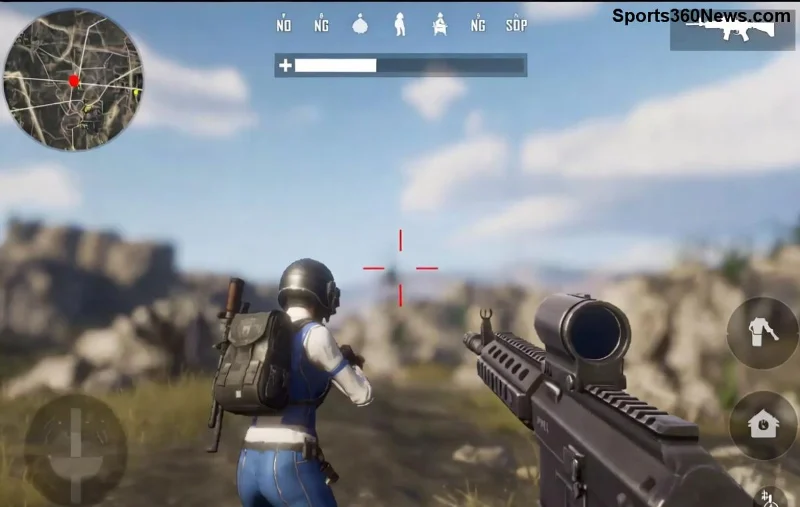
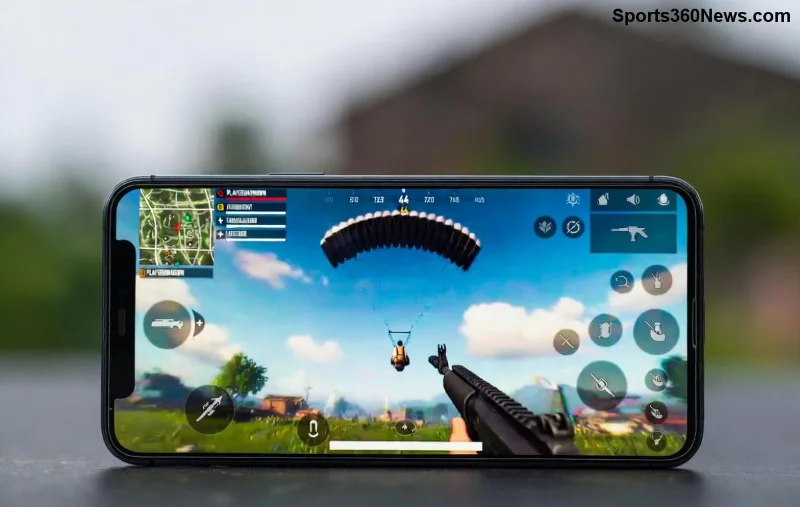
Hey, gamer appassionato di PUBG Mobile! 😎 Niente è più frustrante che lanciare una partita su Gameloop, mirare al chicken dinner e... il mouse o la tastiera che non rispondono! Se stai vivendo questo incubo, sei nel posto giusto. Questa guida SEO-ottimizzata ti porta soluzioni pratiche e aggiornate, testate sulla versione più recente di Gameloop e PUBG Mobile. Segui i passi, applica i fix e torna a fraggare senza intoppi. Pronti? Andiamo! 🚀
Perché la Tastiera e Mouse Non Funzionano su Gameloop? Le Cause Principali
Prima di fixare, capiamo il problema. Su Gameloop (l'emulatore ufficiale per PC di PUBG Mobile), i guai con tastiera e mouse derivano spesso da:
- 🔍 Driver grafici obsoleti o incompatibili.
- ⚙️ Key mapping non configurato correttamente.
- 🛡️ Conflitti con antivirus o software in background.
- 📱 Aggiornamenti mancanti di Gameloop o PUBG Mobile.
- 💻 Impostazioni Windows che interferiscono (es. ottimizzazioni fullscreen).
Non preoccuparti: la maggior parte si risolve in 5-10 minuti. Continuiamo con i fix! 👇
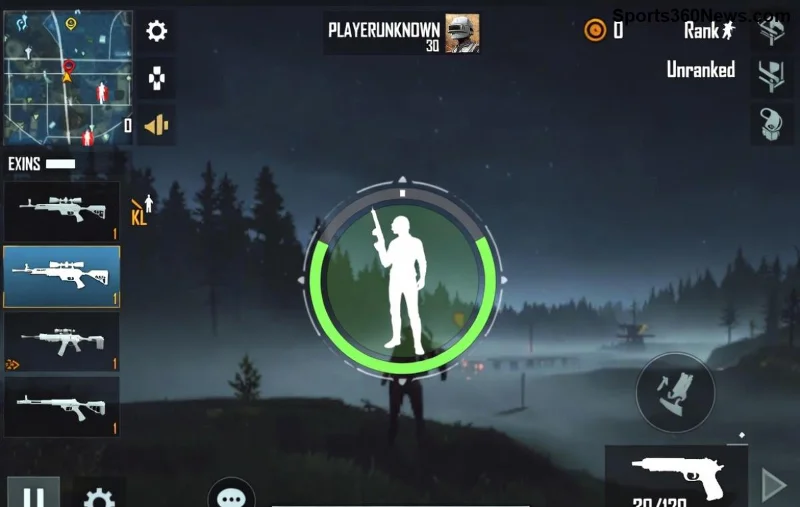
🔧 Fix 1: Aggiorna Gameloop e PUBG Mobile all'Ultima Versione
Il primo passo è banale ma essenziale. Versioni vecchie causano il 40% dei problemi input.
- 1️⃣ Apri Gameloop e controlla gli aggiornamenti nel menu principale (icona ingranaggio).
- 2️⃣ Aggiorna PUBG Mobile dal launcher interno.
- 3️⃣ Riavvia il PC e testa.
Risultato atteso: Input fluidi immediati. Se non basta, prosegui! 👍
Fix 2: Configura Correttamente il Key Mapping su Gameloop
Il key mapping è il cuore del controllo su emulatore. Ecco come sistemarlo:
- Avvia PUBG Mobile su Gameloop.
- Premi F9 o l'icona tastiera in alto per aprire l'editor mapping.
- 🔧 Assegna tasti personalizzati: WASD per movimento, mouse per mira, Ctrl per accovacciati, ecc.
- Salva e applica. Prova in modalità training!
Trucco pro: Usa template predefiniti per PUBG Mobile e modifica solo lo stretto necessario. Domina il campo di battaglia! 🔥
Fix 3: Esegui Gameloop come Amministratore e Disabilita Overlay
Problemi di permessi? Facile da fixare.
- Clic destro su Gameloop.exe → "Esegui come amministratore".
- Nel Task Manager, chiudi overlay come Discord, Steam o NVIDIA ShadowPlay.
- Disabilita antivirus temporaneamente (es. Windows Defender per test).
![Interfaccia key mapping Gameloop per PUBG Mobile tastiera mouse]()
📊 Tabella Troubleshooting Rapida per Tastiera e Mouse su Gameloop
Per un colpo d'occhio veloce, usa questa tabella con i fix più comuni:
| Problema |
Sintomo |
Fix Principale |
Tempo Stimato |
| Mouse non si muove |
Cursore bloccato |
Aggiorna driver GPU + key mapping |
5 min |
| Tastiera non risponde |
Tasti ignorati |
Esegui come admin + disabilita fullscreen opt. |
3 min |
| Input ritardati |
Lag sporadico |
Chiudi background app + abbassa grafica |
2 min |
| Non funziona in lobby |
Solo in game |
Reinstalla Gameloop |
10 min |
Stampa questa tabella e tienila a portata! 📋
Fix 4: Aggiorna Driver e Modalità Compatibilità
Driver vecchi sono nemici numero uno.
- Scarica driver NVIDIA/AMD/Intel dal sito ufficiale (usa GeForce Experience per NVIDIA).
- Clic destro Gameloop.exe → Proprietà → Compatibilità → "Disabilita ottimizzazioni fullscreen".
- Seleziona "Windows 10" in modalità compatibilità.
Bonus: Imposta DPI mouse a 800-1600 per mira precisa in PUBG Mobile. 💥
![Fix driver e impostazioni Gameloop per tastiera mouse PUBG]()
Fix 5: Reinstalla Pulita e Trucchi Avanzati
Se nulla funziona:
- Disinstalla Gameloop completamente (usa Revo Uninstaller per residui).
- Scarica l'ultima versione da sito ufficiale Gameloop.
- ⭐ Pulisci cache: In Gameloop, Impostazioni → Avanzate → Pulisci.
- Trucco: Usa Smart Mode per input esclusivi su mouse/tastiera.
Consigli Pro per Evitare Problemi Futuri su PUBG Mobile Gameloop
Mantenere tutto fluido:
- ✅ Gioca in finestra senza bordi per stabilità.
- 🎮 Usa controller solo se necessario; stick to mouse + tastiera per pro gameplay.
- 🛠️ Monitora temperature GPU/CPU con HWMonitor.
- Se persiste, controlla forum ufficiali PUBG: PUBG Forum.
Conclusione: Torna a Vincere su PUBG Mobile con Gameloop!
Congratulazioni, chicken dinner hunter! 🎉 Con questi fix, la tua tastiera e mouse su Gameloop torneranno perfetti. Applica passo-passo, testa in training e domina Erangel. Hai provato? Condividi nei commenti il tuo fix preferito! Se hai altri dubbi, resta qui: altre guide in arrivo. Buona caccia! 🏆