Fortnite 可透過 Epic Games 官方網站免費下載至 PC 平台。無需 Steam 版本,也無需第三方安裝程式——所有操作均透過 Epic Games 啟動器完成,該啟動器本身也是免費的,只需幾分鐘即可設定。本指南將引導您完成從開啟瀏覽器到開始遊戲的每個步驟。
開始之前你需要準備什麼
下載前,請確保您的電腦符合基本設定要求。 《要塞英雄》官方支援Windows 10 或 Windows 11(64 位元)。您的電腦至少需要配備 Intel Core i5-7300U 或相同配置的 CPU、8 GB 記憶體以及支援 DirectX 11 且擁有 4 GB 記憶體的顯示卡。此外,您還需要大約30 GB 的可用磁碟空間來存放遊戲文件,以及穩定的網路連線以完成初始下載。
如何在電腦上下載 Fortnite
-
第一步:前往 epicgames.com 上的 Fortnite 官方頁面
打開任何瀏覽器,造訪epicgames.com/fortnite。這是 Fortnite PC 版的唯一官方來源。請勿使用第三方下載網站—它們與 Epic Games 無關,並且可能傳播不安全的檔案。官方頁面頂部會顯示醒目的「下載」按鈕。
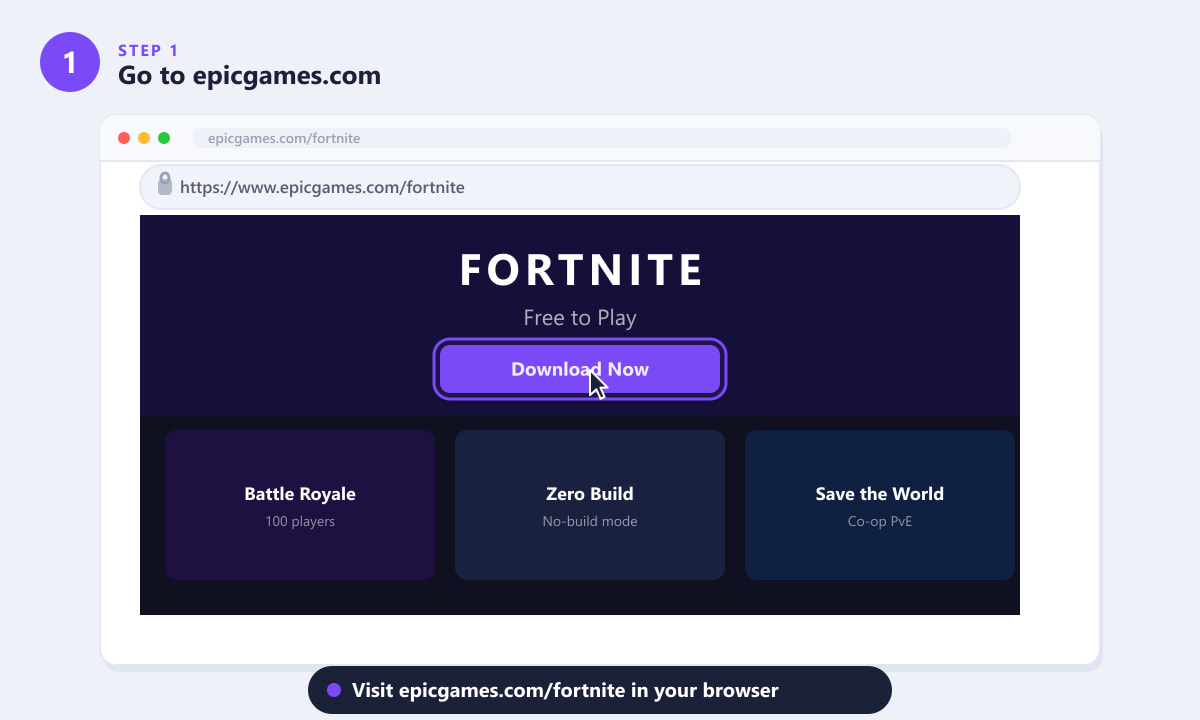
前往 Epic Games 官方 Fortnite 頁面,然後點擊下載按鈕。 -
步驟 2:登入或建立免費的 Epic Games 帳戶
玩《要塞英雄》需要一個免費的Epic Games 帳號。如果您已經擁有帳號(例如之前玩過其他遊戲或從 Epic Games 商城註冊的帳號),請使用現有帳號登入。如果沒有,請點擊「註冊」並填寫您的郵件地址、顯示名稱和密碼。建立帳號是免費的,只需不到一分鐘。為了方便起見,您也可以使用現有的 Google、Apple、PlayStation 或 Xbox 帳號註冊。
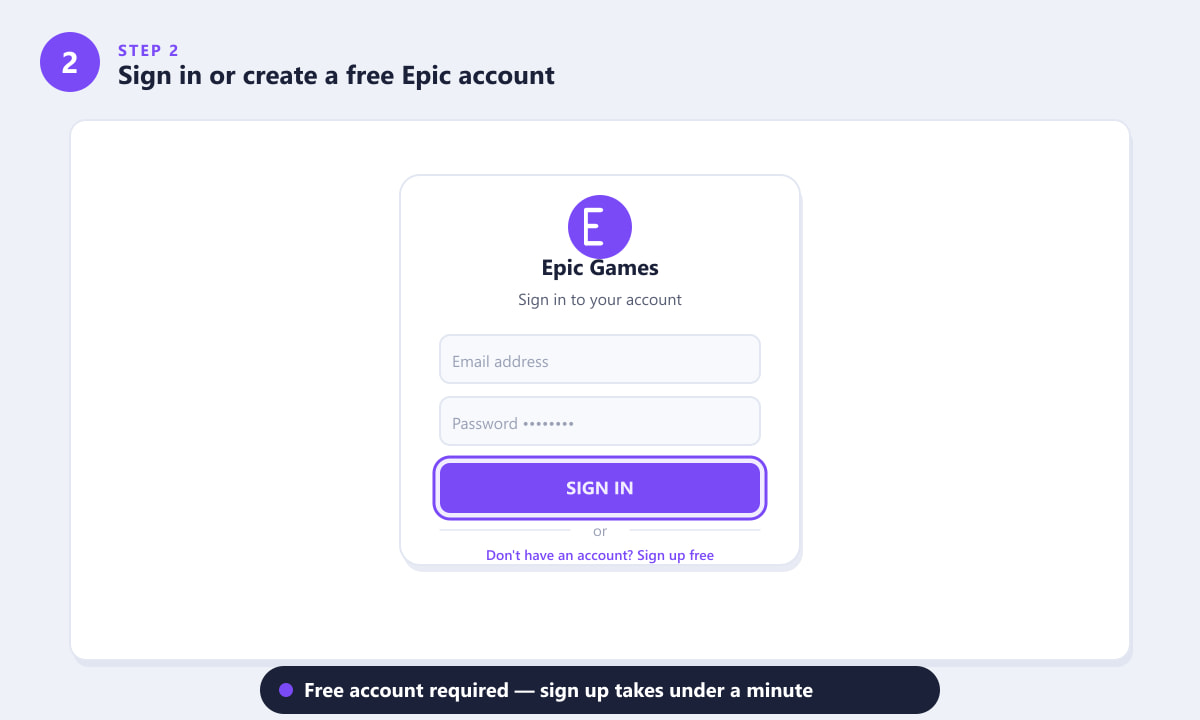
需要註冊一個免費的 Epic Games 帳號-使用信箱註冊或關聯現有的社群帳號。 -
步驟 3:下載 Epic Games 啟動器
點擊 Fortnite 頁面上的下載連結後,您的瀏覽器會將一個名為EpicInstaller.msi的小型安裝程式檔案儲存到您的「下載」資料夾中。此檔案是 Epic Games 啟動器安裝包,並非 Fortnite 遊戲本身。安裝程式大小約為 60 MB,即使在網路速度較慢的情況下也能快速下載完成。運行前,請務必確認文件來自 Epic Games 官方網站。
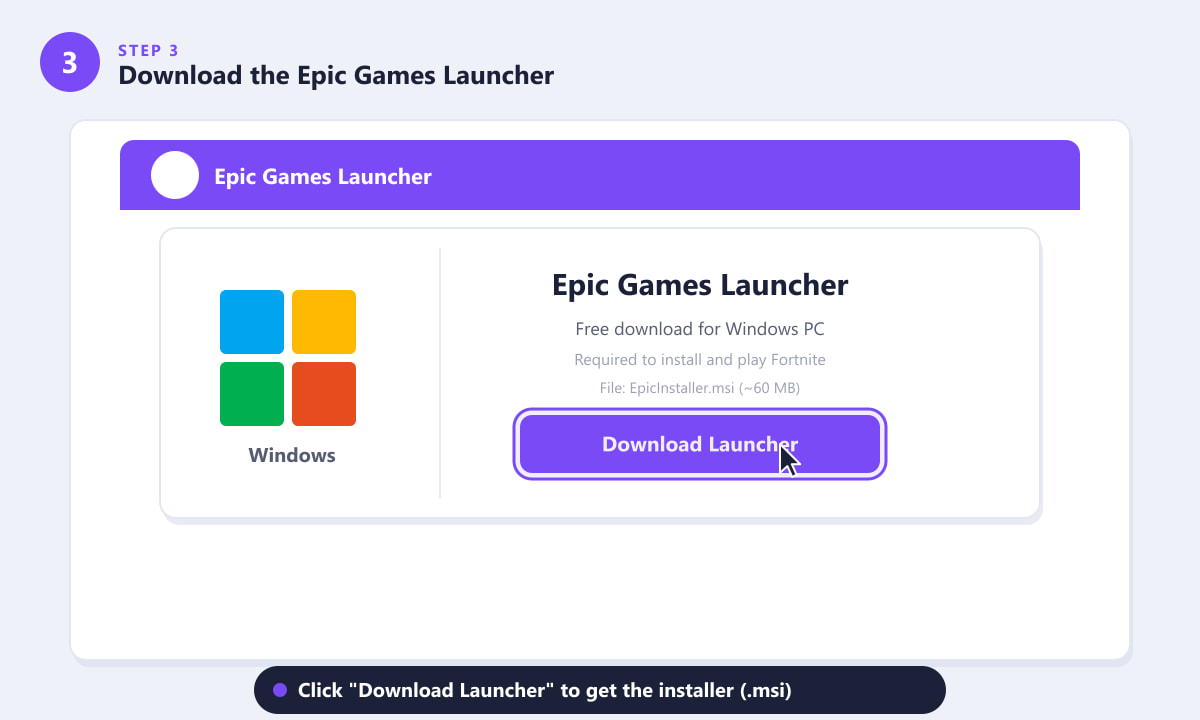
點擊下載啟動器以保存 EpicInstaller.msi 檔案——它只有大約 60 MB。 -
步驟 4:運行安裝程序
開啟「下載」資料夾,雙擊 EpicInstaller.msi 檔案。 Windows 可能會彈出使用者帳戶控制提示,詢問您是否允許該應用程式進行變更—點擊「是」繼續。安裝精靈非常簡單:點選「安裝」,啟動器會自動安裝。該過程通常不到兩分鐘。安裝完成後,Epic Games 啟動器將自動開啟。
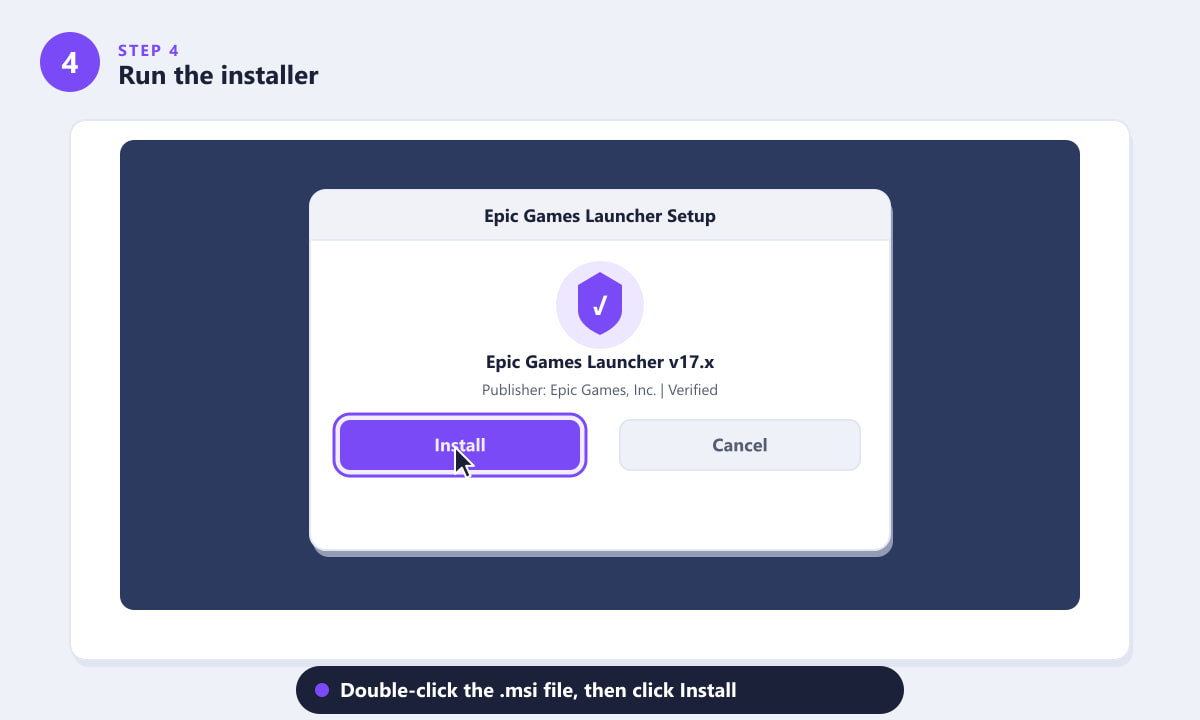
雙擊 .msi 文件,批准 UAC 提示,然後按一下「安裝」—不到兩分鐘即可完成。 -
步驟 5:在啟動器中找到 Fortnite,然後點選「安裝」。
Epic Games啟動器開啟後會直接進入主畫面。使用頂部的搜尋欄輸入“Fortnite”,或直接在主頁上查找——它通常會顯示在顯眼位置。點選Fortnite圖示開啟遊戲頁面,然後點選藍色的「安裝」按鈕。啟動器會提示您選擇安裝資料夾(預設資料夾即可),然後開始下載完整遊戲。 Fortnite的大小約為29-30GB,因此下載時間取決於您的網路速度。
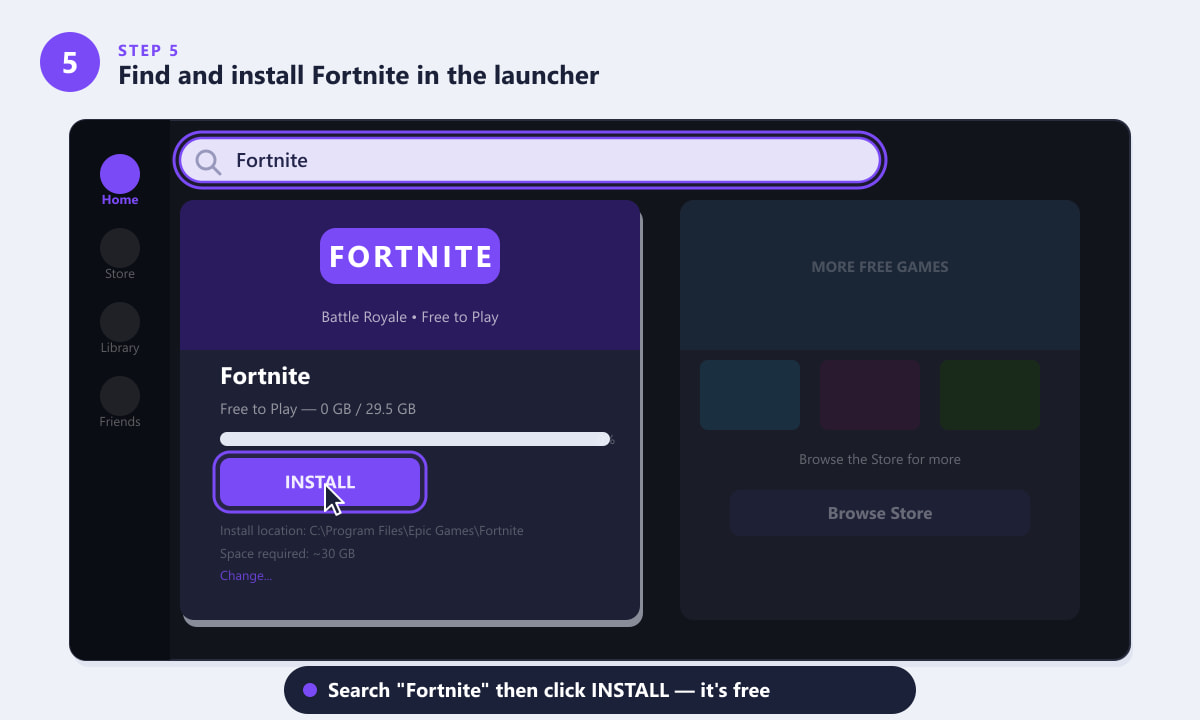
在 Epic Games 啟動器中搜尋 Fortnite,然後點擊「安裝」—它是完全免費的。 -
步驟 6:啟動 Fortnite 並跳傘進入
下載和初始補丁安裝完成後,「安裝」按鈕會變成「啟動」。點擊即可啟動遊戲。 Fortnite 將會打開,系統會提示您使用 Epic 帳號登入(如果尚未自動登入),然後您將進入遊戲主選單。在主選單中,選擇「大逃殺」或其他可用模式,排隊進入比賽,然後登上戰鬥巴士進行首次空降。
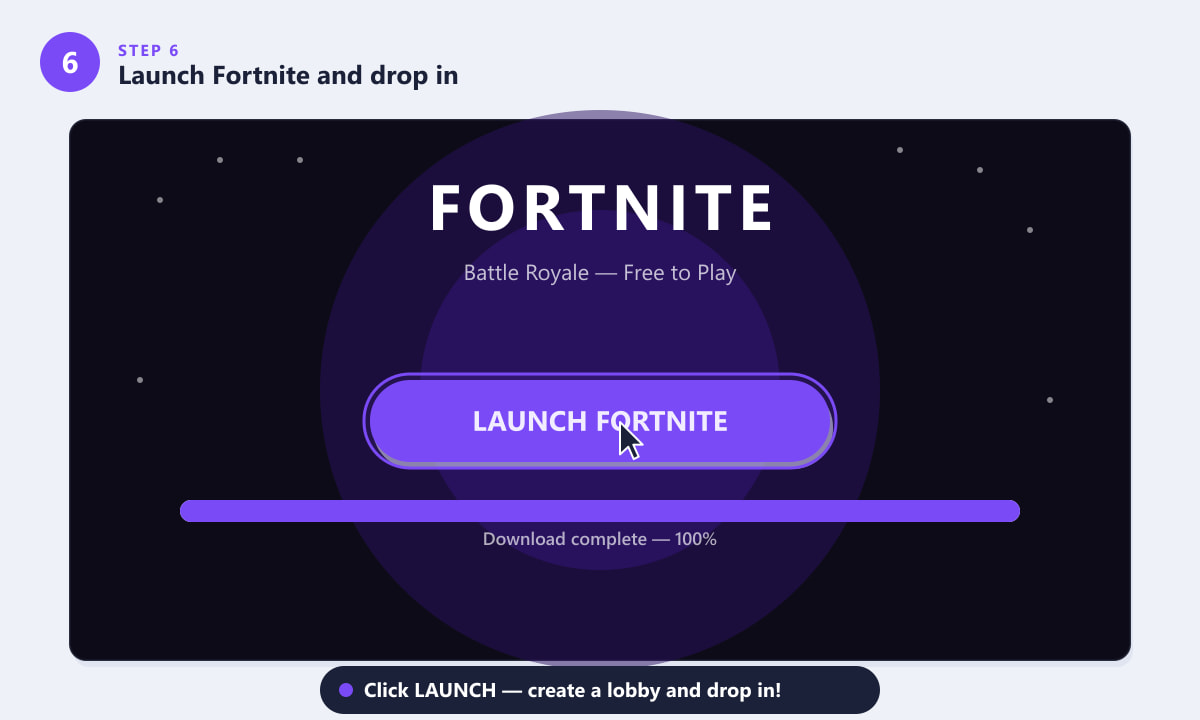
下載完成後,點選「啟動」-即可在電腦上暢玩 Fortnite。
順利安裝小貼士
- 請先檢查磁碟空間。遊戲需要大約 30 GB 的空間。如果您的 C 盤空間不足,請在安裝過程中點擊資料夾圖標,選擇第二個驅動器作為安裝位置,然後再確認安裝位置。
- 盡量使用有線連接。透過 Wi-Fi 下載 30GB 的檔案可能會因訊號中斷而停止。乙太網路線可以確保下載穩定。
- 請保持啟動器開啟。下載僅在 Epic Games 啟動器運行時才會繼續。如果您關閉啟動器,下載將暫停,並在下次開啟啟動器時恢復。
- 啟用雙重驗證。 Epic Games 強烈建議您在帳號上啟用雙重驗證,啟用後還能解鎖一份免費的遊戲內獎勵。您可以在 Epic Games 網站的「帳戶設定」中進行設定。
常見問題排除
下載會在達到一定百分比時停止。
這通常意味著暫時的連線問題或伺服器故障。關閉啟動器,稍等片刻,然後重新開啟—它會從上次中斷的地方繼續。如果問題仍然存在,請前往啟動器中的“設定”,嘗試將下載速度限制更改為“無限制”。
啟動器顯示 Fortnite 安裝失敗
請檢查您的防毒軟體是否封鎖了 Epic Games 啟動器。某些安全軟體會將啟動器的背景進程標記為異常。請將 Epic Games 資料夾(通常位於 C:\Program Files\Epic Games)新增至防毒軟體的例外清單中,然後重試安裝。
我收到一條錯誤訊息,提示我的電腦不符合要求。
請確認您的 Windows 系統為 64 位元(設定 → 系統 → 關於),並確保您的顯示卡驅動程式已更新至最新版本。 Fortnite 也要求 DirectX 11 或更高版本,您可以透過 Windows 更新進行更新。
常見問題解答
Fortnite可以在PC上免費下載嗎?
是的。 《要塞英雄》完全免費下載,大逃殺模式也完全免費。遊戲內商店提供可選的裝飾性物品,但這些都不是遊玩的必要條件。
我需要Steam才能在PC上下載Fortnite嗎?
不,Fortnite不在Steam平台上線。它僅透過Epic Games Launcher分發,您可以從epicgames.com下載啟動器。
Fortnite 在 PC 上的下載大小是多少?
完整的《要塞英雄》安裝包大約需要 29 到 30 GB。 Epic Games 會定期發布更新,每次更新都會增加數百 MB 到幾 GB 的空間,所以隨著時間的推移,請預留更多空間。
我可以不建立Epic Games帳號就安裝Fortnite嗎?
不,您需要一個 Epic Games 帳號才能啟動遊戲。建立帳號是免費的,只需一分鐘;您也可以關聯現有的 Google、Apple、PlayStation 或 Xbox 帳號。
Fortnite 能在 Windows 11 上運作嗎?
是的。 Fortnite 完全支援 Windows 11 和 Windows 10(64 位元)系統。兩個 Windows 版本的安裝過程完全相同。
準備開始遊戲
在電腦上下載 Fortnite 只需幾個步驟:造訪 epicgames.com,取得免費的 Epic Games 啟動器,安裝啟動器,在啟動器中找到 Fortnite,然後點擊安裝。從瀏覽器到遊戲的整個過程大約需要 5 分鐘的操作時間——剩下的時間只需等待 30 GB 的下載完成。下載完成後,創建小隊,登上戰鬥巴士,盡情享受這款 PC 上最受歡迎的遊戲之一!









