GTA 5檔案編輯器可讓你直接修改故事模式的存檔檔案-無需輸入任何遊戲作弊碼,即可調整角色金錢、技能屬性、武器解鎖和任務進度。這是在PC上自訂單人遊戲流程最靈活的方式之一,而且只要知道存檔檔案的位置,整個過程只需幾分鐘。

開始之前你需要準備什麼
存檔編輯器僅適用於PC版故事模式的存檔。它們無法修改GTA Online的資料(Rockstar將線上模式的進度儲存在伺服器端,因此不存在可供編輯的本機檔案)。您需要:
- GTA 5 透過 Rockstar Games Launcher、Steam 或 Epic Games Store 安裝在 PC 上。
- 至少有一個故事模式的檔案。
- 一款值得信賴的存檔編輯器——最廣泛使用的是由 XB36Hazard 開發的 GTA 5 存檔編輯器,可在 gta5mods.com 上找到。
- 一個備用資料夾,用於保存原始存檔的備份副本。
如何使用GTA 5的存檔編輯器
-
步驟 1:下載 GTA 5 檔案編輯器
造訪gta5-mods.com並搜尋GTA 5 檔案編輯器。功能最全面的是 XB36Hazard 製作的編輯器,它支援來自所有三家 PC 商店的存檔,並涵蓋金錢、屬性、武器、載具、通緝等級和任務完成情況。下載最新版本,解壓縮 ZIP 文件,然後執行安裝程式或獨立執行檔。安裝過程中不會修改任何遊戲檔案。
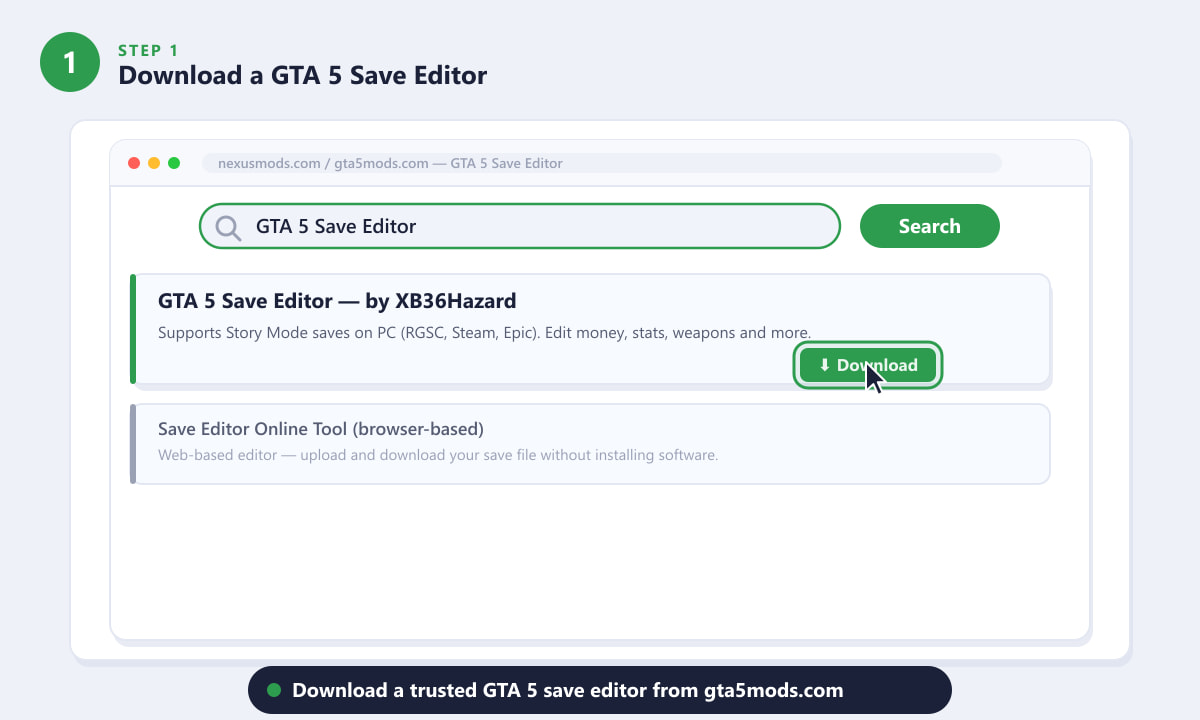
在 gta5-mods.com 上搜尋 GTA 5 Save Editor,並下載 XB36Hazard 的版本。 -
步驟 2:找到您的 GTA 5 存檔文件
GTA 5 將故事模式的檔案保存在 Windows 文件目錄下的一個編號資料夾中。具體路徑為:
文件 > Rockstar Games > GTA V > 個人資料 > [8 位元字元的個人資料 ID]
在該資料夾內,你會找到名為SGTA50000、SGTA50001等的檔案-每個檔案對應一個不同的存檔槽位。插槽 0 (SGTA50000) 通常是最新的存檔。在進行任何其他操作之前,請將該檔案複製到單獨的備份資料夾,以便在出現問題時可以還原。
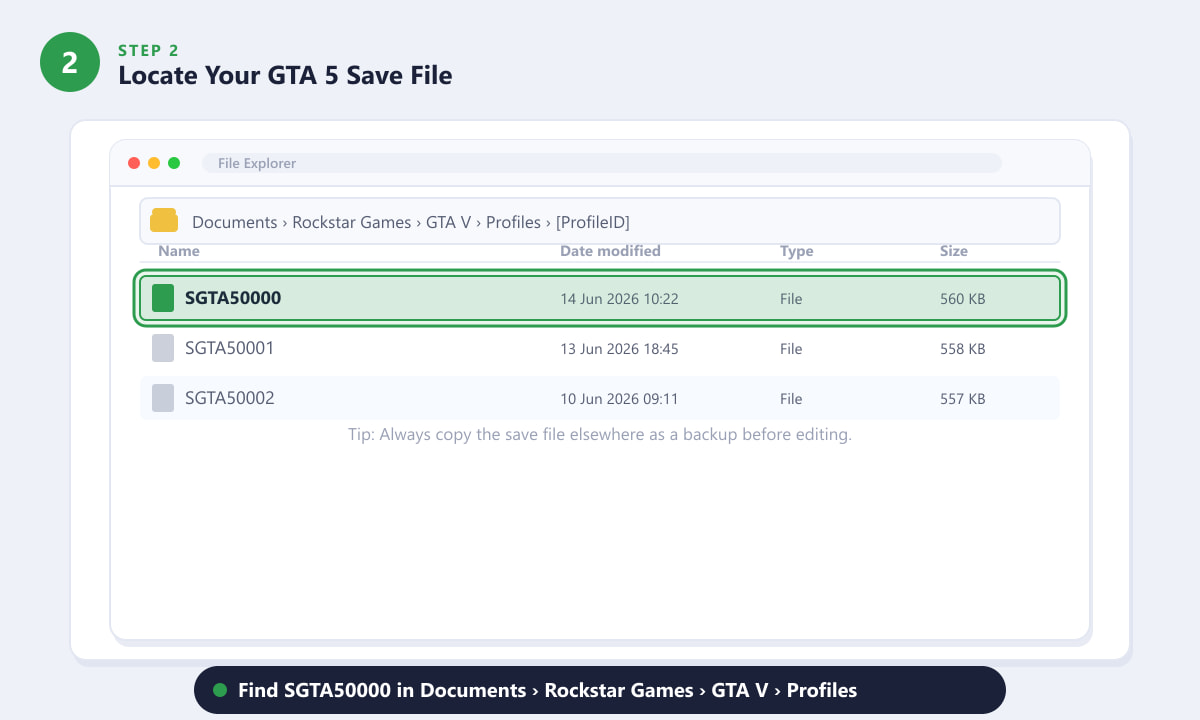
您的存檔檔案位於「文件」>「Rockstar Games」>「GTA V」>「個人資料」>「[個人資料ID]」資料夾中。編輯前請務必備援SGTA50000。 -
步驟 3:在編輯器中開啟您的儲存文件
啟動存檔編輯器。點選「開啟」(或使用「檔案」>「開啟」),然後導覽至上一個步驟中找到的 Profiles 資料夾。選擇SGTA50000 檔案-該檔案沒有副檔名,這是正常的。編輯器將解析二進位存檔數據,並在選項卡式介面中顯示所有可編輯欄位。如果檔案載入失敗,請確保 GTA 5 已關閉,並且您已選擇正確的存檔插槽。
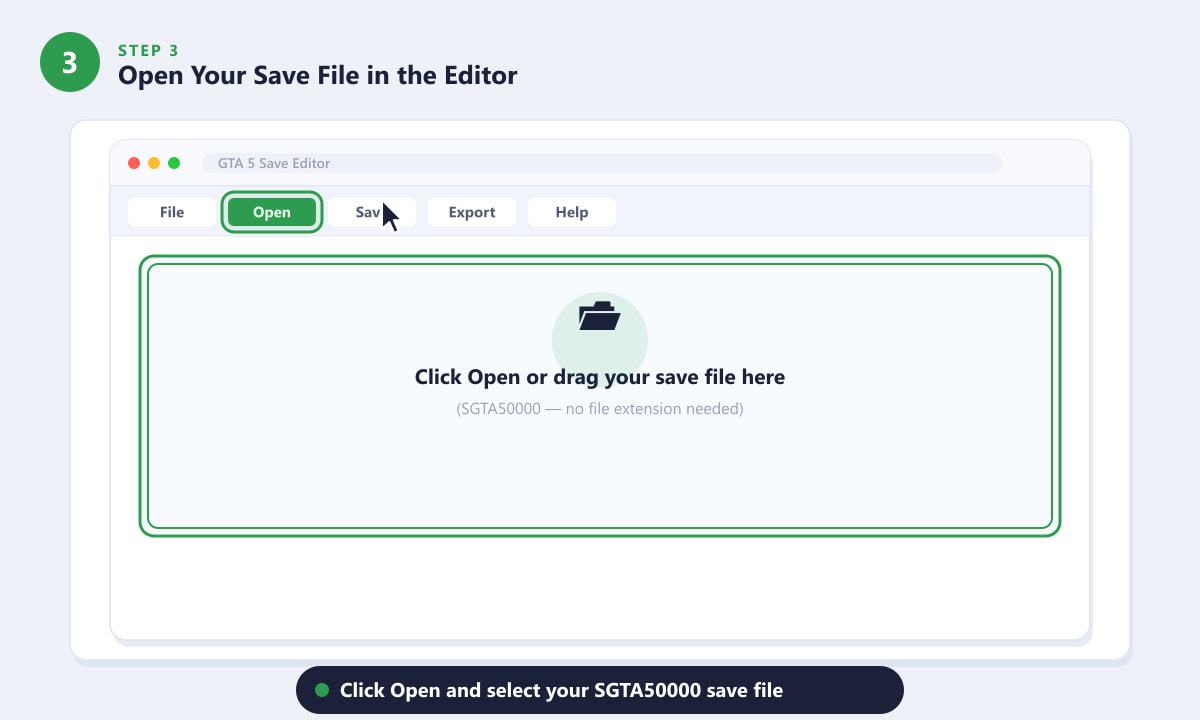
點擊“開啟”,然後從您的“設定檔”資料夾中選擇 SGTA50000。無需新增檔案副檔名。 -
第四步:編輯金錢、屬性與解鎖內容
編輯器以標籤頁的形式組織結構。最常用的標籤頁有:
- 金錢——分別設定邁克爾、特雷弗和富蘭克林的錢包餘額。每個角色的實際最高限額略高於 21 億美元。
- 屬性-將耐力、射擊、飛行、駕駛和潛行等技能提升至 0 到 100 之間的任意值。
- 武器-增加或移除武器並設定其當前彈藥數量。
- 車輛-解鎖特定車輛並調整其屬性。
- 任務-將任務標記為已完成,以推進劇情發展。
您可以隨意更改任何值,然後轉到下一個標籤頁。變更會儲存在記憶體中,直到您儲存檔案。
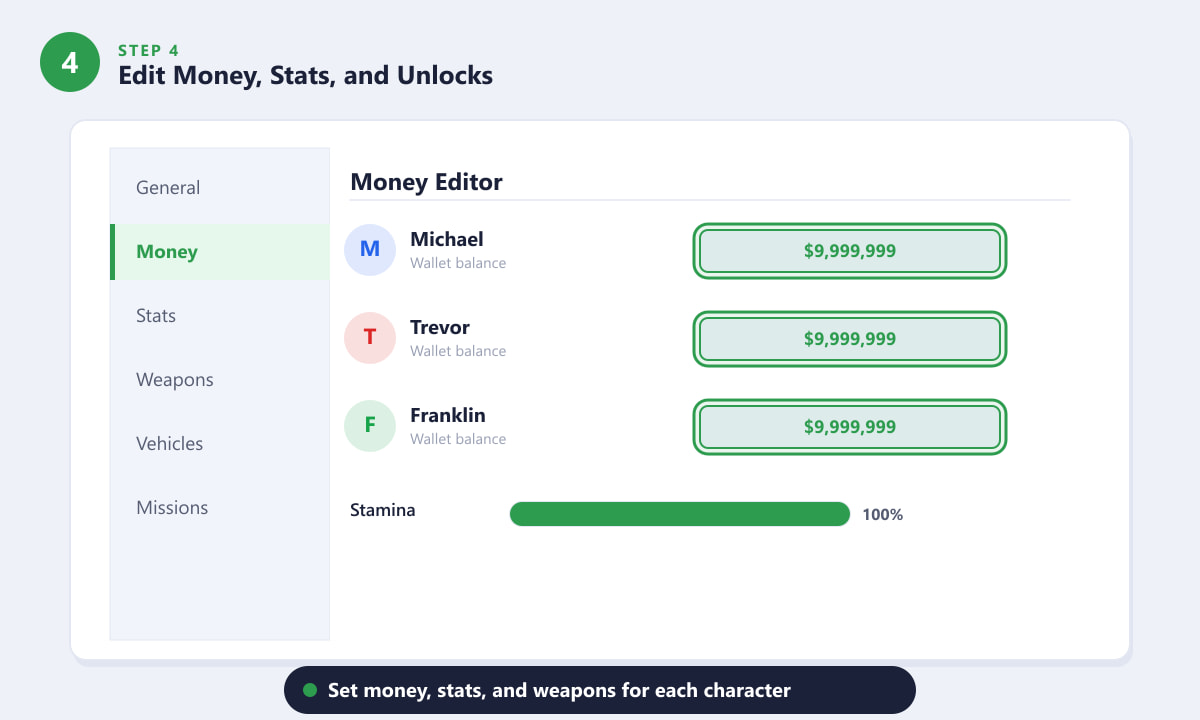
「金錢」標籤可以讓你設定三位主角的錢包餘額。其他選項卡則分別涵蓋屬性、武器和載具。 -
步驟 5:備份並儲存已編輯的文件
當您對修改滿意後,請在編輯器中點選「儲存檔案」(或「檔案」>「儲存」)。這將用編輯後的資料覆蓋您「個人資料」資料夾中的 SGTA50000 檔案。由於原始檔案已被替換,因此保留您在步驟 2 中的備份至關重要——如果 GTA 5 拒絕載入損壞的存檔,您可以直接將備份貼上回「個人資料」資料夾。切勿在 GTA Online 個人資料中使用存檔編輯器;編輯線上資料違反了 Rockstar 的服務條款,可能會導致帳號被封鎖。
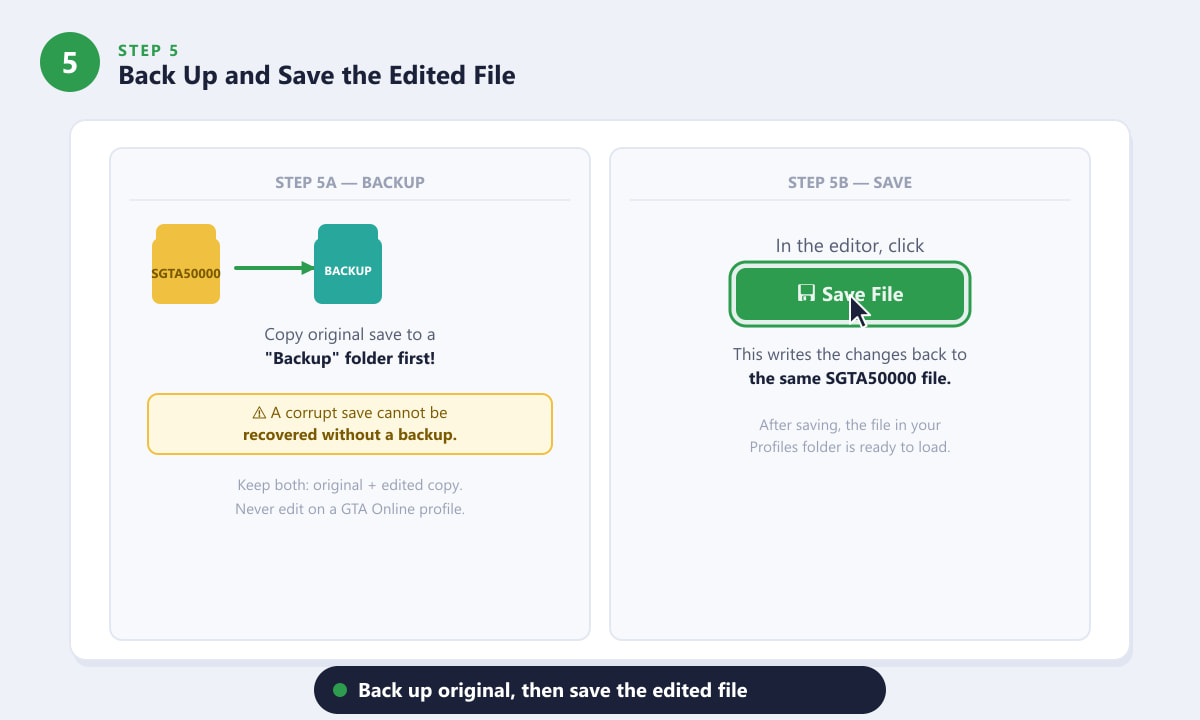
先將原始檔案複製到備份資料夾,然後點選「儲存檔案」儲存變更。務必妥善保管這兩份副本。 -
步驟 6:在 GTA 5 中載入已編輯的存檔
關閉存檔編輯器,然後啟動 GTA 5。在主選單中,選擇「故事模式」>「讀取遊戲」,然後選擇您編輯過的存檔插槽(插槽 1 對應 SGTA50000)。遊戲將正常加載,您修改的數值——金錢、屬性、武器——將立即生效。如果遊戲顯示錯誤或存檔顯示為空白,請恢復您的備份檔案並再次嘗試編輯,確保在編輯器中開啟檔案之前遊戲已完全關閉。
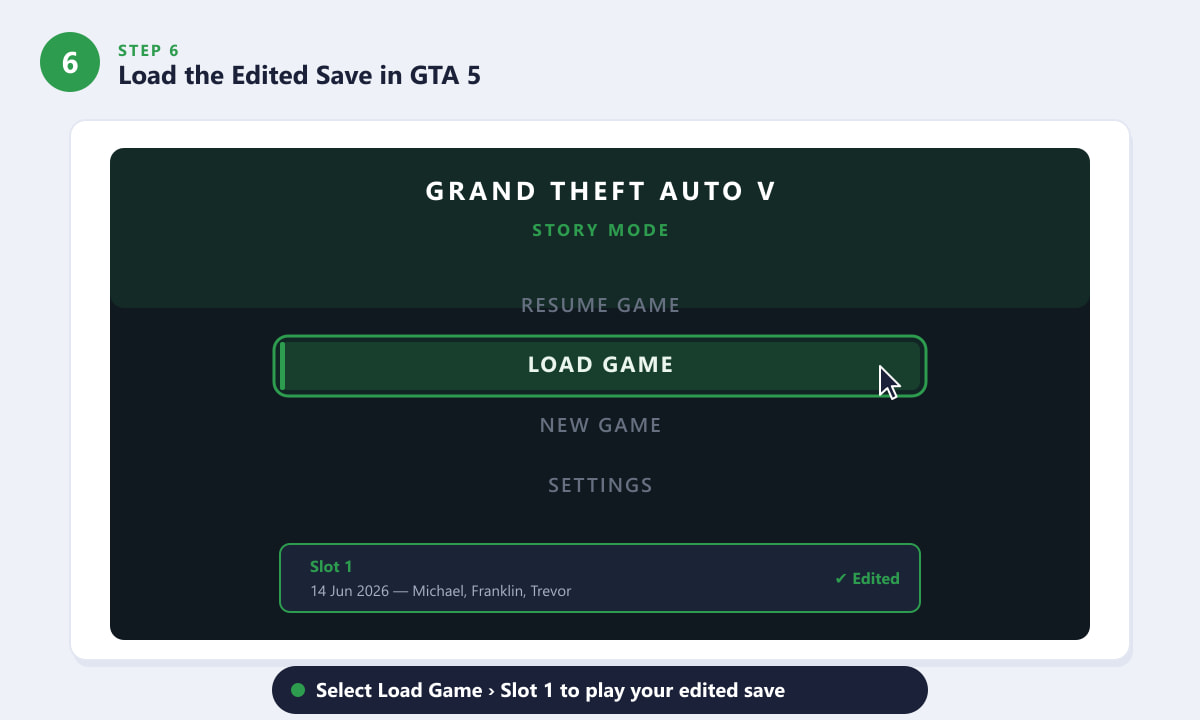
選擇故事模式 > 讀取遊戲,然後選擇存檔位 1 開始使用您編輯過的檔案進行遊戲。
安全有效編輯的技巧
- 務必保留備份。每次在編輯器中開啟 SGTA50000 之前,請將其複製一份並貼上到單獨的資料夾中。一次錯誤的編輯就可能導致存檔無法讀取。
- 編輯 GTA 5 前請先關閉遊戲。遊戲運行時會鎖定存檔檔案。編輯已開啟的存檔可能會導致存檔損壞,或在下次自動儲存時覆蓋您的變更。
- 請勿超過合理的最大值。設定遠超遊戲自身最大值的值(例如,技能值超過 100)可能會觸發錯誤或崩潰。
- 僅限故事模式。存檔編輯器對 GTA Online 無效,嘗試在 GTA Online 中使用存檔編輯器可能會導致帳號被封鎖。
- 如有需要,請重新下載存檔。 Rockstar Games Launcher 會備份雲端存檔。如果您遺失了本機備份,可以從啟動器重新下載未修改的版本。
故障排除
編輯器提示無法讀取存檔文件
在編輯器中開啟存檔檔案之前,請確保 GTA 5 已完全關閉(而不僅僅是最小化)。另外,請確認您選擇的是名為 SGTA5000X 且沒有副檔名的文件,而不是名稱相似但後綴不同的文件。
載入編輯過的檔案時,GTA 5 顯示錯誤。
存檔可能在編輯過程中損壞。請將備份檔案還原到 Profiles 資料夾,然後重試。再次檢查是否輸入了超出範圍的值(例如負數或遠大於遊戲最大值的數字)。
我的更改沒有顯示在遊戲中。
最常見的原因是將檔案保存到了錯誤的插槽。請確認您編輯的檔案與您在遊戲中載入的插槽編號(SGTA5000X)是否相同-選單中的插槽 1 對應 SGTA50000,插槽 2 對應 SGTA50001,依此類推。
常見問題解答
使用GTA 5存檔編輯器安全嗎?
只要做好備份,離線遊玩故事模式是安全的。存檔編輯器只會修改本地文件,不會以任何方式與 Rockstar 的伺服器交互,因此在單人模式下不會有封號風險。切勿在 GTA Online 帳號上使用它。
哪款GTA 5存檔編輯器最好?
XB36Hazard 製作的存檔編輯器是 PC 平台上功能最齊全的選擇,涵蓋所有三個商店,並提供最廣泛的可編輯數值。該編輯器定期更新,可在 gta5-mods.com 網站下載。
我可以在GTA 5主機版(PS4、PS5、Xbox)上使用存檔編輯器嗎?
標準的存檔編輯器針對的是PC端的存檔檔案。主機端的存檔檔案使用平台專屬金鑰進行加密,通常無法使用相同的工具進行編輯。一些MOD社群提供主機端的解決方案,但這些方案需要額外的步驟,且風險更高。
GTA 5 在 PC 上的存檔檔案到底在哪裡?
它位於“文檔\Rockstar Games\GTA V\Profiles\[8 位元字元 ID]\SGTA50000”。設定檔 ID 是您首次執行遊戲時指派的隨機字母數字字串。如果您有多個 Windows 使用者帳戶,請檢查擁有 GTA 5 安裝的帳戶的「文件」資料夾。
修改存檔會影響成就或獎盃嗎?
在PC端,如果您跳過正常的遊戲進度,依賴遊戲內統計數據的Steam成就可能無法追溯解鎖。已獲得的成就不受影響。如果您重視成就,建議您只修改金錢數值,而保持基於統計數據的數值不變。
最後想說的
使用 GTA 5 的存檔編輯器可以輕鬆自訂您的故事模式體驗-無論您是想以初始資金開始新遊戲,還是想為特定角色打造滿級技能,亦或是想跳過令人抓狂的任務。只需按照上述六個步驟操作,妥善保管您的備份文件,整個過程不到十分鐘。切記:僅限故事模式,並且在修改存檔文件之前務必關閉遊戲。









