下載《Valorant》的唯一安全途徑是造訪 Riot Games 官方網站playvalorant.com。網路上充斥著數十個非官方網站、種子頁面和「免費皮膚」廣告——其中大多數都捆綁了惡意軟體、帳號竊取程序,或者根本無法使用。本指南將引導您從開啟官方網站到開始第一場比賽的五步驟正確流程,幫助您避開所有陷阱。
開始之前你需要準備什麼
- 作業系統: Windows 10 或 Windows 11(64 位元)。 Valorant 官方不支援 macOS 或 Linux。
- 網路連線:安裝程式本身很小(不到 100 MB),但完整的遊戲用戶端大約有 25-30 GB。
- Riot帳號:在account.riotgames.com免費建立-無需信用卡。
- 管理員權限:需要管理員權限才能安裝遊戲的反作弊軟體 Riot Vanguard。
Valorant 完全免費遊玩。您無需從任何網站支付下載費用,因此任何要求您在下載安裝程式之前付費的頁面都是詐騙。
如何安全下載 Valorant
-
第一步:前往 Valorant 官方網站
打開瀏覽器,直接在網址列輸入playvalorant.com——不要在搜尋引擎中搜尋「Valorant 下載」並點擊第一個結果,因為贊助頁面或虛假頁面有時會出現在真實網站上方。網址列應該顯示https://playvalorant.com ,並帶有綠色掛鎖圖標,表明已建立安全的 HTTPS 連線。您也可以透過母公司 riotgames 的官方網站riotgames.com造訪下載頁面。只有這兩個域名值得信賴。
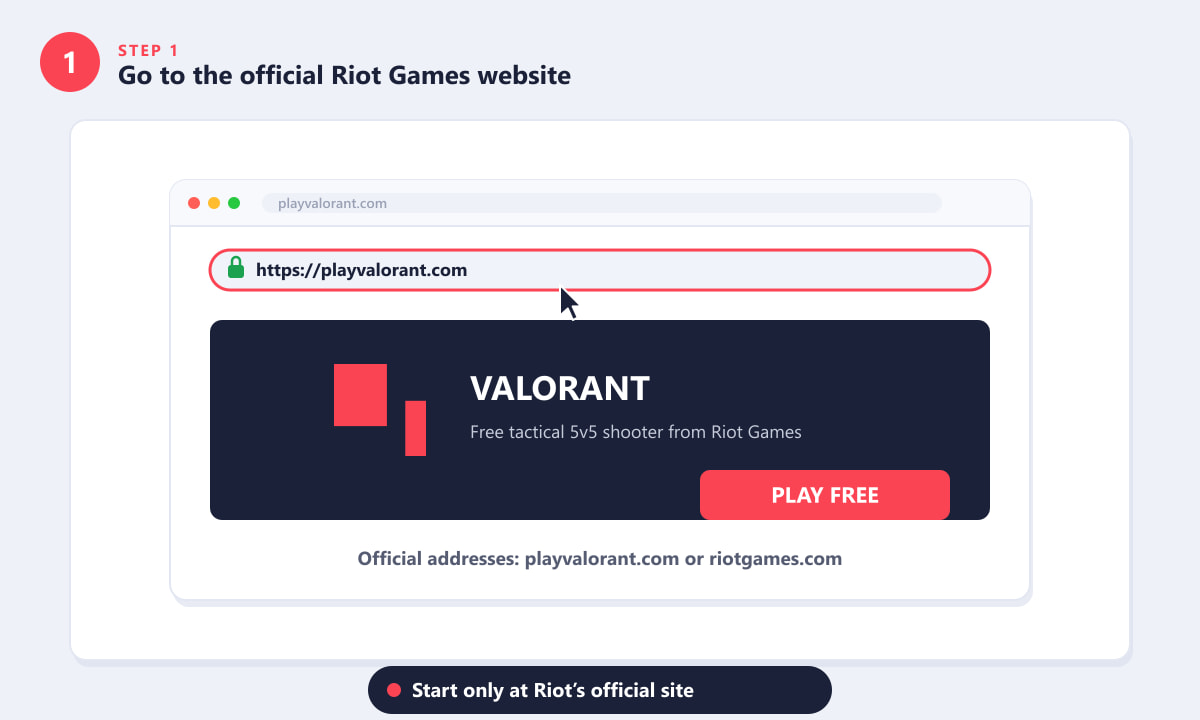
直接在網址列中輸入 playvalorant.com,並在點擊任何內容之前確認掛鎖圖示。 -
第二步:檢查地址-辨識並避免虛假網站
在點擊任何下載按鈕之前,請先查看網址並留意以下警訊。 Riot Games 的官方頁面始終使用https://playvalorant.com或https://www.riotgames.com,網址列中會顯示掛鎖圖標,並且絕不會要求您支付任何費用或提供信用卡資訊才能下載遊戲本體。虛假頁面通常會使用類似名稱,例如valorant-free-download.net或valorant-crack.io,承諾提供免費皮膚或破解程序,並且可能會彈出廣告或試圖安裝瀏覽器擴展程序。如果您感覺任何可疑之處,請立即關閉該標籤頁,然後憑記憶輸入官方網址進行下載。
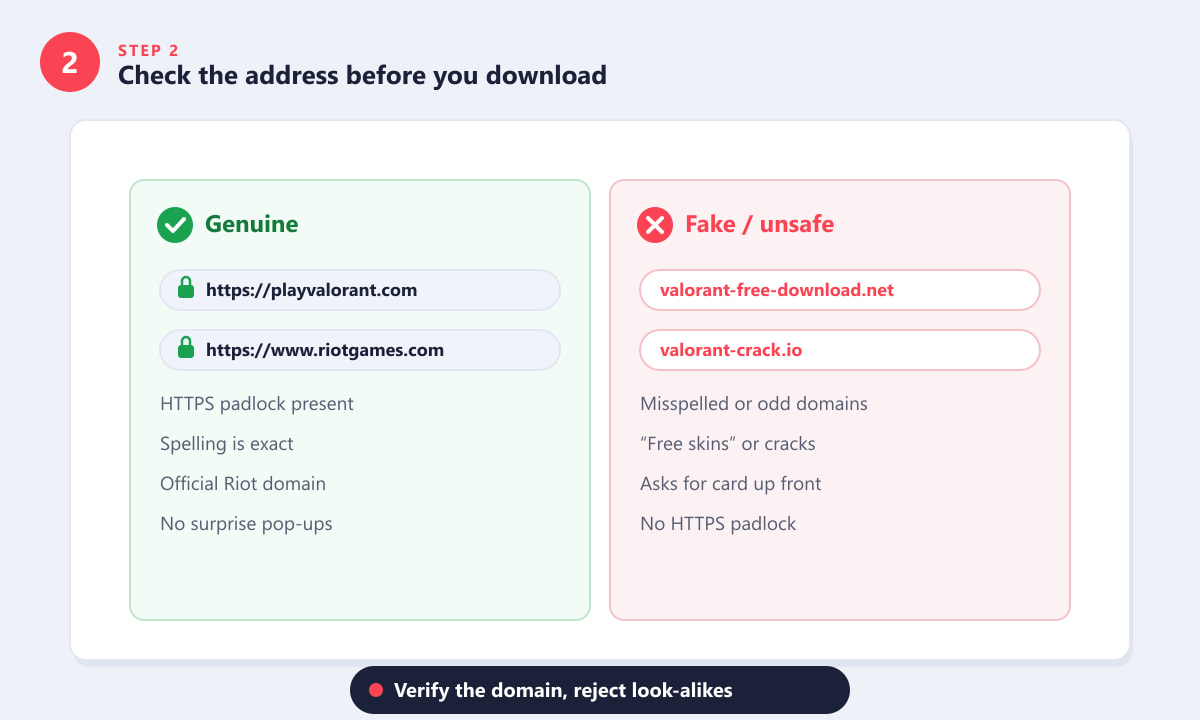
正版:https://playvalorant.com,附鎖形圖示。假版:網域名稱奇怪、拼字錯誤或提供「免費皮膚」等優惠。 -
步驟 3:點擊「免費暢玩」並下載安裝程序
在 Valorant 官方主頁上,點擊大大的「免費暢玩」按鈕。頁面會跳到下載提示,一個名為Install VALORANT.exe(或類似名稱)的小檔案會開始下載-通常小於 100 MB。您的瀏覽器底部或下載資料夾中會顯示下載進度列。文件來源應顯示為riotgames.com或playvalorant.com。如果瀏覽器警告檔案來自不受信任的來源,則表示下載失敗-請放棄該檔案並從步驟 1 重新開始。
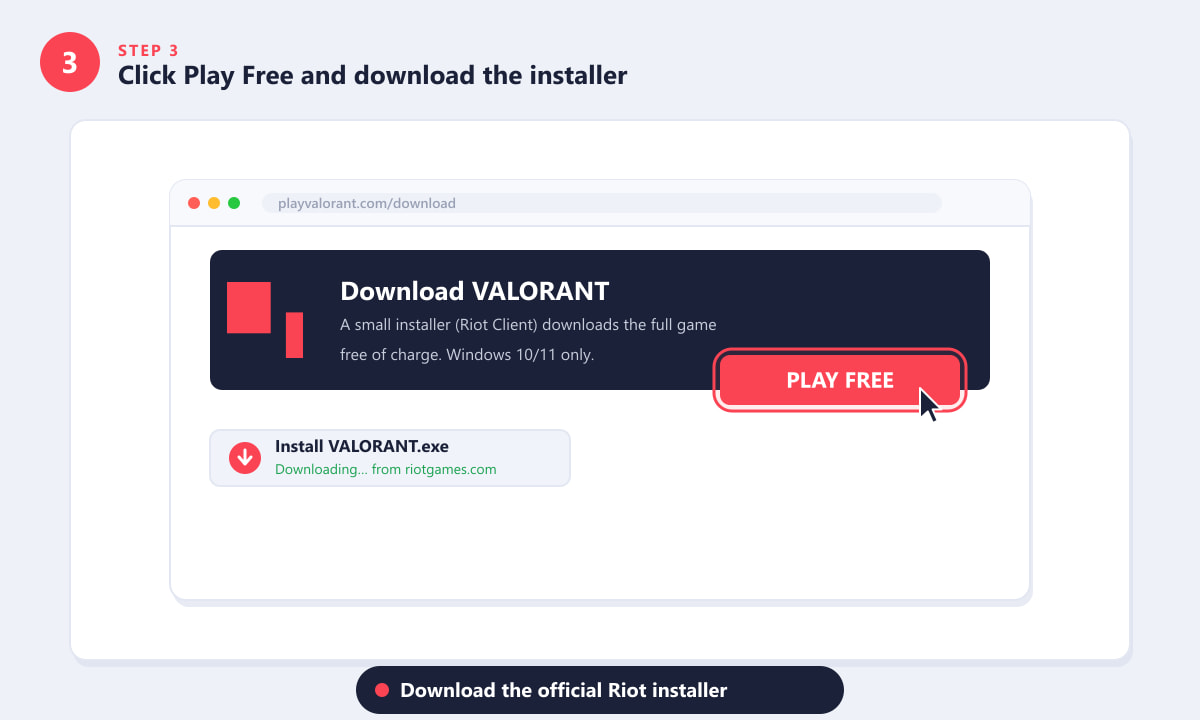
「免費暢玩」按鈕會觸發官方安裝程式下載,程式會顯示在瀏覽器的下載列中。 -
步驟 4:執行安裝程式並批准 Riot Vanguard
下載完成後,開啟Install VALORANT.exe。 Windows可能會彈出使用者帳戶控制 (UAC)提示,詢問您是否允許應用程式運作—顯示的發行商應為Riot Games, Inc.。點選“是”。 Riot 用戶端將開啟並在背景開始下載剩餘的遊戲檔案;下載時間可能從幾分鐘到一小時不等,具體取決於您的網路連線速度。在安裝過程中,可能會出現第二個 UAC 提示,專門針對Riot Vanguard,即 Valorant 的核心級反作弊驅動程式。請允許安裝——Vanguard 是 Riot 為確保競技公平性而要求的合法簽名組件。如果您在任何一個提示中看到 Riot Games 以外的發行商名稱,請停止安裝並移除該檔案。
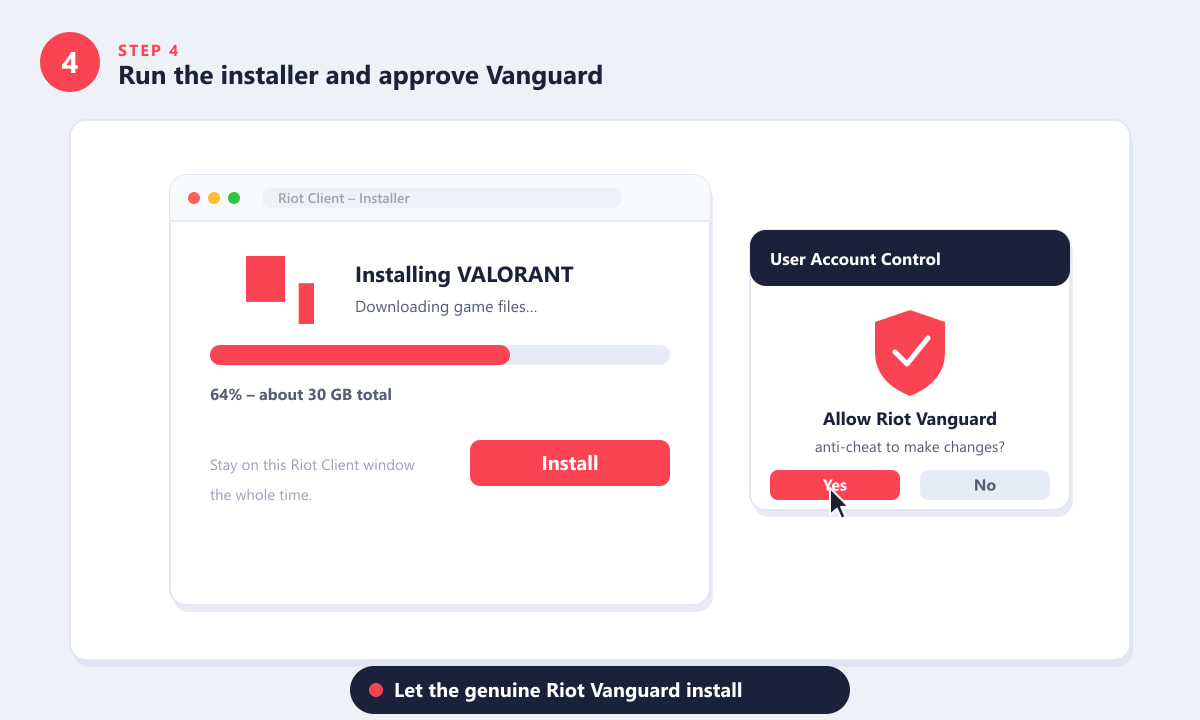
UAC提示應將Riot Games, Inc.列為發行商。請批准這兩個提示以繼續。 -
第五步:使用您的 Riot 帳號登入並開始遊戲
Riot用戶端下載完成後,會提示您登入。如果您已有Riot帳號(例如英雄聯盟、雲端頂級遊戲或其他Riot遊戲帳號),請使用相同的帳號資訊登入。如果您是新用戶,請點擊「建立帳號」並按照螢幕上的步驟操作——此過程免費,大約需要兩分鐘。登入後,Riot用戶端會顯示Valorant圖示。點擊「開始遊戲」即可啟動遊戲。 Valorant將在背景運行;如果提示需要重啟,請重新啟動電腦後再重新開啟Riot客戶端。
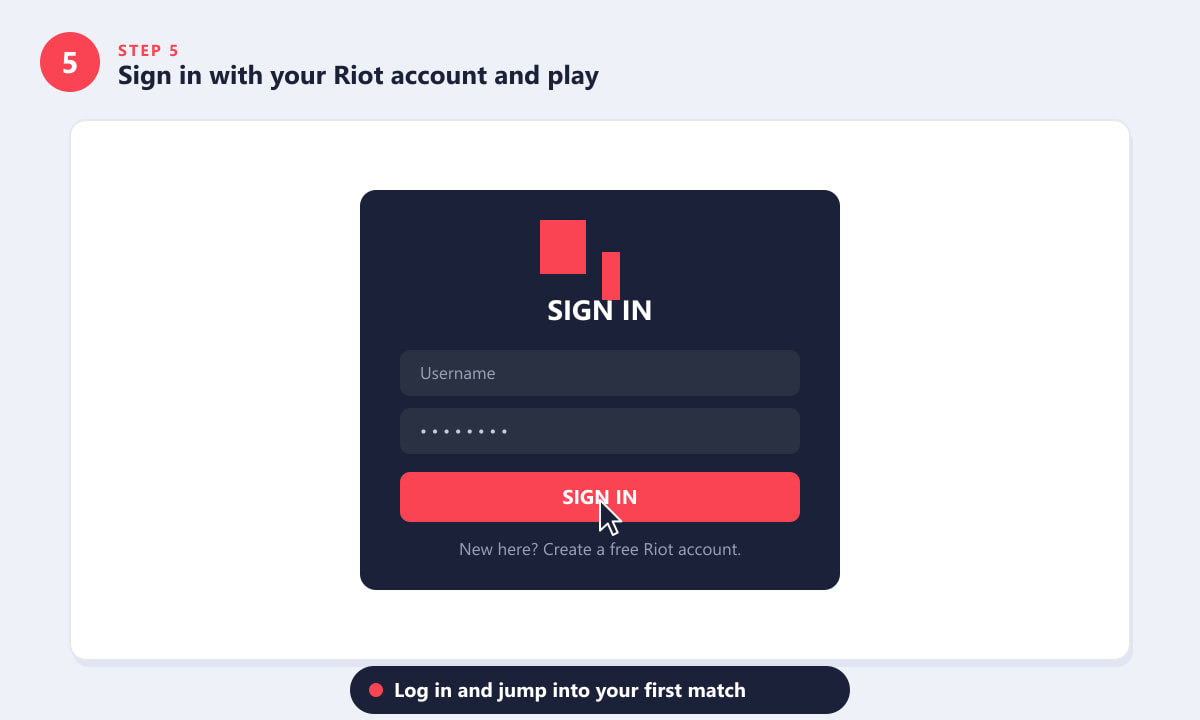
使用您的 Riot 帳號登入(或免費建立帳號),然後點擊「開始遊戲」即可進入 Valorant。
順利安裝小貼士
- 如果可以,請使用有線連接。遊戲用戶端體積較大;穩定的乙太網路連線可以防止下載過程中停滯或檔案損壞的情況。
- 安裝過程中請停用 VPN。部分 VPN 會幹擾 Riot 的 CDN,導致下載速度緩慢或下載失敗。請先關閉 VPN,安裝遊戲,安裝完成後再根據需要重新啟用 VPN。
- 請先檢查磁碟空間。 Valorant至少需要 30 GB 的可用空間。安裝程式會在空間不足時發出警告,但最好在開始之前清理足夠的空間。
- 防毒軟體的警報通常是誤報。某些防毒軟體會將 Vanguard 標記為已識別,因為它運行在核心層級。如果您的防毒軟體阻止了它,請將 Riot Games 安裝資料夾新增至例外清單中,而不是完全停用防病軟體。
- 一個Riot帳號即可暢玩所有Riot遊戲。如果您已經玩過雲頂之弈、英雄聯盟或英雄聯盟手遊,則無需為Valorant註冊第二個帳號。
故障排除
安裝程式開啟後立即關閉。
這通常表示您的系統不符合最低配置要求,或已安裝了舊版的 Riot 用戶端。請嘗試從 Windows 設定應用程式中解除安裝的 Riot 用戶端,然後重新執行您下載的最新安裝程式。
Vanguard提示我的電腦不受支援。
在大多數現代系統中,Valorant 需要您在 BIOS/UEFI 中啟用安全啟動 (Secure Boot) 和 TPM 2.0。請查閱主機板製造商的支援頁面,以了解如何啟用這些設置,然後重新啟動並重新啟動遊戲。
下載卡住或速度極慢。
嘗試在 Riot 用戶端內暫停並恢復下載,或關閉並重新開啟客戶端。如果問題仍然存在,請檢查防火牆或企業網路是否阻止了 Riot 的伺服器——Valorant 使用的連接埠包括 2099 和 5222-5223 等。切換到不同的 DNS 伺服器(例如 1.1.1.1)有時可以解決頑固的下載問題。
常見問題解答
Valorant可以免費下載嗎?
是的,《Valorant》完全免費下載和遊玩。您無需支付任何遊戲本體或安裝程式費用。付費內容僅限於武器皮膚、卡片和噴漆等裝飾性物品,這些物品均不會影響遊戲玩法。
我可以從Steam下載Valorant嗎?
不,《Valorant》不在Steam上架。它使用Riot Games自家的啟動器-Riot Client,必須從playvalorant.com或riotgames.com下載。 Steam上任何名為「Valorant」的頁面都是第三方工具或詐騙。
Valorant 下載安全嗎?
如果是從 Riot Games 官方網站下載,答案是肯定的。安裝程式經過 Riot Games, Inc. 的數位簽名,Windows 會在運行前驗證該簽名。隨附的 Vanguard 反作弊軟體也是一個簽署的合法驅動程式——並非惡意軟體,儘管某些網站聲稱它是。
我需要 Riot Vanguard 才能玩嗎?
是的。 Vanguard 是必需的,每次玩 Valorant 時都會運行。如果您願意,可以在不玩遊戲時卸載它,但每次玩之前都需要重新安裝並重新啟動電腦。在大多數配置下,Vanguard 會隨 Riot 用戶端自動啟動。
我可以在Mac或Linux系統上下載Valorant嗎?
官方尚未正式支持。 Valorant 目前僅支援 Windows 10 和 Windows 11 系統。沒有 macOS 或 Linux 用戶端,Riot Games 也表示,由於 Vanguard 引擎的特殊需求,短期內不太可能推出原生 Mac 或 Linux 版本。有些玩家使用 Boot Camp 在 Intel Mac 上運行 Windows 版本,但這並未獲得官方支援。
底線
只要堅持使用官方網站,在電腦上安全安裝 Valorant 就非常簡單:在地址欄輸入playvalorant.com,確認 HTTPS 安全鎖圖標,點擊“免費暢玩”,運行官方安裝程序,並授權 Riot Vanguard。從點擊安裝到進入角色選擇介面,整個過程在網路連接良好的情況下不到一小時。將官方網站添加到收藏夾,您就無需再為更新或重新安裝的途徑而煩惱了。









