只需幾分鐘,您就可以在 Mac 上下載雲頂之弈——而且在大多數新款 Mac 上,您無需任何特殊軟體即可完成下載。 Riot Games 沒有為 macOS 提供專用的雲頂之弈桌面應用程序,但搭載 Apple Silicon 晶片的 Mac(M1、M2、M3 及更新型號)可以直接從 Mac App Store 安裝官方的雲頂之弈移動應用程序,而 Intel Mac 仍然可以通過一些可靠的方法運行完整的 PC 客戶端。本指南將逐步引導您完成所有操作。
你需要準備什麼
在開始之前,請確保您已準備好以下物品:
- 運行macOS 13 (Ventura) 或更高版本的Mac——版本越新越好。
- 一個免費的Riot Games 帳號(與你在任何平台上玩《英雄聯盟》或《雲頂之弈》時使用的帳號相同)。
- 已登入 Mac App Store 的Apple ID 。
- 穩定的網路連接和幾GB的可用儲存空間。
了解你的 Mac 使用的是 Apple Silicon 晶片還是 Intel 處理器,決定了你將使用哪種方法,所以我們就從這裡開始。
如何在Mac上下載雲頂之弈
-
步驟 1:檢查您擁有的 Mac 型號
點選左上角的蘋果選單,然後選擇「關於本機」。查看“晶片”一欄。如果顯示的是Apple M1、M2、M3(或更新型號),則表示您的 Mac 搭載的是 Apple Silicon 晶片,可以直接從 App Store 安裝官方的 TFT 應用程式。如果顯示的是Intel處理器,請跳至步驟 5,以了解桌面用戶端安裝方法。
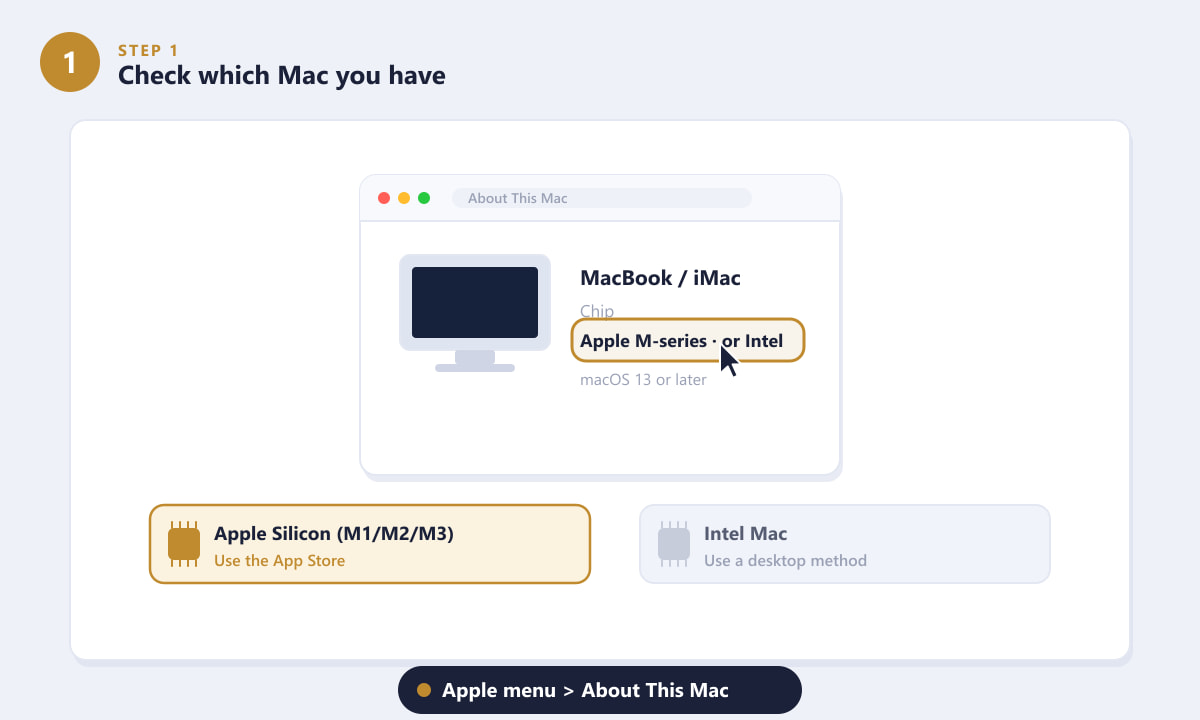
蘋果選單 > 關於本機 會告訴你你的電腦搭載的是蘋果晶片還是英特爾晶片。 -
步驟 2:開啟 Mac App Store 並蒐索
從 Dock 列或啟動台開啟App Store。在搜尋框中輸入「Teamfight Tactics」,然後按下回車鍵。確保搜尋結果是由Riot Games, Inc.發布的——這是官方免費版本。在搭載 Apple Silicon 晶片的 Mac 電腦上,iPhone 和 iPad 應用程式會自動出現在 Mac 的搜尋結果中。
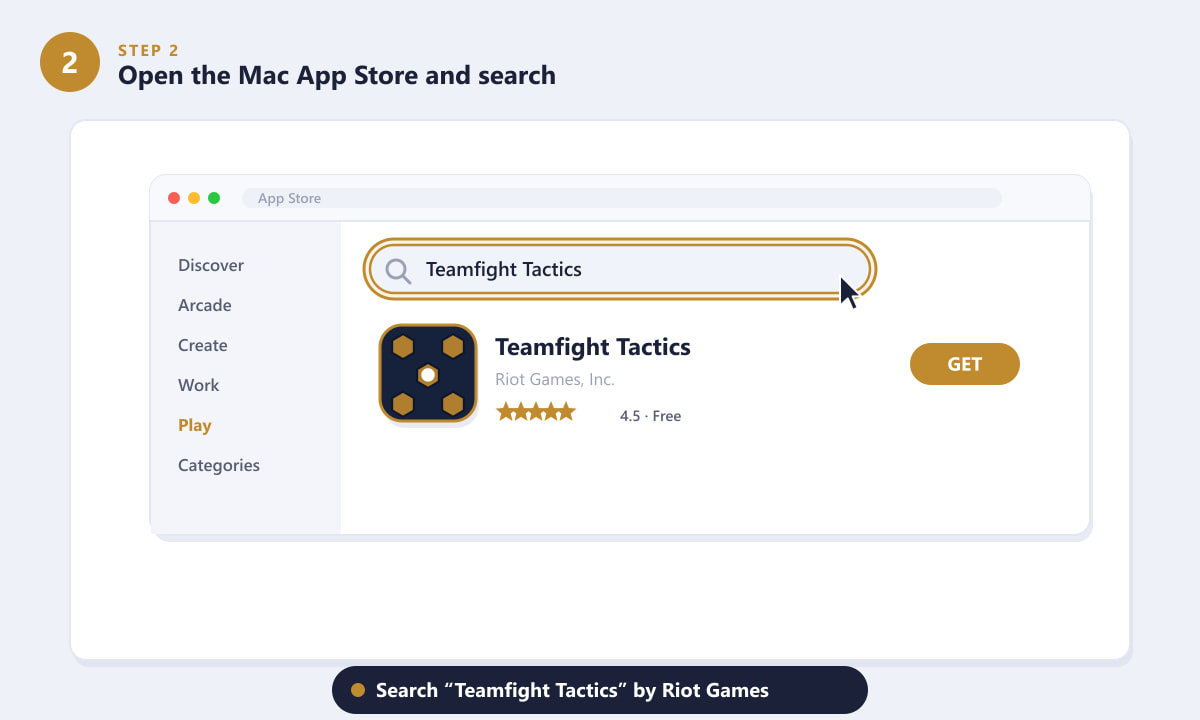
在 Mac App Store 中搜尋 Riot Games 出品的「Teamfight Tactics」。 -
步驟 3:下載並安裝 TFT 應用程式
點擊應用程式旁邊的「取得」按鈕,如果提示,請使用您的 Apple ID 進行確認。下載會立即開始,按鈕會變成進度圓環。由於這是在 Mac 上運行的 iPhone/iPad 版本,因此無需模擬器或額外工具——macOS 可原生支援。等待安裝完成,然後按鈕會變成「開啟」。
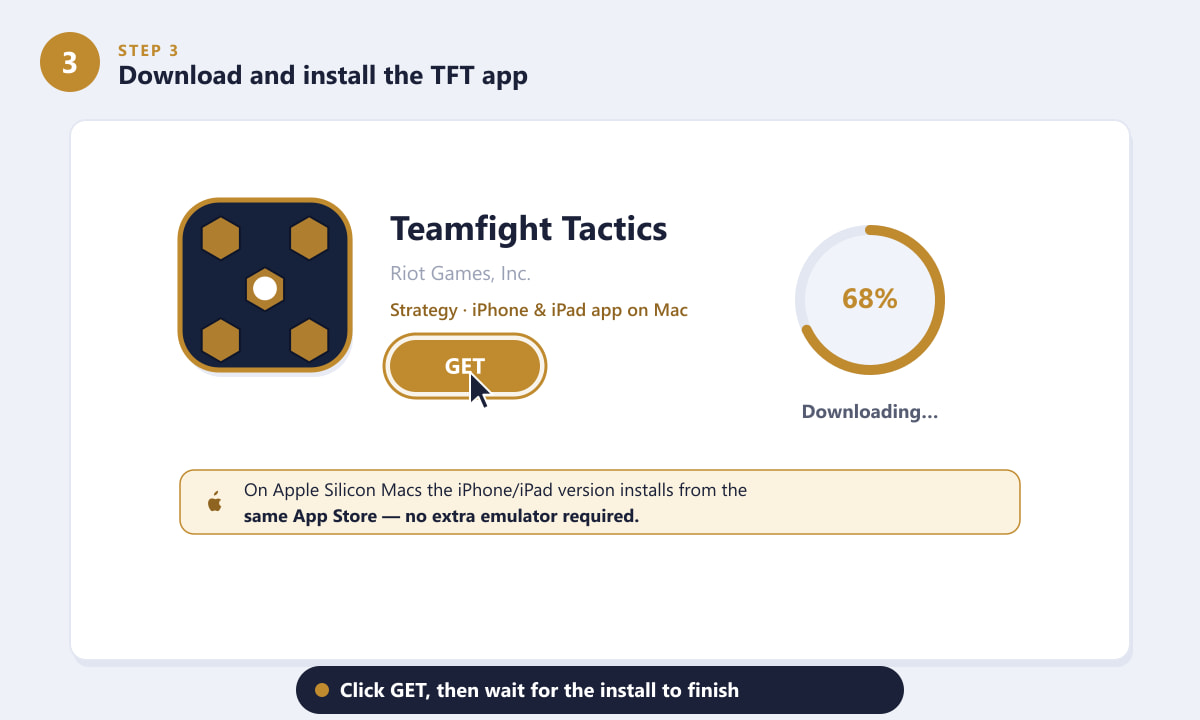
點擊“獲取”,讓官方 TFT 應用程式下載並安裝。 -
步驟 4:啟動應用程式並使用 Riot 帳號登錄
從啟動台或「應用程式」資料夾開啟雲頂之弈。在登入介面,使用您的 Riot 帳號登入-使用您在其他裝置上玩《英雄聯盟》或《雲頂之弈》時使用的相同帳號。您的段位、小小英雄和遊戲進度都會保留,因此您可以從上次中斷的地方繼續遊戲。
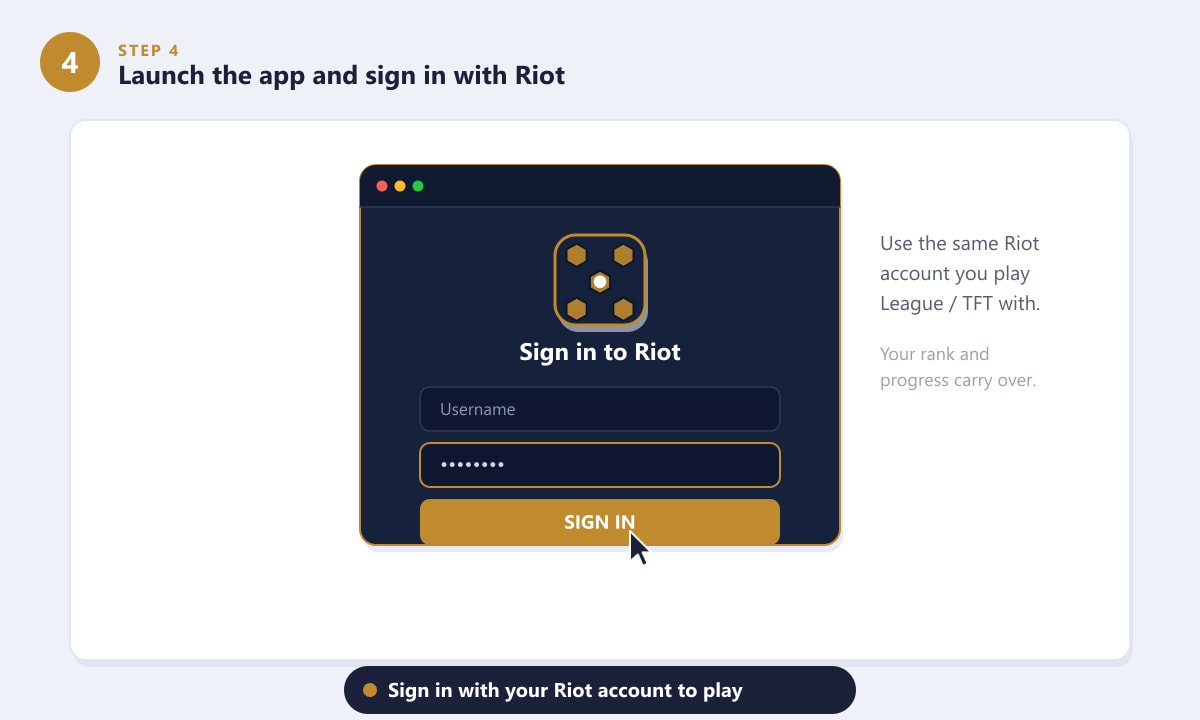
使用您現有的 Riot 帳號登錄,即可保留您的區位和進度。 -
步驟 5:替代方案-運行桌面用戶端(Intel Mac)
如果您使用的是 Intel Mac,或者您喜歡使用鍵盤和滑鼠操作完整的 PC 版本,您可以透過以下方法之一運行 Windows 版 TFT 用戶端:Parallels Desktop(在您的 Mac 上運行 Windows 的虛擬機器)、相容層(例如CrossOver或免費的Whisky ) ,或使用Boot Camp在 Intel Mac 上安裝 Windows 原生雙系統。每種方法都可以讓您安裝標準的 Riot 用戶端並暢玩桌面版 TFT。
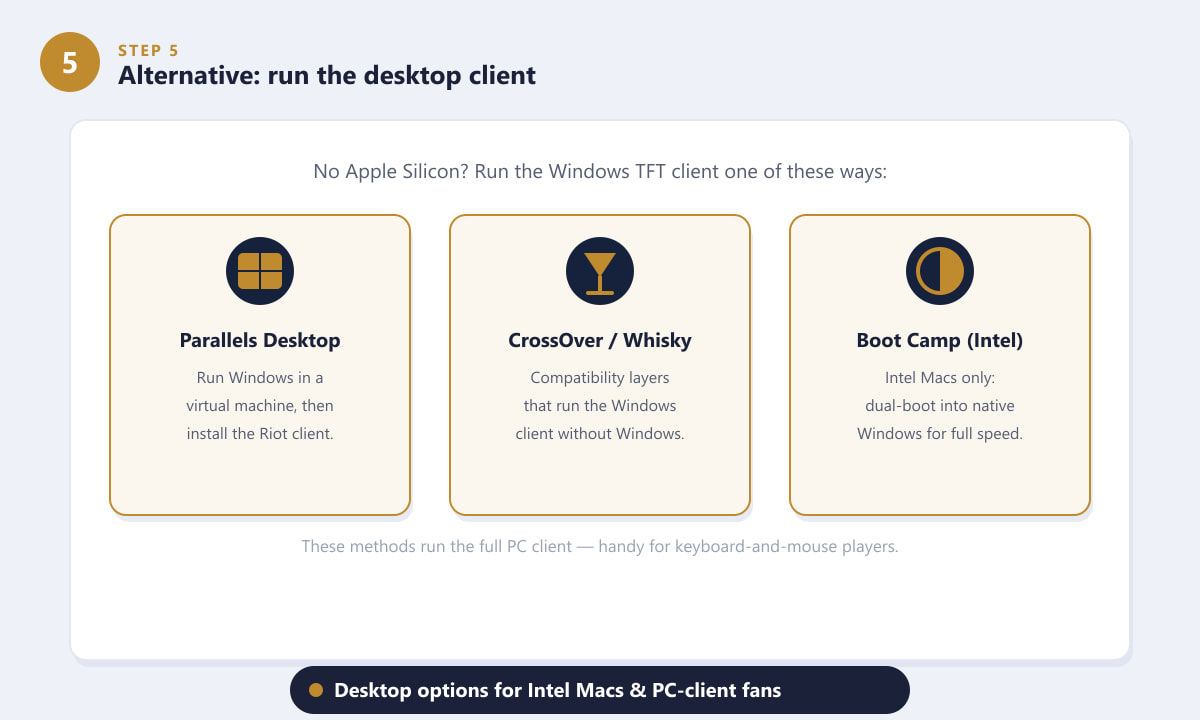
Parallels、CrossOver/Whisky 或 Boot Camp 都可以運行完整的 PC TFT 用戶端。
獲得最佳體驗的小貼士
- 請使用 Wi-Fi 或乙太網路連線。 TFT是一款純線上遊戲,穩定的網路連線可防止遊戲中途斷線。
- 請確保應用程式已更新。 Riot Games 會定期推播新版本和平衡補丁;請查看 App Store 的「更新」標籤頁,以便隨時了解最新版本。
- 調整視窗大小。這款行動應用程式在 Mac 上以視窗形式運作——拖曳視窗一角調整到舒適的大小,因為其佈局專為觸控而設計,在大螢幕上也能很好地縮放。
- 喜歡用滑鼠和鍵盤?在步驟 5 中選擇桌面用戶端,即可使用與 Windows PC 上相同的控制方式。
故障排除
我在 Mac App Store 裡找不到雲頂之弈。
原生安裝僅適用於運行最新版 macOS 的 Apple Silicon Mac。請先更新您的系統。在 Intel Mac 上,該應用程式不會顯示-請改用步驟 5 中的桌面安裝方法。
「取得」按鈕呈灰色或無法下載。
請確保您已使用有效的 Apple ID 登入 App Store,macOS 系統已更新至最新版本,並且有足夠的可用儲存空間。重新啟動 App Store 通常可以解決下載卡住的問題。
遊戲無法連線或一直載入
請確認您的網路連接,然後檢查 Riot 的伺服器是否在您所在的地區線上。退出並重新啟動應用程式可以解決大多數臨時連線問題。
常見問題解答
雲頂之弈在Mac上是免費的嗎?
是的,《雲頂之弈》可以免費下載和遊玩。遊戲內包含一些可選的裝飾性物品,例如小小英雄和競技場皮膚,但遊戲本體是免費的。
我可以在MacBook上玩雲頂之弈嗎?
當然可以。搭載 Apple Silicon 晶片的 MacBook(M1 及更新機型)可以從 Mac App Store 安裝官方的 TFT 應用,而搭載 Intel 晶片的 MacBook 可以透過 Parallels、CrossOver/Whisky 或 Boot Camp 運行桌面用戶端。
我的進度會同步到Mac嗎?
是的。 TFT 跨平台使用您的 Riot 帳號,因此當您在 Mac 上登入時,您的段位、小小英雄和解鎖內容也會隨之轉移。
我在Mac上玩TFT需要模擬器嗎?
在搭載 Apple Silicon 晶片的 Mac 電腦上無需模擬器-iPhone/iPad 應用程式可直接從 App Store 安裝並運作。只有 Intel Mac 電腦才需要相容層或虛擬機器才能運行桌面用戶端。
我可以和朋友在電腦和手機上一起玩嗎?
是的。 TFT支援跨平台遊戲,所以無論朋友使用的是Mac、PC或手機,你都可以跟他們一起排隊組隊。
最後想說的
在 Mac 上下載《雲頂之弈》非常簡單:如果您使用的是 Apple Silicon Mac,只需從 Mac App Store 下載官方應用程式並使用您的 Riot 帳號登入即可。 Intel Mac 用戶和喜歡使用鍵鼠操作的玩家也有完善的桌面版選擇。無論哪種方式,您的帳號和段位都會隨您一起遷移,讓您能夠迅速投入英雄選擇和小英雄的戰鬥中。如需了解最新的版本更新說明和官方下載,請造訪《雲頂之弈》官方網站。









