在 Nintendo Switch 上下載 Fortnite 只需幾分鐘,而且完全免費——這款遊戲可透過 Nintendo eShop 免費下載。您只需要一個 Nintendo 帳號、Wi-Fi 連線以及 Switch 主機或 microSD 卡上足夠的可用儲存空間。按照以下步驟操作,您很快就能空降到島上暢玩。
開始之前
打開網上商店前,請檢查以下兩項:
- 任天堂帳號。您需要一個與Switch主機關聯的免費任天堂帳號。如果您還沒有帳號,請造訪accounts.nintendo.com,不到兩分鐘即可建立一個。
- 儲存空間。 Fortnite目前需要大約 11-13 GB 的空間。如果您的 Switch 內建儲存空間已滿,請在開始遊戲前插入 microSD 卡。
- 需要Wi-Fi連線。必須保持網路連線穩定;無法透過行動數據直接將eShop或任何遊戲下載到Switch。
如何在 Nintendo Switch 下載 Fortnite
-
步驟 1:打開你的 Nintendo Switch
按下主機頂部邊緣的電源按鈕(或按下 Joy-Con 或 Pro 控制器上的任何按鈕喚醒主機)。等待主畫面出現—您將看到已安裝的遊戲和應用程式清單。
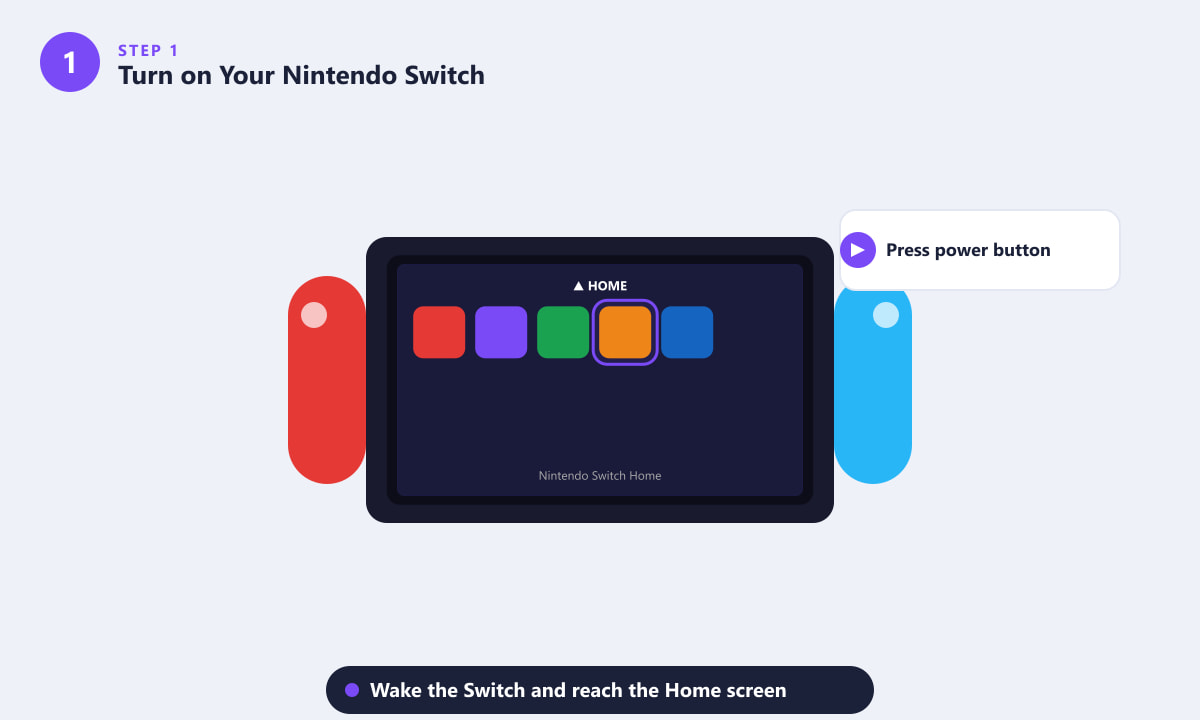
喚醒Switch主機,等待進入主畫面。任何已安裝的遊戲或應用程式都會以磁貼的形式顯示在此。 -
步驟二:開啟任天堂eShop
在主畫面底部向右滑動,直到找到Nintendo eShop 圖示——它看起來像一個橙色的購物袋。選中它,然後按 A 鍵(或在觸控螢幕上點擊)。如果出現提示,請選擇您要使用的 Nintendo 帳號並登入。
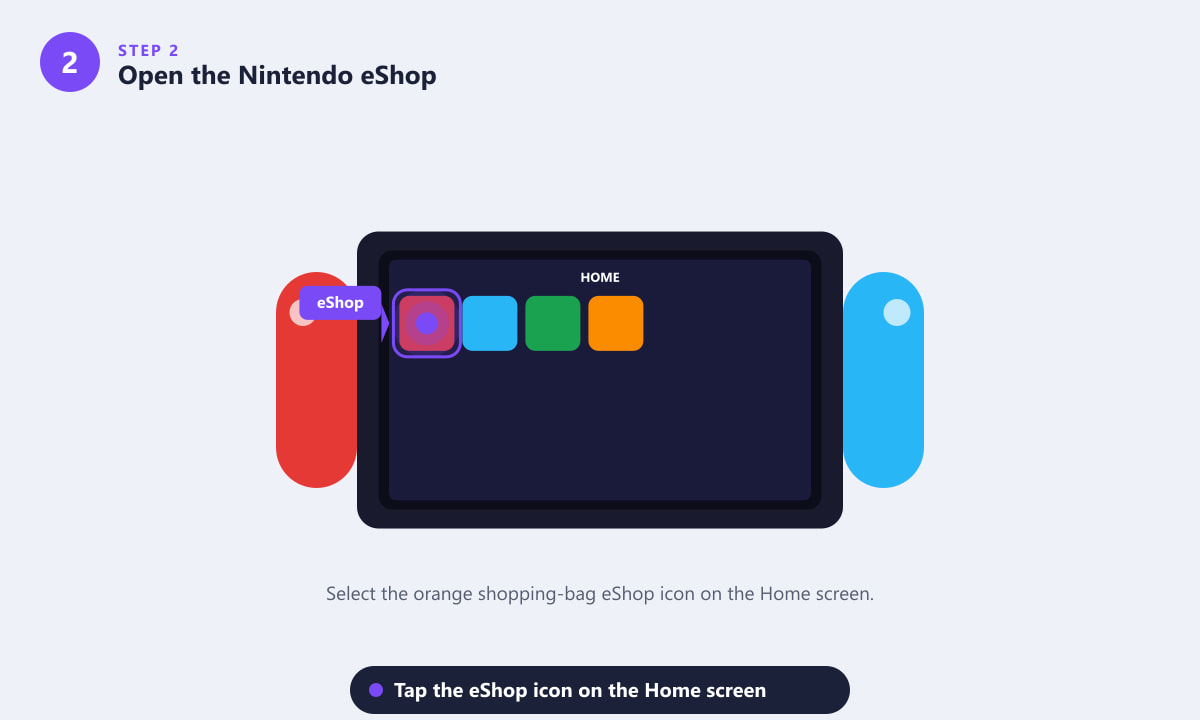
網路商店圖示位於主畫面底部一行。點擊即可開啟商店。 -
步驟三:搜尋“堡壘之夜”
進入eShop後,按下L鍵或點選放大鏡圖示開啟搜尋框。使用螢幕鍵盤輸入“Fortnite”並確認。免費的基礎遊戲將出現在搜尋結果頂部,並清楚地標有“免費”字樣。
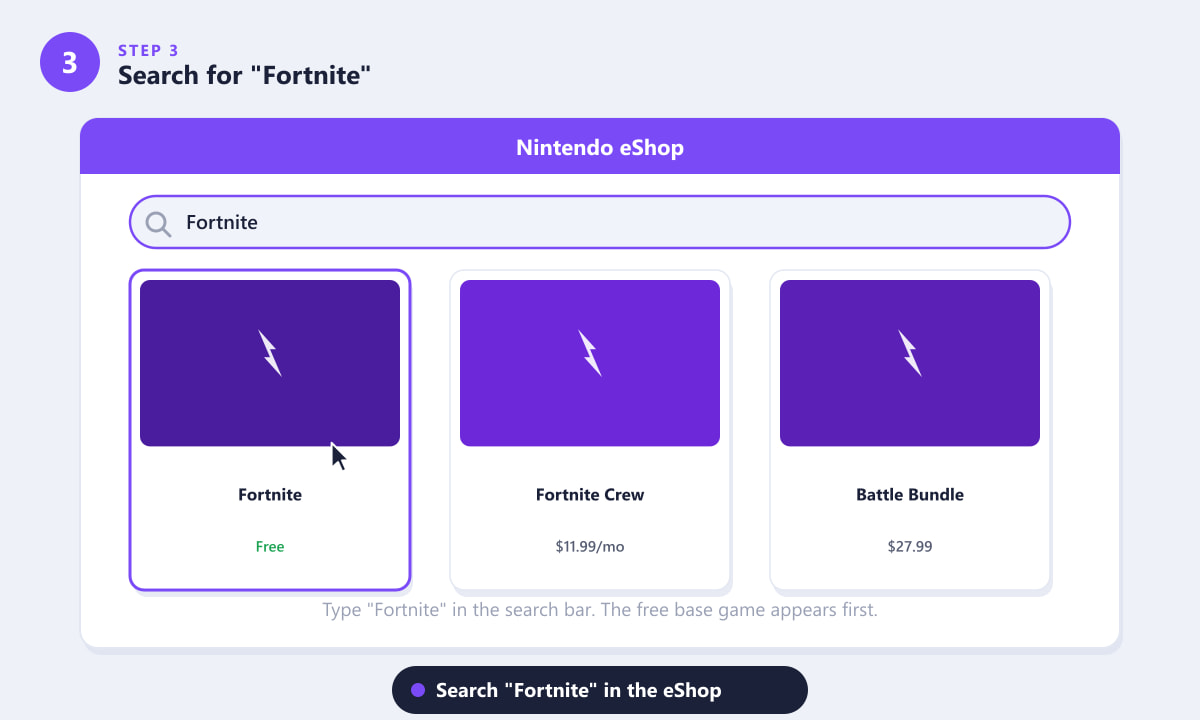
在eShop搜尋欄中輸入「Fortnite」。免費的基礎遊戲會顯示在第一個搜尋結果中。 -
第四步:選擇 Fortnite 並點擊“免費下載”
從搜尋結果中選擇Fortnite(由 Epic Games 開發)以開啟其商店頁面。查看詳細資訊(發行商、檔案大小和描述),然後點擊綠色的「免費下載」按鈕。您無需支付任何費用;Fortnite 是一款免費遊戲,目前階段無需任何付款方式。
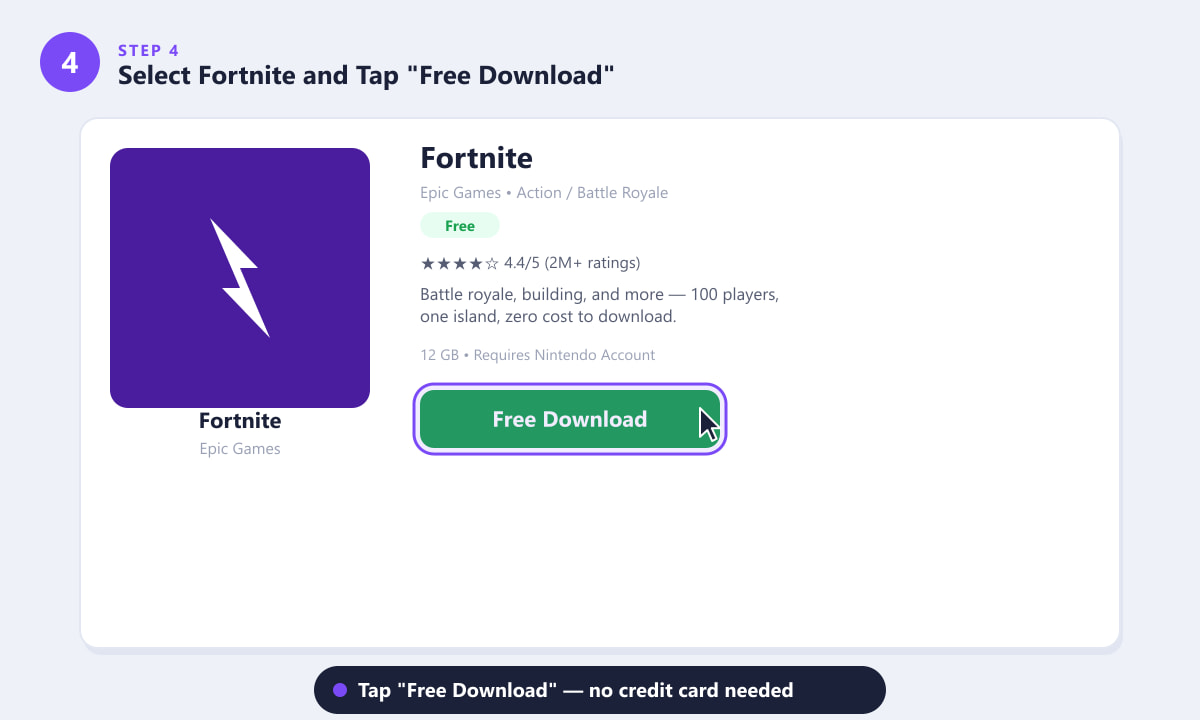
在 Fortnite 商店頁面點選「免費下載」。無需信用卡或 Nintendo Switch Online 會員資格即可下載。 -
步驟五:等待下載和安裝完成
eShop 會立即將下載加入佇列。您可以在主畫面上查看下載進度-Fortnite 圖示下方會顯示一個帶有百分比的小下載圖示。請確保您的 Switch 已連線至 Wi-Fi。下載時間取決於您的網路連線速度,通常需要幾分鐘到 20 分鐘左右。您可以將 Switch 置於睡眠模式;只要主機有電並連接到 Wi-Fi,下載就會在背景繼續進行。
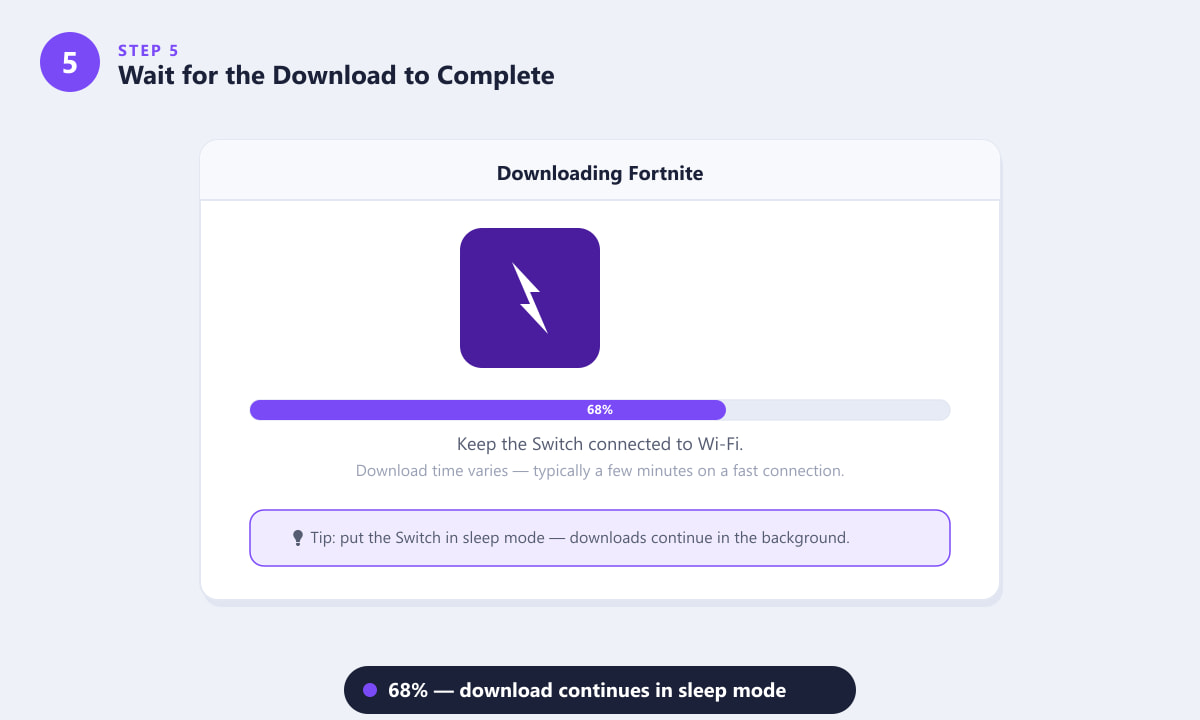
下載進度會顯示在主畫面磁貼上。睡眠模式不會中斷下載。 -
步驟 6:啟動 Fortnite 並使用您的 Epic Games 帳號登入
安裝完成後,在主畫面上選擇 Fortnite 圖示並按 A 鍵。遊戲將啟動並顯示登入介面。如果您已有Epic Games 帳號,請使用您的信箱和密碼登入。如果您是 Fortnite 新用戶,請選擇「建立帳號」-建立帳號是免費的,大約需要兩分鐘。您的 Epic 帳號會保存您在所有平台上的遊戲進度、皮膚和 V 幣。
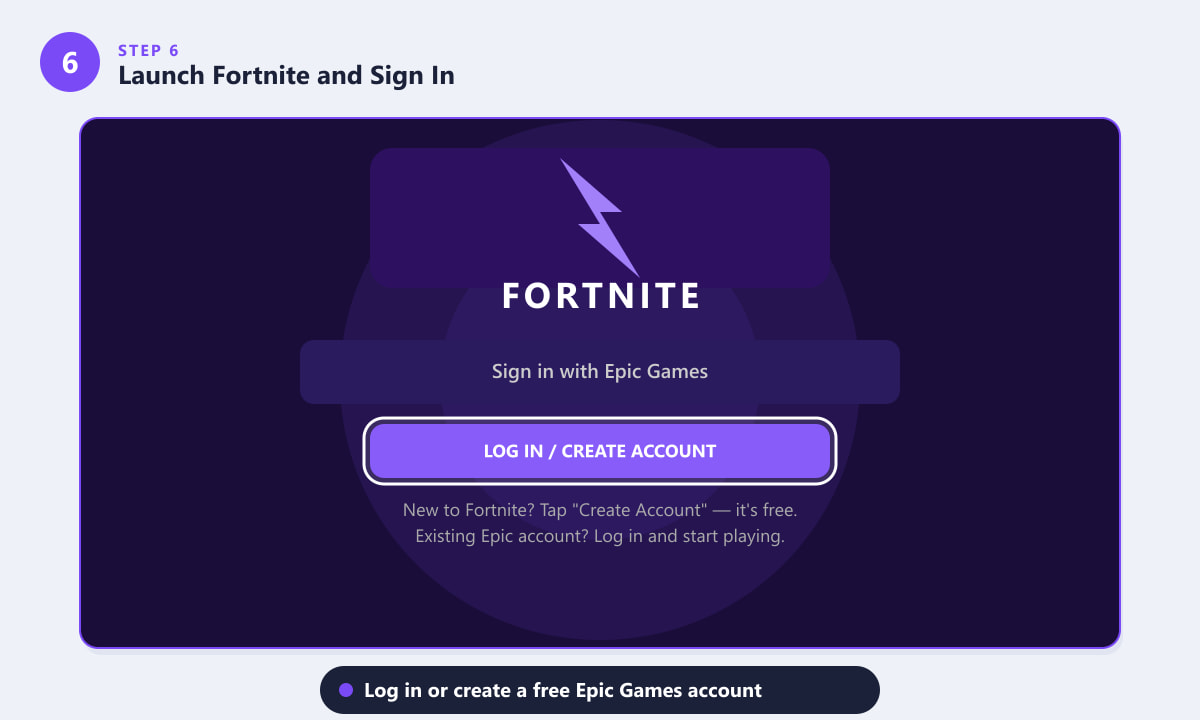
使用現有的 Epic Games 帳號登錄,或免費建立新帳號即可開始遊戲。
實用技巧
- 關聯帳號,實現跨平台進度同步。您可以將 Epic 帳號連結到現有的 PlayStation、Xbox 或 PC 平台 Fortnite 帳號。所有戰鬥通行證進度和已購買的皮膚都會同步,但在一個平台上購買的 V 幣無法在另一個平台上使用。
- 使用microSD卡可以加快重新下載速度。如果您為了釋放空間而刪除了Fortnite,無需重新購買任何內容—只需從eShop免費重新下載即可。
- 保持遊戲更新。 Fortnite更新頻繁,有時每次更新包大小可達數 GB。開啟自動下載功能(系統設定 > 睡眠模式 > 自動下載軟體)意味著您無需長時間等待即可隨時暢玩遊戲。
- 連線主機模式可獲得最佳遊戲體驗。透過主機連接電視後,《要塞英雄》將以更高的解析度運行,Joy-Con 手柄或 Pro 手柄也能帶來更精準的瞄準。
故障排除
下載按鈕呈灰色。
請確保您已在Switch上登入任天堂帳號。前往“系統設定”>“使用者”,檢查是否已關聯帳號。如果您剛剛在任天堂網站上建立了帳號,請在Switch上登入並重試。
下載過程中途停止或失敗
檢查您的 Wi-Fi 連線-將 Switch 主機靠近路由器或重新啟動路由器。同時檢查您是否有足夠的可用儲存空間。刪除任何不需要的遊戲或軟體,然後從主畫面選擇已下載但尚未完成的圖塊繼續下載。
Fortnite 啟動後立即崩潰
這通常意味著安裝檔案已損壞。長按主畫面上的 Fortnite 圖標,選擇「刪除軟體」,然後從 eShop 重新下載。您的遊戲資料與您的 Epic 帳戶綁定,而非本機安裝,因此您不會遺失遊戲進度。
下載後,我在主畫面上看不到 Fortnite。
如果安裝完成但圖塊不可見,請按主畫面按鈕返回主畫面並向右捲動 - 新遊戲會新增至庫行的最右側位置。
常見問題解答
在 Nintendo Switch 上玩 Fortnite 是免費的嗎?
是的。 《要塞英雄》在任天堂Switch上完全免費下載和遊玩。下載遊戲無需任天堂Switch Online會員資格,但如果您想進行線上多人遊戲,則需要會員資格。
在 Nintendo Switch 上運行 Fortnite 需要多少儲存空間?
目前,《要塞英雄》大約需要 11 到 13 GB 的可用儲存空間。具體大小會隨著每次重大更新而變化,因此請在下載前查看 eShop 頁面上的最新資料。
我可以在Switch上使用我現有的Fortnite皮膚和V幣嗎?
大多數裝飾品(皮膚、表情、滑翔傘)都可以透過您的 Epic Games 帳戶在不同平台間共享。但是,在一個平台(例如 PlayStation 商店)購買的 V 幣只能在該平台上使用,無法在 Switch 上使用。
玩要塞英雄需要Nintendo Switch Online會員資格嗎?
無需下載遊戲。但要進行線上多人遊戲,則需要 Nintendo Switch Online 會員資格,就像所有 Switch 線上遊戲一樣。無需會員資格即可體驗 Fortnite 的部分免費內容(例如創意單人模式或派對皇家離線功能)。
我可以在 Nintendo Switch Lite 上玩 Fortnite 嗎?
是的。 Fortnite 可以在 Nintendo Switch Lite、Nintendo Switch OLED 以及原始 Switch 上運行。這三個版本的遊戲機下載過程完全相同。
準備入住
在 Nintendo Switch 上下載 Fortnite 是遊戲界最簡單的下載方式之一——只需在 eShop 中找到它,點擊“免費下載”,幾分鐘之內你就可以和朋友們一起建造、戰鬥和探索了。如果遇到任何問題,上面的故障排除步驟應該可以幫你快速解決。祝你在島上好運!









