PUBG Mobile เชื่อมต่อกับเซิร์ฟเวอร์ไม่ได้ใช่ไหม? แก้ไขได้ในปี 2026
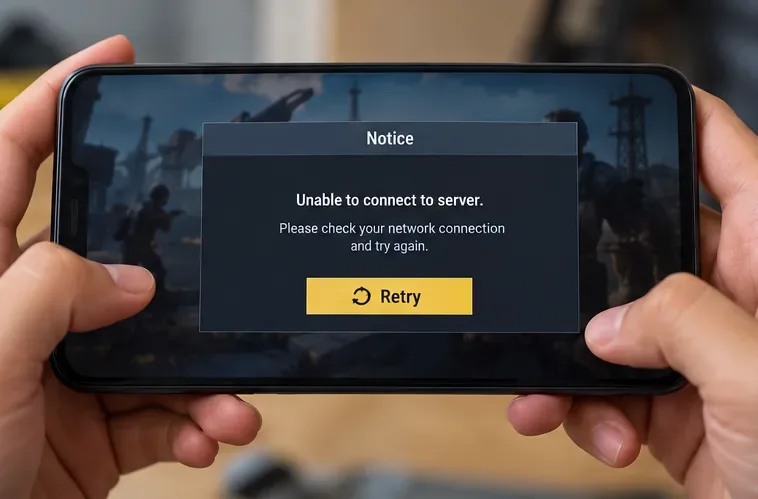
หากPUBG Mobile แสดงข้อความ “ไม่สามารถเชื่อมต่อกับเซิร์ฟเวอร์ได้” ให้เริ่มต้นด้วยการตรวจสอบประกาศการบำรุงรักษาอย่างเป็นทางการ จากนั้นลองเล่นเกมโดยใช้การเชื่อมต่ออื่น ปิด VPN ใดๆ ก็ได้ รีสตาร์ทแอปและโทรศัพท์ของคุณ และตรวจสอบว่า PUBG Mobile สามารถใช้ Wi-Fi หรือข้อมูลมือถือได้ หากข้อผิดพลาดยังคงอยู่ ให้อัปเดตเกมและล้างแคชบน Android รีเซ็ตข้อมูลแอปหรือติดตั้งใหม่หลังจากตรวจสอบแล้วว่าคุณสามารถลงชื่อเข้าใช้บัญชีของคุณได้
คู่มือนี้ครอบคลุมการแก้ไขปัญหาสำหรับ Android และ iPhone รวมถึง รหัสข้อผิดพลาดการเชื่อมต่อ 154140712, 154140714 และ 154140716 ที่ฝ่ายสนับสนุนของ PUBG Mobile ได้บันทึกไว้ ไม่มีวิธีแก้ไขแบบใดแบบหนึ่งที่ใช้ได้กับทุกกรณี: การขัดข้องของเซิร์ฟเวอร์ การตั้งค่าโทรศัพท์ และการติดตั้งแอปในเครื่องที่เสียหาย ล้วนต้องการวิธีแก้ไขที่แตกต่างกัน
เหตุใด PUBG Mobile จึงเชื่อมต่อกับเซิร์ฟเวอร์ไม่ได้
ข้อความเตือนนี้หมายความว่าเกมไม่สามารถสร้างการเชื่อมต่อที่จำเป็นได้ ไม่ได้หมายความว่าเซิร์ฟเวอร์ของ PUBG Mobile ล่มเสมอไป เครือข่าย Wi-Fi ที่ใช้โหลดเว็บไซต์อาจยังคงมีการสูญเสียแพ็กเก็ตเป็นระยะ หรือมีข้อจำกัดที่ส่งผลกระทบต่อเกม ในขณะที่การหยุดชะงักของบริการอาจส่งผลกระทบต่อผู้เล่นหลายคนพร้อมกัน
สิ่งที่คุณสังเกตเห็น สิ่งที่ควรตรวจสอบก่อน
ผู้เล่นหลายคนไม่สามารถล็อกอินพร้อมกันได้ ประกาศอย่างเป็นทางการเกี่ยวกับการบำรุงรักษาหรือการให้บริการของ PUBG Mobile เกมนี้เล่นได้ผ่านข้อมูลมือถือ แต่เล่นไม่ได้ผ่าน Wi-Fi ข้อจำกัดของเราเตอร์, Wi-Fi ในพื้นที่ หรือเครือข่าย เกมนี้เล่นได้บน Wi-Fi แต่เล่นไม่ได้บนข้อมูลมือถือ ปริมาณข้อมูลมือถือที่อนุญาต สัญญาณเครือข่าย และสิทธิ์การเข้าถึงระดับแอป ปัญหาเริ่มขึ้นหลังจากเปลี่ยนการตั้งค่า VPN หรือการตั้งค่าความปลอดภัย VPN, พร็อกซี, การกรอง หรือการควบคุมเครือข่ายเฉพาะอุปกรณ์ ข้อผิดพลาดดังกล่าวยังคงเกิดขึ้นบนทั้งสองเครือข่ายหลังจากการอัปเดต เวอร์ชันแอป ไฟล์ชั่วคราว และการรองรับ PUBG Mobile
ขั้นตอนที่ 1: ตรวจสอบรหัสข้อผิดพลาดและประกาศอย่างเป็นทางการของ PUBG Mobile
อาจมีข้อความเตือนการเชื่อมต่อปรากฏขึ้นก่อนการจับคู่ หากอุปกรณ์ไม่สามารถเชื่อมต่อกับบริการเกมได้ แคปหน้าจอข้อความที่แสดงก่อนทำการเปลี่ยนแปลงการตั้งค่า บทความช่วยเหลืออย่างเป็นทางการของ PUBG Mobile กล่าวถึงรหัสข้อผิดพลาด 154140712, 154140714 และ 154140716 โดยเฉพาะ และแนะนำให้ตรวจสอบการเข้าถึงเครือข่าย เปลี่ยนเครือข่าย ยกเลิกการเชื่อมต่อ VPN ล้างแคชของ Android และอัปเดตเกม อ่านคำแนะนำอย่างเป็นทางการเกี่ยวกับการแก้ไขข้อผิดพลาดในการเชื่อมต่อของ PUBG Mobile หากพบหมายเลขเหล่านี้
ก่อนที่จะแก้ไขปัญหาโทรศัพท์ของคุณ โปรดตรวจสอบประกาศจากเว็บไซต์ทางการของ PUBG Mobile และช่องทางทางการที่เชื่อมโยงไว้ที่นั่น มองหาการบำรุงรักษาตามแผน การปล่อยอัปเดต หรือเหตุการณ์ที่ได้รับการยืนยัน หน้าประกาศไม่ได้หมายความว่าจะเป็นแดชบอร์ดสถานะเซิร์ฟเวอร์แบบเรียลไทม์เสมอไป หากไม่มีการโพสต์อะไรเลย นั่นไม่ได้หมายความว่าทุกภูมิภาคทำงานได้ตามปกติ หลีกเลี่ยงการใช้status.pubg.com เป็นแหล่งข้อมูลเฉพาะสำหรับการขัดข้องของ PUBG Mobile เนื่องจาก PUBG บนพีซีและ PUBG Mobile เป็นบริการที่แยกจากกัน
สิ่งที่ต้องทำต่อไป: หากมีการยืนยันอย่างเป็นทางการว่าเกิดปัญหาขัดข้อง ให้รอจนกว่าบริการจะกลับมาใช้งานได้ตามปกติ แทนที่จะลบไฟล์เกมในเครื่อง หากไม่มีการยืนยันปัญหาขัดข้อง ให้ดำเนินการเปรียบเทียบเครือข่ายต่อไป
ขั้นตอนที่ 2: รีเฟรชการเชื่อมต่อและปิด VPN
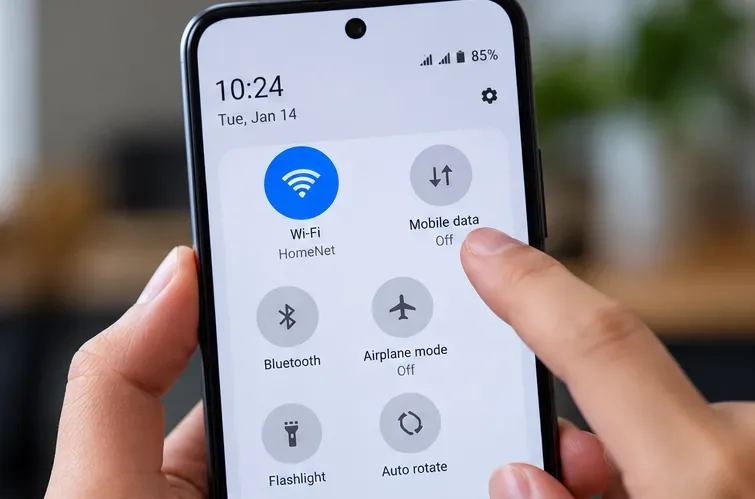
เปรียบเทียบการเชื่อมต่อ Wi-Fi และข้อมูลมือถือเพื่อตรวจสอบว่าเครือข่ายใดเป็นสาเหตุของการเชื่อมต่อล้มเหลว ปิดเกม รีสตาร์ท แล้วเปรียบเทียบเครือข่ายสองเครือข่าย
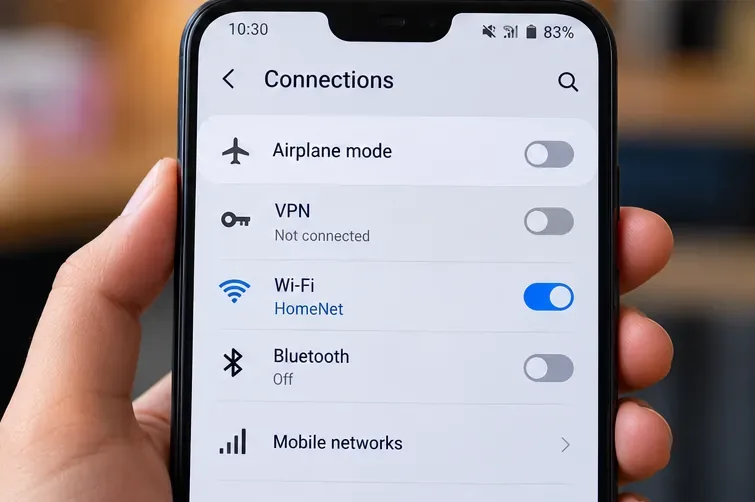
ปิดเกม PUBG Mobile ให้สนิท ลบออกจากแอปที่ใช้งานล่าสุด จากนั้นเปิดเกมขึ้นมาใหม่และลองล็อกอินอีกครั้งรีสตาร์ทโทรศัพท์หรือแท็บเล็ตของคุณ การรีบูตสามารถกู้คืนการเชื่อมต่อที่หยุดชะงักและแก้ไขปัญหาแอปชั่วคราวได้ทดสอบโดยใช้ Wi-Fi และข้อมูลมือถือแยกกัน หากเริ่มต้นโดยใช้ Wi-Fi ให้ตัดการเชื่อมต่อ Wi-Fi แล้วทดสอบโดยใช้ข้อมูลมือถือ หากแพ็กเกจของคุณอนุญาต จากนั้นเปรียบเทียบผลลัพธ์กับ Wi-Fi อีกครั้งลองรีเฟรชการเชื่อมต่อ เปิดโหมดเครื่องบินสักครู่แล้วปิด จากนั้นรอให้โทรศัพท์เชื่อมต่อใหม่ก่อนที่จะเปิดเกมอีกครั้ง ตรวจสอบให้แน่ใจว่า Wi-Fi หรือข้อมูลมือถือใช้งานได้แล้วหลังจากนั้น
หากการเชื่อมต่อหนึ่งใช้งานได้ ให้มุ่งเน้นไปที่เครือข่ายที่มีปัญหา สำหรับ Wi-Fi ที่บ้าน ให้ลองขยับเข้าไปใกล้เราเตอร์มากขึ้น หยุดการดาวน์โหลดไฟล์ขนาดใหญ่ และรีสตาร์ทเราเตอร์ตามคำแนะนำของผู้ผลิต หากโรงเรียน ที่ทำงาน โรงแรม หรือเครือข่าย Wi-Fi สาธารณะบล็อกการใช้งานเกม ให้ใช้เครือข่ายทางเลือกที่ได้รับอนุญาตแทนที่จะพยายามหลีกเลี่ยงกฎเหล่านั้น อาจมีค่าใช้จ่ายในการเชื่อมต่อเครือข่ายมือถือเมื่อคุณเปลี่ยนจาก Wi-Fi
ในขณะที่กำลังแก้ไขปัญหาการเชื่อมต่อ PUBG Mobile ให้ปิด VPN ไว้ ยกเลิกการเชื่อมต่อ VPN, พร็อกซี หรือบริการกรองข้อมูล
คำแนะนำจากฝ่ายสนับสนุนของ PUBG Mobile คือให้ปิด VPN ในขณะที่กำลังตรวจสอบข้อผิดพลาดนี้ ไม่ใช่ให้ติดตั้ง VPN ใหม่ เพราะ VPN อาจเปลี่ยนเส้นทางการเชื่อมต่อหรือทำให้เกิดจุดล้มเหลวอื่นได้ ให้ตัดการเชื่อมต่อ VPN หรือแอปพลิเคชันที่กำหนดเส้นทางการเชื่อมต่อในเกม แล้วลองเชื่อมต่อตามปกติอีกครั้ง หากอุปกรณ์ของคุณใช้โปรไฟล์การกรอง DNS แบบกำหนดเอง พร็อกซี หรือแอปพลิเคชันไฟร์วอลล์ ให้ตรวจสอบว่ามีการเปลี่ยนแปลงล่าสุดหรือไม่ ให้ปิดใช้งานเฉพาะการตั้งค่าที่คุณควบคุมได้และสามารถกู้คืนได้อย่างปลอดภัยเท่านั้น
อย่าคิดว่าการเปลี่ยน DNS, ตำแหน่ง VPN เฉพาะ หรือความเร็วในการดาวน์โหลดขั้นต่ำที่รับประกันไว้ เป็นวิธีแก้ปัญหาที่ได้ผลแน่นอนสำหรับรหัสเหล่านี้ การทดสอบความเร็วสามารถช่วยเปิดเผยการเชื่อมต่อที่ไม่เสถียรได้ แต่ความเร็วในการดาวน์โหลดสูงเพียงอย่างเดียวไม่ได้รับประกันว่าจะสามารถเข้าถึงเซิร์ฟเวอร์เกมได้สำเร็จ PUBG Mobile ไม่ได้ระบุเกณฑ์ความเร็วการเชื่อมต่อ 20 Mbps ทั่วไปในบทความแก้ไขปัญหาที่อ้างถึง
ขั้นตอนที่ 3: อนุญาตให้ PUBG Mobile ใช้เครือข่าย
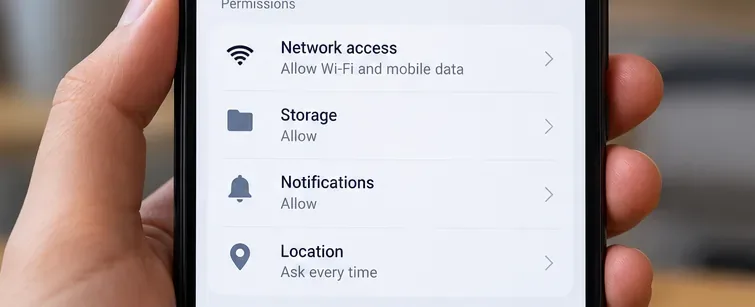
สำหรับโทรศัพท์ที่มีฟังก์ชันควบคุมการเข้าถึงเครือข่ายเฉพาะแอป โปรดตรวจสอบให้แน่ใจว่าเกมสามารถใช้การเชื่อมต่อที่คุณเลือกได้ Android: ตรวจสอบการเข้าถึงเครือข่ายเฉพาะแอป
เปิดการตั้งค่า > แอป > PUBG Mobile บนอุปกรณ์ที่มีการควบคุมการเข้าถึงเครือข่าย การใช้งานข้อมูล หรือการควบคุมที่คล้ายกัน อนุญาตการเชื่อมต่อที่คุณต้องการใช้ หน้าช่วยเหลือของ PUBG Mobile อธิบายเส้นทางผ่านแอป > PUBG Mobile > สิทธิ์ > อนุญาตเครือข่าย แต่เมนู Android และการมีอยู่ของสวิตช์อนุญาตเครือข่ายจะแตกต่างกันไปตามผู้ผลิตและเวอร์ชันระบบปฏิบัติการ หากคุณไม่เห็นรายการดังกล่าว ให้ตรวจสอบข้อจำกัดการใช้งานข้อมูลแทนการให้สิทธิ์ที่ไม่เกี่ยวข้อง
นอกจากนี้ โปรดตรวจสอบให้แน่ใจว่าได้ปิดโหมดเครื่องบินแล้ว และโทรศัพท์ของคุณมีการเชื่อมต่ออินเทอร์เน็ตที่ใช้งานได้ โหมดประหยัดข้อมูลที่เข้มงวดอาจคุ้มค่าที่จะพิจารณาหากโหมดเหล่านั้นป้องกันไม่ให้แอปนี้ใช้ข้อมูลมือถือ แต่การปิดใช้งานคุณสมบัติแบตเตอรี่หรือความปลอดภัยทั้งหมดนั้นไม่จำเป็น
iPhone และ iPad: ตรวจสอบการเชื่อมต่อข้อมูลมือถือสำหรับเกม
ไปที่การตั้งค่า > เซลลูลาร์ (หรือข้อมูลมือถือ ในบางภูมิภาค) เปิดใช้งานข้อมูลมือถือ แล้วเลื่อนลงมาหา PUBG Mobile หากแอปแสดงตัวเลือก ให้ตรวจสอบว่าได้เปิดใช้งานแล้วเมื่อทดสอบข้อมูลมือถือ Apple อธิบายว่าแอปที่ปิดการเข้าถึงเซลลูลาร์ไว้สามารถใช้ Wi-Fi เท่านั้น ดูคำแนะนำเกี่ยวกับข้อมูลมือถือของ Apple สำหรับขั้นตอนปัจจุบัน
หากเกมเล่นได้ผ่าน Wi-Fi แต่เล่นไม่ได้ผ่านเครือข่ายมือถือ ให้ตรวจสอบความแรงของสัญญาณ ปริมาณข้อมูลในแพ็กเกจที่ใช้ได้ การตั้งค่าโรมมิ่ง (ถ้ามี) และข้อจำกัดของผู้ให้บริการเครือข่าย อย่าคิดว่ารูปแบบการตั้งค่าจะเหมือนกันในทุกเวอร์ชันของ Android หรือ iPhone
ขั้นตอนที่ 4: อัปเดตเกม จากนั้นล้างไฟล์ในเครื่องอย่างระมัดระวัง
อัปเดต PUBG Mobile และโทรศัพท์ของคุณ
ตรวจสอบรายชื่อเกมในGoogle Play หรือApp Store เพื่อดูว่ามีการอัปเดตใด ๆ หรือไม่ นอกจากนี้ ให้ติดตั้งการอัปเดตระบบที่เหมาะสมซึ่งอุปกรณ์ของคุณรองรับ การติดตั้งเกมที่ล้าสมัยอาจเป็นสาเหตุหนึ่งที่ทำให้การเข้าสู่ระบบล้มเหลว โดยเฉพาะอย่างยิ่งในช่วงที่มีการเปิดตัวการอัปเดตใหม่ แต่ไม่ใช่หลักฐานที่แน่ชัดว่าแพทช์ใดแพทช์หนึ่งเป็นสาเหตุของปัญหา ใช้ช่องทางการอัปเดตอย่างเป็นทางการของแพลตฟอร์มของคุณ ไม่ใช่ไฟล์ APK หรือเครื่องมือซ่อมแซมที่ไม่เป็นทางการ
แอนดรอยด์: ล้างแคชก่อนล้างพื้นที่จัดเก็บข้อมูล
เปิดการตั้งค่า > แอป > PUBG Mobile > พื้นที่จัดเก็บ หรือพื้นที่จัดเก็บและ แคช
เลือก"ล้างแคช" จากนั้นรีสตาร์ท PUBG Mobile และลองเข้าสู่ระบบอีกครั้ง
หากไม่มีอะไรเปลี่ยนแปลง ให้พิจารณา " ล้างพื้นที่จัดเก็บข้อมูล" หรือ"ล้างข้อมูล" เฉพาะหลังจากตรวจสอบแล้วว่าบัญชีของคุณเชื่อมโยงอยู่ และคุณทราบวิธีการเข้าสู่ระบบที่ถูกต้อง
สำคัญ: การล้างแคชจะลบไฟล์ชั่วคราว การล้างพื้นที่จัดเก็บข้อมูลจะส่งผลกระทบมากกว่าและอาจลบการตั้งค่าหรือไฟล์ดาวน์โหลดที่จัดเก็บไว้ในเครื่อง และอาจต้องเข้าสู่ระบบใหม่อีกครั้งคำแนะนำเกี่ยวกับการจัดเก็บข้อมูล Android ของ Google ได้ระบุความแตกต่างนี้ไว้แล้ว คุณอาจต้องดาวน์โหลดทรัพยากรเกมใหม่อีกครั้งหลังจากนั้น อย่าล้างข้อมูลหากคุณไม่สามารถกู้คืนบัญชีผู้ใช้ทั่วไปหรือข้อมูลการเข้าสู่ระบบของคุณได้
iPhone: ถอนการติดตั้งหรือติดตั้งใหม่เฉพาะเมื่อจำเป็นเท่านั้น
iOS ไม่มีปุ่ม "ล้างแคช" สำหรับแต่ละแอปเหมือนกับ Android แต่ให้ไปที่การตั้งค่า > ทั่วไป > พื้นที่จัดเก็บข้อมูล iPhone > PUBG Mobile (หากแอปปรากฏอยู่ที่นั่น) แล้วตรวจสอบตัวเลือกพื้นที่จัดเก็บข้อมูลที่มีอยู่ การ ลบแอป (Offload App) จะลบแอปออกไปโดยยังคงเก็บเอกสารและข้อมูล ไว้ ส่วน การลบแอป (Delete App) จะลบข้อมูลในเครื่องที่เกี่ยวข้องทั้งหมดด้วย เนื่องจากการลบแอป (Offload) ยังคงเก็บเอกสารและข้อมูลไว้ จึงไม่รับประกันว่าจะล้างการตั้งค่าเกมที่เสียหายได้ เอกสารเกี่ยวกับพื้นที่จัดเก็บข้อมูล iPhone ของ Apple อธิบายความแตกต่างนี้ไว้
หากขั้นตอนก่อนหน้านี้ไม่ได้ผล Apple แนะนำให้ปิดแอป รีสตาร์ท อัปเดต และสุดท้ายลบและดาวน์โหลดแอปที่ทำงานผิดปกติอีกครั้ง โปรดดูขั้นตอนการแก้ไขปัญหาแอปของ Apple ก่อนลบ ตรวจสอบให้แน่ใจว่าบัญชีเกมเชื่อมโยงและสามารถกู้คืนได้อย่างถูกต้อง การติดตั้งใหม่อาจใช้ข้อมูลและพื้นที่จัดเก็บจำนวนมาก
ยังเชื่อมต่อไม่ได้ใช่ไหม? กรุณาเตรียมข้อมูลเหล่านี้เพื่อขอความช่วยเหลือ
หากPUBG Mobile ยังคงไม่สามารถเชื่อมต่อกับเซิร์ฟเวอร์ได้ หลังจากตรวจสอบเครือข่ายที่ใช้งานได้มากกว่าหนึ่งเครือข่ายแล้ว โปรดติดต่อช่องทางการสนับสนุนลูกค้าอย่างเป็นทางการของเกม ใช้ศูนย์ช่วยเหลือ PUBG Mobile หรือรายละเอียดการสนับสนุนบนเว็บไซต์อย่างเป็นทางการ อีเมลสนับสนุนที่ระบุไว้ในเว็บไซต์คือservice@pubgmobile.com อย่าแชร์รหัสผ่านหรือรหัสเข้าสู่ระบบแบบใช้ครั้งเดียวกับบุคคลใด ๆ ที่อ้างว่าให้ความช่วยเหลือ
โปรดระบุข้อความแสดงข้อผิดพลาดและหมายเลขที่แน่นอน รุ่นอุปกรณ์ เวอร์ชัน Android หรือ iOS เวอร์ชันแอป PUBG Mobile ประเทศหรือภูมิภาค เวลาโดยประมาณที่เกิดข้อผิดพลาดพร้อมเขตเวลา ประเภทเครือข่าย และสิ่งที่คุณได้ลองทำไปแล้ว แนบภาพหน้าจอโดยปิดบังข้อมูลบัญชีส่วนตัว หน้าช่วยเหลือของ PUBG Mobile จะขอข้อมูลรุ่นอุปกรณ์ เวอร์ชันระบบปฏิบัติการ และรหัสข้อผิดพลาดโดยเฉพาะเพื่อช่วยในการวินิจฉัย
คำถามที่พบบ่อย
ข้อความ “ไม่สามารถเชื่อมต่อกับเซิร์ฟเวอร์ได้” หมายความว่าบัญชี PUBG Mobile ของฉันถูกแบนหรือเปล่า?
ไม่จำเป็นเสมอไป ข้อความดังกล่าวเป็นเพียงอาการของการเชื่อมต่อ ไม่ใช่หลักฐานว่าบัญชีถูกลงโทษ หากมีข้อความจำกัดบัญชีหรือข้อความด้านความปลอดภัยอื่นปรากฏขึ้น ให้ปฏิบัติตามข้อความนั้นและขั้นตอนการสนับสนุนอย่างเป็นทางการของบัญชีแทนการรีเซ็ตโทรศัพท์ซ้ำๆ
ฉันควรใช้ VPN หรือเปลี่ยน DNS เพื่อแก้ไขปัญหาใน PUBG Mobile ดี?
เริ่มต้นด้วยการปิด VPN และกลับไปใช้การตั้งค่าเครือข่ายตามปกติของคุณ ซึ่งสอดคล้องกับคำแนะนำในการแก้ไขปัญหาการเชื่อมต่อของ PUBG Mobile เอง การเปลี่ยน DNS ไม่ใช่วิธีแก้ปัญหาเบื้องต้นทั่วไป และการเปลี่ยนไปใช้ภูมิภาคอื่นอาจทำให้เกิดปัญหาเพิ่มเติมได้
ทำไมฉันถึงเปิดแอปอื่นได้ แต่เปิด PUBG Mobile ไม่ได้?
แอปพลิเคชันต่างๆ ใช้บริการและเส้นทางที่แตกต่างกัน เบราว์เซอร์ที่ใช้งานได้แสดงว่ามีการเข้าถึงอินเทอร์เน็ต แต่ไม่ได้หมายความว่าจะเป็นเส้นทางที่เสถียรสำหรับ PUBG Mobile เสมอไป เปรียบเทียบ Wi-Fi กับข้อมูลมือถือ และบันทึกว่าเกมล้มเหลวก่อนล็อกอิน ระหว่างการตรวจสอบสิทธิ์ หรือเฉพาะตอนเข้าเกมเท่านั้น รายละเอียดเหล่านี้จะช่วยให้ฝ่ายสนับสนุนระบุปัญหาได้แคบลง
ลำดับขั้นตอนที่ควรจำไว้คือ: ตรวจสอบประกาศอย่างเป็นทางการ; รีสตาร์ทเกมและอุปกรณ์; เปรียบเทียบเครือข่าย; ยกเลิกการเชื่อมต่อ VPN; ตรวจสอบสิทธิ์การเข้าถึงเครือข่าย; อัปเดต; ล้างแคชของ Android; และหลังจากนั้นค่อยพิจารณาการรีเซ็ตข้อมูล การติดตั้งใหม่ หรือการติดต่อฝ่ายสนับสนุน หยุดทันทีที่ขั้นตอนใดขั้นตอนหนึ่งแก้ไขปัญหาได้ เพื่อหลีกเลี่ยงการเปลี่ยนแปลงที่ไม่จำเป็นต่อบัญชีและอุปกรณ์ของคุณ