หากการเล่น League of Legends หลุดการเชื่อมต่อแบบสุ่มบ่อยครั้ง จนทำให้การแข่งขันหยุดชะงัก ขั้นแรกให้ตรวจสอบว่า Riot มีปัญหาด้านการให้บริการในภูมิภาคหรือไม่ หากไม่ใช่ ให้ทดสอบเส้นทางการเชื่อมต่อตามลำดับที่วางไว้: ใช้สาย Ethernet, ปิดใช้งาน VPN หรือพร็อกซีเราเตอร์, ลดความแออัดของเครือข่าย จากนั้นลองใช้วิธีแก้ไขปัญหาสำหรับ Windows หรือ Riot Client ด้านล่าง การทดสอบความเร็วที่รวดเร็วไม่ได้หมายความว่าจะไม่มีการสูญเสียแพ็กเก็ตหรือความหน่วงระหว่างพีซีของคุณกับเซิร์ฟเวอร์เกม
ไม่มีการตั้งค่าใดที่รับประกันได้ว่าจะไม่มีการตัดการเชื่อมต่อเลย และการเปลี่ยนตัวเลือกเครือข่ายหลายอย่างพร้อมกันจะทำให้ระบุสาเหตุได้ยากขึ้น ลองใช้การแก้ไขทีละอย่าง รีสตาร์ทเฉพาะเมื่อได้รับคำแนะนำ และทดสอบก่อนดำเนินการต่อไป หากเกมค้างโดยไม่มีข้อความ "กำลังพยายามเชื่อมต่อใหม่" ให้ตรวจสอบปัญหาการขัดข้องหรืออัตราเฟรมแทนที่จะสันนิษฐานว่าเป็นปัญหาอินเทอร์เน็ตล้มเหลว
ขั้นแรก ให้ตรวจสอบว่าการเชื่อมต่อของลีกมีปัญหาที่จุดใด
สิ่งที่คุณสังเกตเห็น จะเริ่มต้นจากตรงไหน
ลีกและบริการออนไลน์อื่นๆ ล้มเหลวพร้อมกัน ตรวจสอบเราเตอร์ โมเด็ม Wi-Fi และผู้ให้บริการอินเทอร์เน็ตของคุณ มีเพียงแอป League of Legends เท่านั้นที่ตัดการเชื่อมต่อ ส่วนแอปอื่นๆ ยังคงออนไลน์อยู่ ตรวจสอบสถานะการให้บริการของ Riot, เส้นทางการเข้าถึง Riot, การตั้งค่า VPN/พร็อกซี, กฎไฟร์วอลล์ และไฟล์ไคลเอ็นต์ หน้าจอกระตุก แต่การเชื่อมต่อยังคงใช้งานได้ ตรวจสอบอัตราเฟรมและแก้ไขปัญหาประสิทธิภาพ การกระตุกของภาพไม่ได้หมายความว่ามีการสูญเสียแพ็กเก็ตเสมอไป
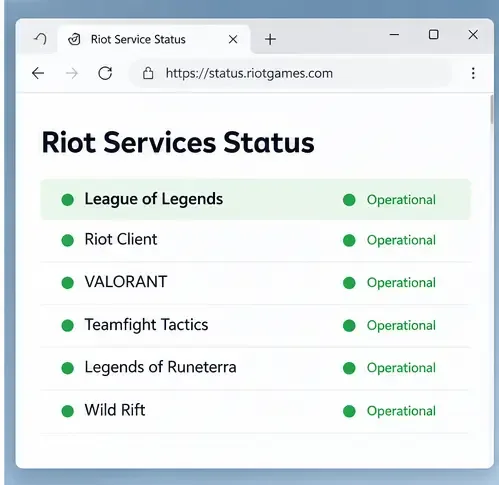
Riot อธิบายความไม่เสถียรของการเชื่อมต่อในแง่ของความหน่วง การสูญเสียแพ็กเก็ต และความผันผวนของเวลา วิธี ตรวจสอบเบื้องต้นที่รวดเร็วที่สุดคือการตรวจสอบ หน้าสถานะบริการของ Riot ใน ภูมิภาคของคุณ หาก Riot รายงานเหตุการณ์ที่ส่งผลกระทบต่อภูมิภาคของคุณ ให้รอจนกว่าบริการจะกลับมาเป็นปกติก่อนที่จะเปลี่ยนพีซีหรือเราเตอร์ของคุณ
ตรวจสอบบริการ League สำหรับภูมิภาคของคุณก่อนเปลี่ยนการตั้งค่าเครือข่าย ตัวอย่างนี้แสดงสถานะปกติ 10 วิธีแก้ไขปัญหาการหลุดการเชื่อมต่อแบบสุ่มใน League of Legends
1. ตรวจสอบสถานะการให้บริการปราบจลาจลในพื้นที่
เปิดหน้าสถานะของ Riot แล้วเลือกเกมและภูมิภาคที่ถูกต้อง หากพบปัญหา การเปลี่ยนแปลง DNS ในเครื่อง การตั้งค่าพอร์ตฟอร์เวิร์ด และการติดตั้งใหม่จะไม่สามารถแก้ไขปัญหาเซิร์ฟเวอร์ของ Riot ได้ ตรวจสอบสถานะอีกครั้งและลองใหม่อีกครั้งหลังจากที่ Riot ระบุว่าปัญหาได้รับการแก้ไขแล้ว หากหน้าสถานะว่างเปล่า ให้ดำเนินการตรวจสอบต่อไป
2. ทดสอบการเชื่อมต่ออีเธอร์เน็ตและปิด VPN หรือการกำหนดเส้นทางพร็อกซี
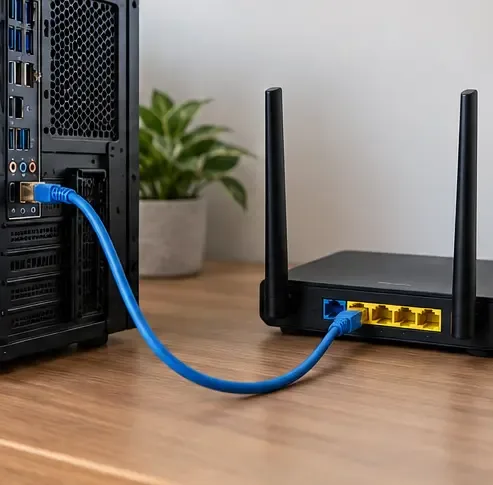
เชื่อมต่อพีซีเข้ากับเราเตอร์หรือโมเด็มโดยตรงด้วยสายอีเธอร์เน็ต จากนั้นทดสอบเกม หากการเชื่อมต่อแบบใช้สายยังคงใช้งานได้ในขณะที่ Wi-Fi หลุด แสดงว่าปัญหาน่าจะอยู่ที่การเชื่อมต่อไร้สายหรือตำแหน่งของเราเตอร์ หากคุณไม่สามารถใช้สายอีเธอร์เน็ตได้ ให้ลองทดสอบใกล้กับเราเตอร์มากขึ้นชั่วคราว ปิด VPN หรือพร็อกซีใดๆ ในขณะที่กำลังตรวจสอบปัญหา: Riot กล่าวว่าสิ่งเหล่านี้อาจทำให้เกิดปัญหาการเชื่อมต่อและแนะนำให้ใช้ VPN สำหรับการทดสอบเส้นทางเฉพาะเมื่อทีมสนับสนุนด้านเทคนิคของพวกเขาขอให้คุณทำเช่นนั้นเท่านั้น
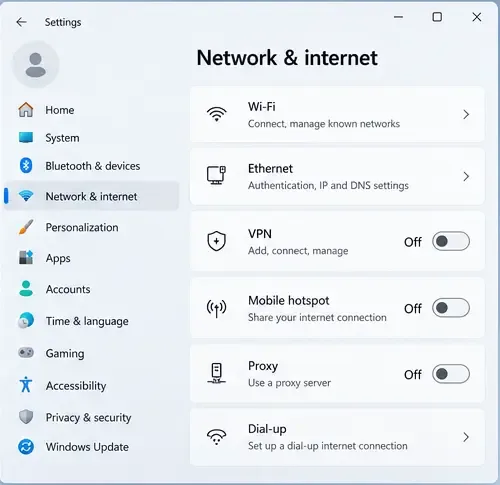
บนระบบ Windows ให้เปิดการตั้งค่า > เครือข่ายและอินเทอร์เน็ต แล้วตรวจสอบส่วน VPN และพร็อกซี ปิดการเชื่อมต่อเฉพาะเมื่อคุณทราบว่าเป็นการเชื่อมต่อที่ไม่จำเป็นสำหรับการทำงานหรือการเรียน อุปกรณ์ที่ได้รับการจัดการอาจมีการตั้งค่าที่จำเป็น เปรียบเทียบการเปลี่ยนแปลงทีละอย่างเพื่อให้คุณทราบว่าเส้นทางเปลี่ยนผลลัพธ์หรือไม่
การเชื่อมต่ออีเธอร์เน็ตโดยตรงช่วยขจัดสัญญาณรบกวนจาก Wi-Fi ในการทดสอบแก้ไขปัญหา ตรวจสอบว่าได้เปิดใช้งาน VPN หรือพร็อกซีแล้วหรือไม่ ก่อนทดสอบการเข้าถึงเซิร์ฟเวอร์ของ Riot ด้วยวิธีปกติ 3. หยุดการดาวน์โหลดและกิจกรรมที่ใช้เครือข่ายหนักๆ ชั่วคราว
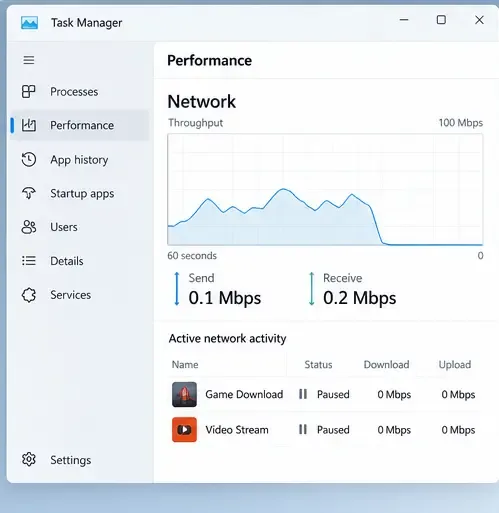
หยุดการดาวน์โหลดเกม การสำรองข้อมูลบนคลาวด์ การอัปโหลดขนาดใหญ่ การสตรีมวิดีโอ และการถ่ายโอนไฟล์ทอร์เรนต์ชั่วคราวขณะทำการทดสอบ ขอให้ผู้อื่นที่ใช้การเชื่อมต่อเดียวกันหยุดกิจกรรมที่ใช้แบนด์วิดท์สูงชั่วคราวในระหว่างการแข่งขันหนึ่งครั้ง เป้าหมายคือเพื่อดูว่าความแออัดทำให้เกิดความล่าช้าหรือการสูญเสียแพ็กเก็ตหรือไม่ การปิดแอปพลิเคชันที่ทำงานอยู่เบื้องหลังทั้งหมดนั้นไม่จำเป็น หากการตัดการเชื่อมต่อหยุดลงเฉพาะเมื่อเครือข่ายเงียบ ให้ตรวจสอบอุปกรณ์หรือการถ่ายโอนที่สร้างภาระให้กับเครือข่าย
หยุดการดาวน์โหลดและการสตรีมที่ทราบแล้วชั่วคราว ขณะตรวจสอบว่าความแออัดของเครือข่ายเป็นสาเหตุของการตัดการเชื่อมต่อหรือไม่ 4. รีสตาร์ทโปรแกรม Riot Client และปิดแล้วเปิดโมเด็มและเราเตอร์ใหม่
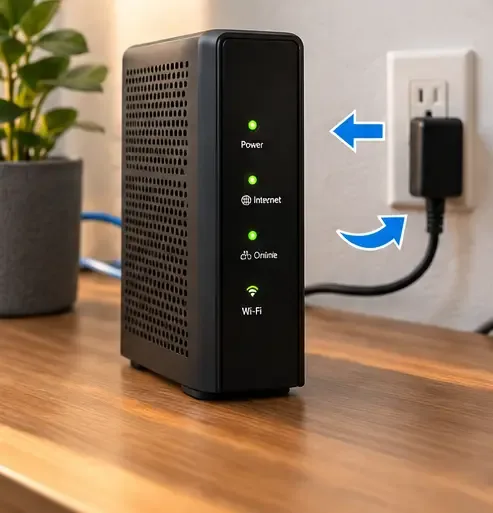
ปิด League of Legends และ Riot Client จากแถบแจ้งเตือน แล้วเปิด Client ขึ้นมาใหม่ หากเครือข่ายส่วนที่เหลือก็ไม่เสถียรเช่นกัน ให้รีสตาร์ทโมเด็มและเราเตอร์หนึ่งครั้ง: ถอดปลั๊กไฟ รออย่างน้อย 30 วินาที เสียบปลั๊กโมเด็มอีกครั้ง รอจนไฟแสดงสถานะการเชื่อมต่อคงที่ แล้วเสียบปลั๊กเราเตอร์อีกครั้ง ทดสอบอีกครั้งหลังจากที่อินเทอร์เน็ตกลับมาใช้งานได้ การทำเช่นนี้จะล้างสถานะชั่วคราวของอุปกรณ์ ไม่ใช่เหตุผลที่จะต้องรีเซ็ตเราเตอร์เป็นค่าเริ่มต้นจากโรงงานหรือรีสตาร์ทซ้ำทุกครั้งที่เล่นเกม
หลังจากรีสตาร์ทเพียงครั้งเดียว ให้เวลาโมเด็มและเราเตอร์เชื่อมต่อกันอีกครั้ง หากอุปกรณ์ทั้งสองรวมกัน ให้ทำตามขั้นตอนที่ผู้ผลิตแนะนำ 5. ปรับปรุงความเสถียรของ Wi-Fi หากการใช้สายเคเบิลไม่สะดวก
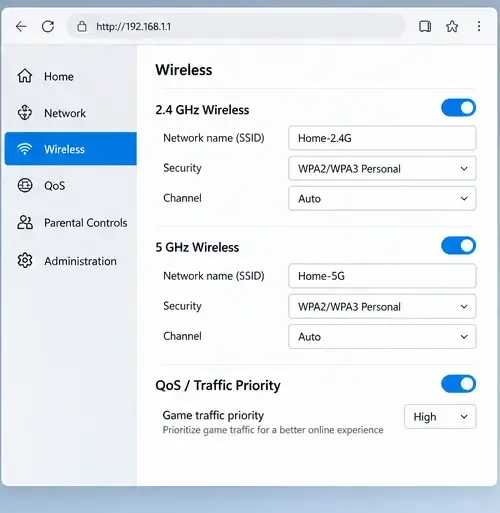
ใช้คลื่นความถี่ Wi-Fi 5 GHz เมื่อมีให้ใช้งาน และเล่นใกล้กับเราเตอร์มากขึ้น Riot ระบุว่า 2.4 GHz ส่งสัญญาณได้ไกลกว่า แต่มีโอกาสถูกรบกวนมากกว่า ในขณะที่ 5 GHz อาจมีความเสถียรกว่าในบริเวณใกล้เคียง แต่มีระยะทำการสั้นกว่า ตรวจสอบคำแนะนำของผู้ผลิตเราเตอร์สำหรับการอัปเดตเฟิร์มแวร์ ในกรณีที่ใช้การเชื่อมต่อแบบแชร์ คุณสามารถทดสอบตัวเลือก Quality of Service (QoS) ของเราเตอร์เพื่อจัดลำดับความสำคัญของการรับส่งข้อมูลเกมได้ หากรุ่นของคุณรองรับ QoS ไม่สามารถแก้ไขปัญหาการหยุดชะงักของ ISP หรือสัญญาณอ่อนได้ และเมนูเราเตอร์แต่ละรุ่นแตกต่างกัน ดังนั้นอย่าคัดลอกการตั้งค่าจากรุ่นอื่น
การตั้งค่าเราเตอร์แต่ละรุ่นจะแตกต่างกันไป โปรดตรวจสอบแถบความถี่ Wi-Fi เฟิร์มแวร์ และตัวเลือก QoS ในคู่มือของผู้ผลิต 6. ติดตั้งการอัปเดต Windows และตรวจสอบไดรเวอร์อะแดปเตอร์เครือข่าย
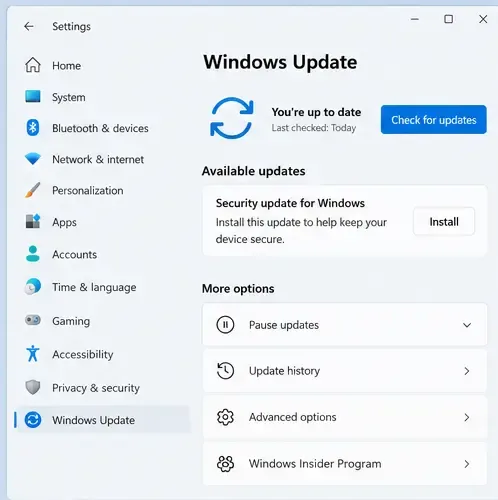
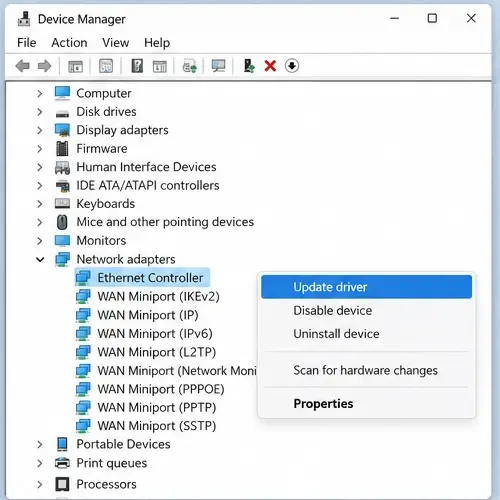
บนระบบ Windows ให้เปิดการตั้งค่า > การอัปเดต Windows ติดตั้งการอัปเดตที่มีอยู่ และรีสตาร์ทหากได้รับแจ้ง จากนั้นเปิดตัวจัดการอุปกรณ์ > อะแดปเตอร์เครือข่าย คลิกขวาที่อะแดปเตอร์ที่คุณใช้ แล้วเลือกอัปเดตไดรเวอร์ หาก Windows แจ้งว่าได้ติดตั้งไดรเวอร์ที่ดีที่สุดแล้ว แต่ปัญหาเริ่มเกิดขึ้นหลังจากอัปเดตไดรเวอร์ ให้ตรวจสอบหน้าสนับสนุนของผู้ผลิตพีซีหรืออะแดปเตอร์สำหรับไดรเวอร์ที่ถูกต้องหรือคำแนะนำในการย้อนกลับ หลีกเลี่ยงการดาวน์โหลดชุดไดรเวอร์จากเว็บไซต์ที่ไม่เป็นทางการ
ติดตั้งการอัปเดต Windows และรีสตาร์ทเมื่อ Windows แจ้งเตือน สถานะการอัปเดตที่มีอยู่จะแตกต่างกันไปในแต่ละเครื่องคอมพิวเตอร์ อัปเดตอะแดปเตอร์เครือข่ายที่คุณใช้งานอยู่ โดยปฏิบัติตามคำแนะนำของผู้ผลิตพีซีหรืออะแดปเตอร์เมื่อจำเป็น 7. ลองใช้ตัวแก้ไข DNS สาธารณะ จากนั้นล้างแคช DNS
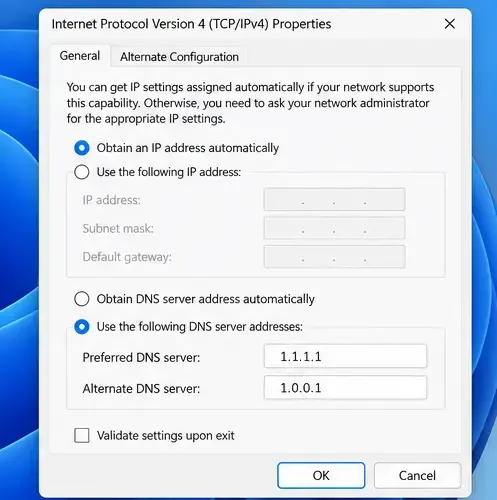
การทดสอบ DNS นั้นคุ้มค่าเมื่อ Riot Client มีปัญหาในการแก้ไขชื่อโดเมนหรือเข้าถึงบริการของ Riot คู่มือปัจจุบันของ Riot ระบุว่ามี Google Public DNS และ Cloudflare DNS ในคุณสมบัติ IPv4 ของอะแดปเตอร์ ให้เลือกคู่ของผู้ให้บริการรายใดรายหนึ่ง เช่น Cloudflare 1.1.1.1และ1.0.0.1DNS บันทึกการเปลี่ยนแปลง จากนั้นเปิด Command Prompt และเรียกใช้คำสั่งipconfig /flushdnsรีสตาร์ทพีซีและทดสอบ หากการเข้าถึงอินเทอร์เน็ตแย่ลงหรือคุณใช้ DNS ที่จัดการโดย ISP ให้เปลี่ยนอะแดปเตอร์กลับไปใช้ DNS อัตโนมัติ
การเปลี่ยน DNS สาธารณะอาจช่วยตัดปัญหาที่เกิดจากตัวแก้ไข DNS ออกไปได้ แต่โดยทั่วไปแล้วจะไม่ช่วยลดค่า ping ในเกมหรือแก้ไขปัญหาการสูญหายของแพ็กเก็ตที่เกิดจาก Wi-Fi, ผู้ให้บริการอินเทอร์เน็ต หรือการกำหนดเส้นทางของเซิร์ฟเวอร์
ใช้คู่ผู้ให้บริการ DNS ที่ได้รับการบันทึกไว้เพียงคู่เดียว และคืนค่า DNS อัตโนมัติหากการเปลี่ยนแปลงดังกล่าวทำให้การเชื่อมต่อหยุดชะงัก 8. รีเซ็ตการตั้งค่า TCP/IP และ Winsock ของ Windows
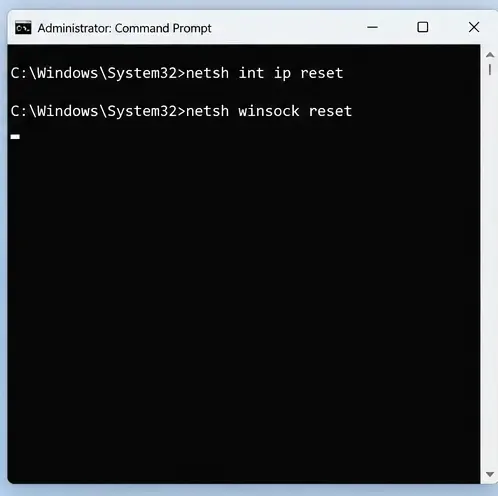
ใช้คำสั่งนี้หลังจากตรวจสอบเบื้องต้นเสร็จแล้ว เนื่องจากคำสั่งเหล่านี้จะรีเซ็ตส่วนต่างๆ ของการตั้งค่าเครือข่าย ค้นหาCommand Prompt เลือกRun as administrator แล้วป้อนคำสั่งเหล่านี้ทีละคำสั่ง:
netsh int ip resetnetsh winsock reset
รีสตาร์ทพีซี เชื่อมต่อใหม่ และทดสอบ League of Legends คำแนะนำของ Riot ยังอธิบายถึงการต่ออายุสัญญาเช่า DHCP บน macOS ด้วย: เปิดการตั้งค่าระบบ > เครือข่าย เลือกการเชื่อมต่อที่ใช้งานอยู่ เลือกรายละเอียด > TCP/IP จากนั้นเลือกต่ออายุสัญญาเช่า DHCP
เรียกใช้คำสั่งทั้งสองใน Command Prompt ที่เรียกใช้ในโหมดผู้ดูแลระบบ จากนั้นรีสตาร์ท Windows ก่อนทำการทดสอบ 9. อนุญาตให้ Riot ผ่านไฟร์วอลล์ และส่งต่อพอร์ตเฉพาะเมื่อจำเป็นเท่านั้น
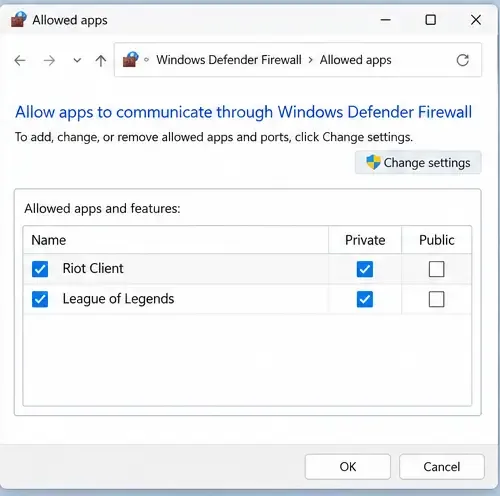
ตรวจสอบให้แน่ใจว่าไฟร์วอลล์หรือซอฟต์แวร์รักษาความปลอดภัยของคุณอนุญาตให้ติดตั้งไฟล์ปฏิบัติการของ Riot Client และ League บนพีซีของคุณ ใช้รายการเส้นทางไฟล์ปฏิบัติการปัจจุบันของ Riot เนื่องจากตำแหน่งการติดตั้งอาจแตกต่างกัน เปิดใช้งานไฟร์วอลล์ไว้เสมอ อย่าปิดใช้งาน Windows Firewall หรือโปรแกรมป้องกันไวรัสเพื่อแก้ปัญหา หากจำเป็นต้องทดสอบโดยปิดใช้งานผลิตภัณฑ์รักษาความปลอดภัย ให้เปิดใช้งานการป้องกันทันทีและปฏิบัติตามขั้นตอนที่ปลอดภัยของผู้ผลิตเท่านั้น
การส่งต่อพอร์ตเป็นขั้นตอนขั้นสูงสำหรับกรณีที่เราเตอร์หรือเครือข่ายที่มีข้อจำกัดปิดกั้นการรับส่งข้อมูลที่จำเป็น รายชื่อพอร์ตของ Riot มีการเปลี่ยนแปลงไปตามกาลเวลา ดังนั้นโปรดใช้คู่มือการส่งต่อพอร์ตฉบับปัจจุบัน แทนการคัดลอกหมายเลขเก่า ในมหาวิทยาลัย ที่ทำงาน หรือเครือข่ายที่มีการจัดการ โปรดสอบถามผู้ดูแลระบบเครือข่าย อย่าเปิดช่วงพอร์ตที่กว้างเกินไปหรือทำการเปลี่ยนแปลงเราเตอร์ที่คุณไม่สามารถย้อนกลับได้
อนุญาตให้แอป Riot และ League ที่ติดตั้งไว้ใช้งานผ่านโปรไฟล์เครือข่ายที่เชื่อถือได้ที่เหมาะสม โดยรายการที่ต้องป้อนจะขึ้นอยู่กับการติดตั้งของคุณ 10. ซ่อมแซมไฟล์ League of Legends และส่งบันทึกข้อมูลที่ถูกต้องให้ Riot Games
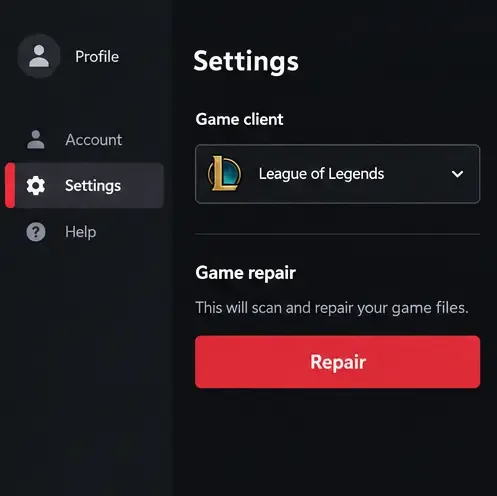
ใน Riot Client ให้ลงชื่อเข้าใช้ เลือกไอคอนโปรไฟล์ เปิดการตั้งค่า เลือก League of Legends และเลือกซ่อมแซม Riot ระบุว่าเครื่องมือนี้สามารถแทนที่ไฟล์เกมที่หายไปหรือเสียหายได้ มีประโยชน์หากปัญหาเกี่ยวกับไคลเอนต์หรือการติดตั้ง แต่ไม่สามารถซ่อมแซมเส้นทาง ISP ที่ไม่เสถียรได้
หากปัญหาการตัดการเชื่อมต่อยังคงเกิดขึ้น ให้ใช้เครื่องมือซ่อมแซมของ Riot (RRT) หรือโปรแกรมอ่านบันทึกการเชื่อมต่อของ League of Legends แล้วส่งเรื่องไปยังฝ่ายสนับสนุนผู้เล่น แนบไฟล์บันทึกจากแมตช์ที่ได้รับผลกระทบ และการวิเคราะห์เครือข่ายใดๆ ที่ Riot ร้องขอ คู่มือบันทึกของ Riot สำหรับ Windows ระบุว่าโดยปกติแล้วฝ่ายสนับสนุนต้องการเพียงหนึ่งหรือสองไฟล์เท่านั้น บันทึกเครือข่ายอาจเปิดเผยรายละเอียดการเชื่อมต่อส่วนบุคคล ดังนั้นอย่าโพสต์ลงในที่สาธารณะ อย่าถอนการติดตั้ง Vanguard ด้วยคำสั่งลบเซอร์วิสสำหรับการตัดการเชื่อมต่อทั่วไป—คำแนะนำในการลบในบทความเก่าvgcไม่ใช่การแก้ไขปัญหาการเชื่อมต่อโดยทั่วไป ปฏิบัติตามคำแนะนำเฉพาะของ Riot เฉพาะในกรณีที่คุณได้รับข้อผิดพลาดของ Vanguard เท่านั้น
ใช้ฟังก์ชันซ่อมแซมในตัวของ Riot Client สำหรับไฟล์เกมที่หายไปหรือเสียหาย จากนั้นรวบรวมบันทึกข้อมูลหากปัญหายังคงอยู่ ควรทำอย่างไรหากการตัดการเชื่อมต่อยังคงเกิดขึ้นอย่างต่อเนื่อง
ทดสอบการเปลี่ยนแปลงทีละอย่างในเกมที่ไม่จัดอันดับหรือในโหมดฝึกซ้อม จดบันทึกเวลาที่การเชื่อมต่อหลุดแต่ละครั้ง และดูว่าแอปพลิเคชันอื่น ๆ สูญเสียการเชื่อมต่ออินเทอร์เน็ตหรือไม่ หากใช้สาย Ethernet แต่ Wi-Fi ไม่ได้ ให้เน้นที่สัญญาณ การรบกวน และการตั้งค่าเราเตอร์ หากอุปกรณ์หลายเครื่องหลุดพร้อมกัน ให้ติดต่อผู้ให้บริการอินเทอร์เน็ตของคุณพร้อมแจ้งเวลาและอาการ หากมีเพียง League of Legends เท่านั้นที่หลุดการเชื่อมต่อ และขั้นตอนข้างต้นไม่ได้ผล ให้ส่งบันทึกการเชื่อมต่อที่เกี่ยวข้องไปยังฝ่ายสนับสนุนของ Riot แทนที่จะติดตั้งใหม่ซ้ำ ๆ
การแก้ไขเหล่านี้เป็นไปตามคำแนะนำการเชื่อมต่อปัจจุบันของ Riot รวมถึงบทความการแก้ไขปัญหาพีซีที่อัปเดตเมื่อวันที่ 16 พฤษภาคม 2026 คู่มือ DNS สาธารณะที่อัปเดตเมื่อวันที่ 15 พฤษภาคม 2026 และคำแนะนำการรีเซ็ต TCP/IP ลงวันที่ 14 ตุลาคม 2026 เอกสารปัจจุบันของ Riot แนะนำให้ทดสอบ Ethernet ลดปริมาณการรับส่งข้อมูลที่แข่งขันกัน ตรวจสอบ DNS และ TCP/IP การกำหนดค่าไฟร์วอลล์ และบันทึกข้อมูล พวกเขาไม่สนับสนุนการปิดใช้งาน IPv6 การบังคับใช้ MTU 1492 หรือการลบ Vanguard เป็นการแก้ไขปัญหาการตัดการเชื่อมต่อแบบสุ่มโดยทั่วไป
เอกสารอ้างอิงการแก้ไขปัญหาอย่างเป็นทางการ