ทำไมฉันถึงเข้าร่วมเซสชั่น GTA Online ของเพื่อนไม่ได้? 12 วิธีแก้ไขที่ควรลอง
หากคุณไม่สามารถเข้าร่วมเล่นGTA Online กับเพื่อน ได้ ขั้นแรกให้ตรวจสอบว่าทั้งคุณและเพื่อนใช้แพลตฟอร์มและเวอร์ชันเกมที่เข้ากันได้หรือไม่ จากนั้นให้ตรวจสอบว่าปัญหาเกิดจากบริการของ Rockstar การตั้งค่าเซสชันหรือความเป็นส่วนตัวไม่ตรงกัน หรือการตั้งค่า NAT หรือเราเตอร์ที่จำกัดหรือไม่ ทำตามขั้นตอนการแก้ไขด้านล่างตามลำดับ การเปลี่ยนการตั้งค่าเราเตอร์ก่อนตรวจสอบความเข้ากันได้อาจทำให้เสียเวลา
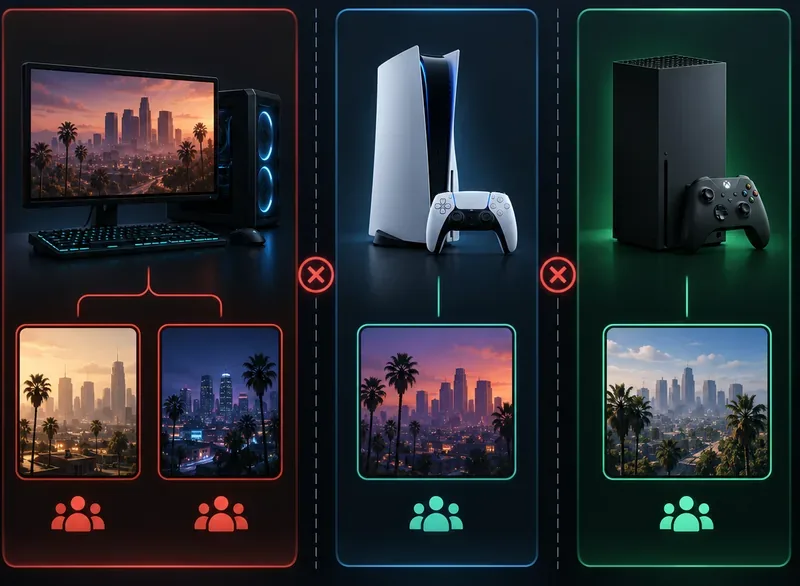
GTA Online ไม่รองรับการเล่นข้ามแพลตฟอร์มแบบทุกแพลตฟอร์ม เพื่อนที่เล่นบน PC ไม่สามารถเข้าร่วมเล่นกับผู้เล่นบนคอนโซลได้ และเวอร์ชัน PC ทั้งสองเวอร์ชัน คือ Enhanced และ Legacy จะมีโปรไฟล์ออนไลน์แยกกัน เมื่อคุณยืนยันแล้วว่าใช้เวอร์ชันที่เล่นได้เหมือนกัน การตรวจสอบที่สำคัญที่สุดคือ การเชิญเข้าร่วมใหม่ การมองเห็นสถานะ PC การอนุญาตการเล่นหลายผู้เล่นของแต่ละแพลตฟอร์ม และเส้นทางการเชื่อมต่อของคุณ
เริ่มจากอาการก่อน
สิ่งที่คุณเห็น ตรวจสอบก่อน
เพื่อนของคุณปรากฏว่าออฟไลน์ใน GTA Online บนพีซี แก้ไขข้อ 6: การแสดงผลการปรากฏตัวและการเข้าร่วมทีม คุณเล่นบนฮาร์ดแวร์หรือเวอร์ชันที่แตกต่างกัน การแก้ไขข้อที่ 2: ความเข้ากันได้ของแพลตฟอร์มและเวอร์ชัน มีเพื่อนหรือล็อบบี้เพียงคนเดียวที่ล้มเหลว วิธีแก้ไขข้อ 4 และ 5: กลับไปที่โหมดฟรีและสร้างเซสชันส่วนตัวใหม่ เพื่อนหลายคนไม่ได้เข้าร่วมกับใครเลย การแก้ไขข้อ 1 และ 9–11: สถานะบริการ, NAT และเส้นทางเครือข่าย
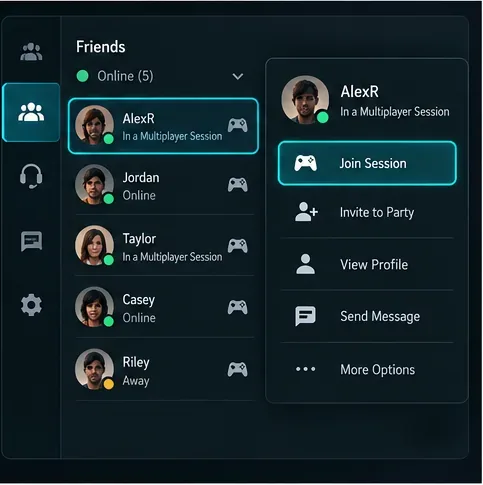
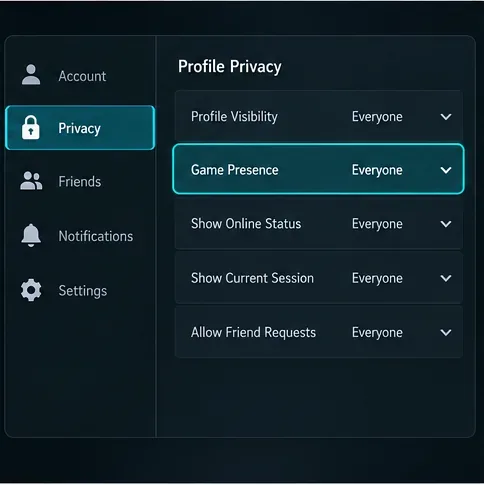
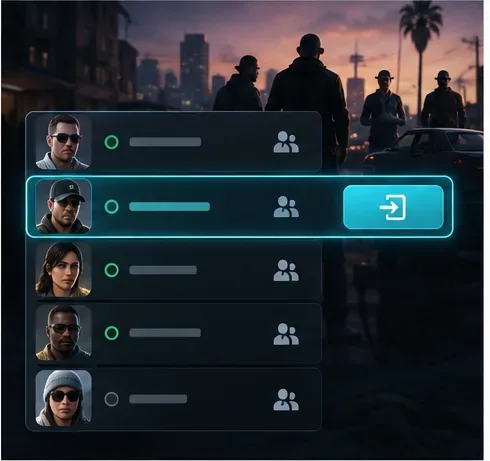
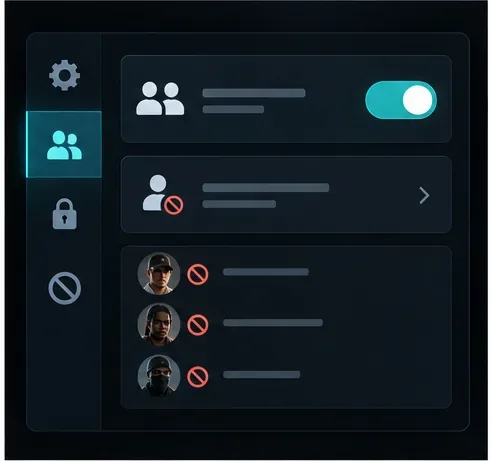
ข้อความในเมนูอาจแตกต่างกันไปตามแพลตฟอร์มและเวอร์ชันของเกม ภาพอินเทอร์เฟซด้านล่างนี้อธิบายถึงการตรวจสอบต่างๆ ไม่ใช่ภาพหน้าจอเมนูของ Rockstar
12 วิธีแก้ไขปัญหาเมื่อคุณเข้าร่วมเซสชั่น GTA Online ไม่ได้
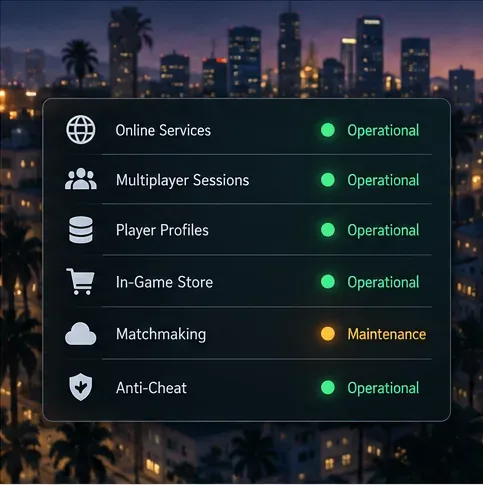
1. ตรวจสอบสถานะการให้บริการสดของ Rockstar
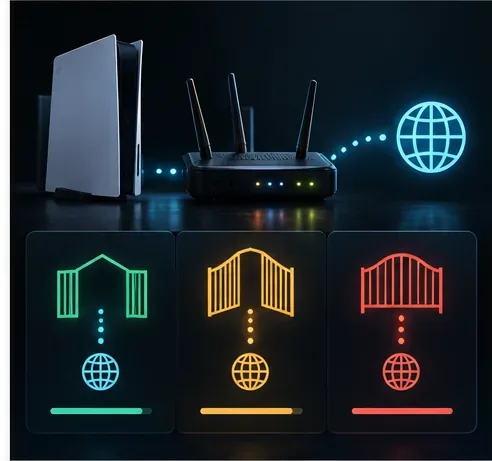
ก่อนเปลี่ยนการตั้งค่า โปรดตรวจสอบ หน้า สถานะบริการของ Rockstar Games สำหรับ GTA Online บนแพลตฟอร์มของคุณ หากบริการหยุดทำงานหรืออยู่ระหว่างการบำรุงรักษา การเปลี่ยนแปลงเราเตอร์ในพื้นที่จะไม่สามารถกู้คืนการจับคู่ได้ โปรดรอจนกว่าบริการที่ได้รับผลกระทบจะกลับมาใช้งานได้ จากนั้นรีสตาร์ทเกม และส่งคำเชิญใหม่
ตรวจสอบสถานะปัจจุบันได้ที่หน้าเว็บไซต์ของ Rockstar; แผงนี้เป็นเพียงภาพประกอบเพื่ออธิบาย ไม่ใช่รายงานสถานการณ์ขัดข้องล่าสุด 2. ตรวจสอบให้แน่ใจว่าคุณและเพื่อนของคุณใช้แพลตฟอร์มและเวอร์ชันที่เข้ากันได้
ตรวจสอบแพลตฟอร์มและเวอร์ชันเกมที่แต่ละคนเปิดใช้งานอย่างละเอียด Rockstar กล่าวว่าการเล่นข้ามเครือข่ายบนพีซีครอบคลุมร้านค้าเกมพีซี เช่น Steam, Epic และ Rockstar Games Launcher แต่ผู้เล่นพีซีไม่สามารถเล่นกับผู้เล่นคอนโซลได้ บนพีซี เวอร์ชัน Enhanced และ Legacy จะมีโปรไฟล์ออนไลน์แยกกัน และความคืบหน้าจะไม่ซิงค์กัน ดังนั้นให้ทุกคนเปิดใช้งานเวอร์ชันเดียวกันสำหรับการเล่นแต่ละครั้ง บนคอนโซล ให้เปรียบเทียบเวอร์ชัน GTA V ที่ติดตั้งไว้ด้วยเช่นกัน การเชื่อมโยงบัญชี Rockstar ไม่ได้ทำให้เวอร์ชันบนแพลตฟอร์มต่างๆ สามารถเล่นในห้องเดียวกันได้
หากคุณพยายามเข้าร่วมเกมข้ามแพลตฟอร์มหรือเวอร์ชัน PC ที่แตกต่างกัน นี่เป็นปัญหาความเข้ากันได้ ไม่ใช่ปัญหา NAT โปรดดูหมายเหตุของ Rockstar เกี่ยวกับการเล่นข้ามเครือข่ายบน PC และการย้ายโปรไฟล์ GTA Online ระหว่างเวอร์ชัน PC ต่างๆ
PC, PlayStation และ Xbox มีช่องทางการเชื่อมต่อที่แยกจากกัน การสนับสนุนการเชื่อมต่อข้ามเครือข่ายของ Rockstar สำหรับ PC นั้นใช้ได้เฉพาะระหว่างแพลตฟอร์ม PC เท่านั้น 3. ปิดและเปิดเกมใหม่อีกครั้งทั้งสองฝั่ง
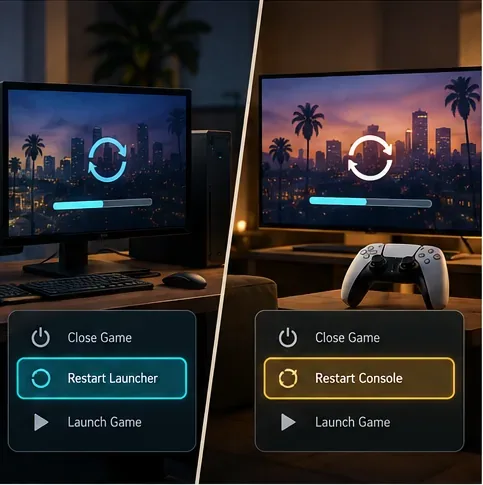
ขอให้ผู้เล่นทั้งสองปิดเกม GTA V ให้สนิท จากนั้นเปิดเกมขึ้นมาใหม่จากตัวเรียกใช้งานอย่างเป็นทางการหรือหน้าจอหลักของเครื่องคอนโซล สำหรับเครื่องคอนโซล โปรดหลีกเลี่ยงการกลับมาเล่นเกมที่หยุดชั่วคราวในระหว่างการทดสอบนี้ เข้าสู่ GTA Online อีกครั้งและส่งคำเชิญใหม่หลังจากที่ผู้เล่นทั้งสองอยู่ในเกมแล้วเท่านั้น วิธีนี้จะล้างคำเชิญหรือสถานะไคลเอ็นต์ที่ค้างอยู่โดยไม่เปลี่ยนแปลงข้อมูลที่บันทึกไว้
ปิดเกมให้สนิททั้งสองอุปกรณ์ จากนั้นเปิดเกมใหม่ และสร้างคำเชิญใหม่ 4. ให้ผู้เล่นทั้งสองคนเล่นจนถึงโหมดอิสระก่อนจึงจะเข้าร่วมได้
ตรวจสอบให้แน่ใจว่าโฮสต์อยู่ในโหมดเล่นฟรีของ GTA Online และไม่ได้กำลังโหลดอยู่ อยู่ในฉากคัตซีน หรือกำลังทำภารกิจอยู่ หากเข้าร่วมกิจกรรมหรือล็อบบี้ปัจจุบันได้ยาก ให้กลับไปที่โหมดเล่นฟรีแล้วลองใหม่อีกครั้ง หากเซสชั่นของโฮสต์เต็มหรือไม่เสถียร ให้ขอให้พวกเขาสร้างเซสชั่นใหม่แทนที่จะส่งคำเชิญที่ล้มเหลวซ้ำๆ
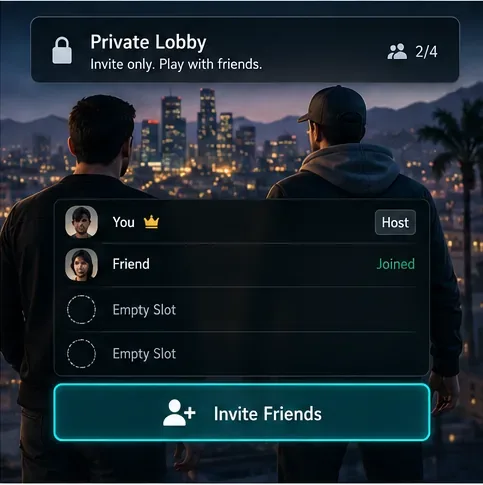
ล็อบบี้ Freemode ที่สะอาดตาช่วยให้โฮสต์มีสถานที่ที่สะดวกสบายในการเชิญลูกเรือ 5. สร้างเซสชันแบบเชิญเท่านั้นใหม่ และส่งคำเชิญอีกครั้ง
การสร้างเซสชั่นส่วนตัวใหม่จะช่วยหลีกเลี่ยงล็อบบี้ที่ล่มหรือแออัด คำแนะนำปัจจุบันของ Rockstar ระบุให้เริ่มจากโหมดเนื้อเรื่อง เปิดเมนูหยุดชั่วคราว เลือกออนไลน์ เลือกค้นหาเซสชั่นใหม่ จากนั้นเลือกเซสชั่นเชิญเท่านั้น โฮสต์สามารถเชิญเพื่อนได้เมื่อเซสชั่นโหลดเสร็จแล้ว โปรดปฏิบัติตามคำแนะนำของ Rockstar สำหรับเซสชั่นเชิญเท่านั้น หากเมนูของคุณแตกต่างออกไป
เมื่อโฮสต์เปิดเซสชันแบบเชิญเท่านั้นใหม่แล้ว ให้ใช้ตัวเลือกเข้าร่วมเซสชันกับเพื่อนที่มีอยู่ หรือยอมรับคำเชิญใหม่ 6. บนพีซี ให้ตั้งค่าการมองเห็นสถานะเป็น ทุกคน
หากคุณหรือเพื่อนของคุณปรากฏว่าออฟไลน์ในเมนู Rockstar Games ในเกม ให้ตรวจสอบการตั้งค่าการมองเห็นสถานะออนไลน์ (Presence Visibility) ในทั้งสองบัญชี เปิดเมนู Rockstar Games เลือกไอคอนการตั้งค่า เลือกการตั้งค่าเกม (Game Settings ) และตั้งค่าการมองเห็นสถานะออนไลน์ เป็นทุกคน (Everyone ) จากนั้นลองเชิญอีกครั้ง หรือใช้เมนูหยุดชั่วคราว (Pause Menu) ในการแก้ไขครั้งต่อไป Rockstar ได้บันทึกการตั้งค่านี้ไว้สำหรับผู้เล่นที่ไม่สามารถมองเห็นหรือเชิญกันได้
สำหรับเวอร์ชัน PC วิธีแก้ปัญหาที่ Rockstar แนะนำคือการตั้งค่าการมองเห็นสถานะในเกมเป็น "ทุกคน" 7. ลองใช้วิธีการเชิญเข้าร่วมแพลตฟอร์ม หรือเข้าร่วมกลุ่ม Crew ดู
ใช้ฟังก์ชันเข้าร่วมเพื่อนหรือปาร์ตี้ของแพลตฟอร์มเพื่อเข้าร่วม แทนที่จะพึ่งพาการแจ้งเตือนการเชิญในเกมเพียงอย่างเดียว Rockstar แนะนำเป็นพิเศษให้ใช้ฟีเจอร์ "เข้าร่วมเพื่อน" หรือ "ปาร์ตี้" ของ PlayStation สำหรับผู้เล่น PS4 ที่ไม่สามารถเชิญหรือเข้าร่วมได้ บนพีซี หากผู้เล่นทั้งสองอยู่ใน Rockstar Crew เดียวกัน ให้เปิดเมนูหยุดชั่วคราว ไปที่ออนไลน์ และเลือกเข้าร่วมสมาชิก Crew หากจำเป็น ให้เปิด Crews ดูสมาชิกของคุณ เลือกเพื่อน และเลือกเข้าร่วมเกม ดู ขั้นตอนการเข้าร่วมเพื่อนบนพีซี ของ Rockstar และคำแนะนำการเข้าร่วมเพื่อนบน PS4
ในเวอร์ชัน PC ทาง Rockstar ได้ระบุถึงการเข้าร่วมทีมจากรายชื่อผู้เล่นในทีมเดียวกัน เมื่อผู้เล่นทั้งสองคนอยู่ในทีมเดียวกัน 8. ตรวจสอบการตั้งค่าความเป็นส่วนตัวสำหรับโหมดผู้เล่นหลายคน ผู้เล่นที่ถูกบล็อก และการตั้งค่าสำหรับครอบครัว
ตรวจสอบให้แน่ใจว่าคุณเป็นเพื่อนกันบนแพลตฟอร์มและในเครือข่าย Rockstar Games (ถ้ามี) ตรวจสอบว่าไม่มีบัญชีใดบล็อกอีกฝ่าย และตรวจสอบการตั้งค่าบัญชี คอนโซล และครอบครัวที่ควบคุมการเชิญ การเล่นแบบผู้เล่นหลายคน หรือการมองเห็นออนไลน์ สำหรับแอป Xbox บนพีซี Rockstar ระบุว่าการตั้งค่าความเป็นส่วนตัวต้องอนุญาตให้เล่นข้ามเครือข่ายและการสื่อสารออนไลน์ การตั้งค่านั้นครอบคลุมการเล่นข้ามร้านค้าเกมบนพีซี ไม่ใช่การเล่นจากพีซีไปยังคอนโซล ใช้รายการตรวจสอบความเป็นส่วนตัวของแอป Xbox บนพีซี ของ Rockstar หากคุณเล่นที่นั่น
อนุญาตให้เล่นหลายคนและรับคำเชิญ และตรวจสอบให้แน่ใจว่าไม่มีผู้เล่นคนใดถูกบล็อกโดยบัญชีของอีกฝ่าย 9. ทดสอบประเภท NAT บนคอนโซล
บน Xbox ให้เปิดการตั้งค่า > ทั่วไป > การตั้งค่าเครือข่าย และตรวจสอบประเภท NAT หากไม่ทราบ ให้ทำการทดสอบประเภท NAT PlayStation ก็มีเครื่องมือทดสอบการเชื่อมต่อเครือข่ายในเมนูการตั้งค่าเช่นกัน Rockstar ระบุว่า NAT แบบเปิดจะมีปัญหาการเชื่อมต่อกับผู้เล่นคนอื่นน้อยกว่า NAT แบบเข้มงวดอาจจำกัดการเชื่อมต่อที่ใช้งานได้ ดังนั้นควรเปรียบเทียบผลลัพธ์ทั้งสองฝั่ง ป้ายกำกับ NAT และเส้นทางเมนูจะแตกต่างกันไปตามแพลตฟอร์ม และ NAT แบบเปิดไม่ได้รับประกันว่าทุกการเชื่อมต่อจะสำเร็จคู่มือการเชื่อมต่อ Xbox Series ของ Rockstar จะอธิบายประเภทต่างๆ ไว้
NAT เป็นหนึ่งในตัวบ่งชี้ว่าเครือข่ายภายในบ้านสองเครือข่ายสามารถเชื่อมต่อกันได้อย่างราบรื่นหรือไม่ 10. ตรวจสอบเราเตอร์และพอร์ตที่จำเป็นสำหรับ GTA Online
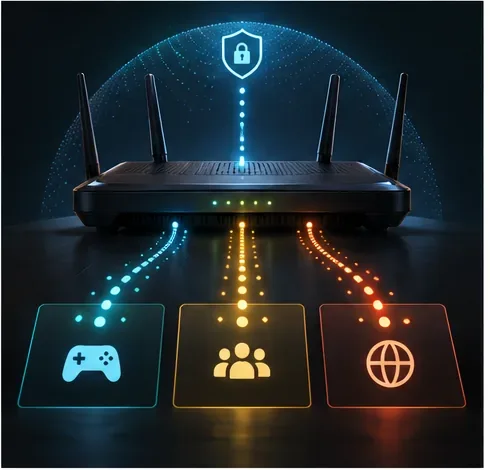
หากตั้งค่า NAT เป็น Strict หรือปัญหายังคงเกิดขึ้นกับเพื่อนหลายคน ให้ตรวจสอบเราเตอร์และไฟร์วอลล์ของคุณ คู่มือการเชื่อมต่อพีซีของ Rockstar ระบุพอร์ต UDP ของ GTA Online ไว้ดังนี้: 6672และ61455–61458ตั้งค่าเฉพาะกฎที่จำเป็นสำหรับเครือข่ายและแพลตฟอร์มของคุณเท่านั้น อย่าปิดใช้งานไฟร์วอลล์หรือส่งต่อพอร์ตที่ไม่เกี่ยวข้อง หากคุณไม่แน่ใจว่าเราเตอร์ของคุณจัดการ UPnP หรือการส่งต่อพอร์ตอย่างไร ให้สอบถามผู้ดูแลระบบเครือข่ายหรือผู้ให้บริการอินเทอร์เน็ตก่อนที่จะเปลี่ยนแปลง เริ่มต้นด้วยคู่มือการแก้ไขปัญหาการเชื่อมต่อพีซี ของ Rockstar
Rockstar ระบุพอร์ต UDP เฉพาะสำหรับการแก้ไขปัญหาพีซี ดังนั้นควรจำกัดการเปลี่ยนแปลงเราเตอร์ให้เหลือเฉพาะสิ่งที่จำเป็นตามที่ระบุไว้เท่านั้น 11. ทดสอบกับเครือข่ายที่เสถียรกว่า และตรวจสอบว่าไม่ได้ใช้ VPN หรือพร็อกซี
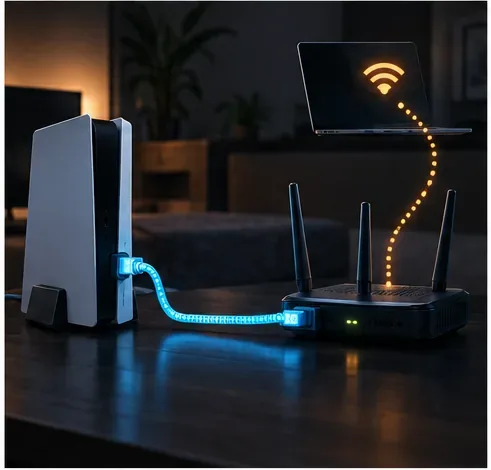
หากปกติคุณเล่นเกมผ่าน Wi-Fi ให้ลองทดสอบโดยใช้สาย Ethernet ก่อน หยุดการดาวน์โหลดไฟล์ขนาดใหญ่ชั่วคราว และรีสตาร์ทโมเด็มหรือเราเตอร์ของคุณ หากคุณใช้ VPN หรือพร็อกซี ให้ตัดการเชื่อมต่อเพื่อทดสอบหนึ่งครั้ง จากนั้นเชื่อมต่อใหม่หากจำเป็นสำหรับความเป็นส่วนตัวหรือการทำงาน การทดสอบสั้นๆ บนเครือข่ายที่เชื่อถือได้อื่นสามารถช่วยระบุได้ว่าเราเตอร์ที่บ้านหรือผู้ให้บริการอินเทอร์เน็ตมีส่วนเกี่ยวข้องหรือไม่ หน้าการแก้ไขปัญหาของ Rockstar แนะนำให้ตรวจสอบการเชื่อมต่ออินเทอร์เน็ตและรีสตาร์ทเราเตอร์เมื่อเกิดการหมดเวลาของเซสชันหรือข้อผิดพลาดเครือข่ายที่ไม่ทราบสาเหตุอย่างต่อเนื่อง
เปรียบเทียบการเชื่อมต่อแบบใช้สายกับการเชื่อมต่อ Wi-Fi และตรวจสอบให้แน่ใจว่าไม่มีปัญหาเกี่ยวกับการกำหนดเส้นทางเครือข่ายก่อนที่จะติดตั้งเกมใหม่ 12. อัปเดตเกม ตรวจสอบไฟล์ และล้างแคชของแพลตฟอร์ม
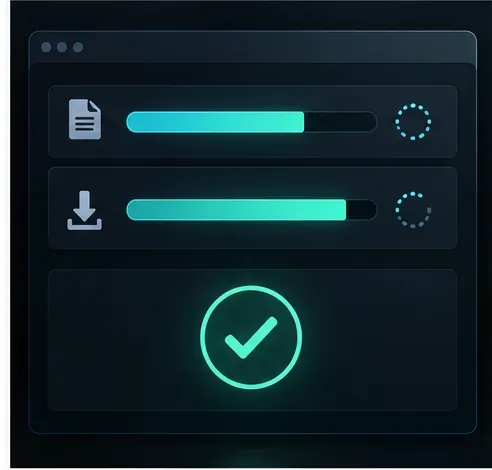
ติดตั้งการอัปเดต GTA V, ระบบ และตัวเรียกใช้งานทั้งหมดที่มีอยู่ สำหรับพีซี ให้ตรวจสอบไฟล์เกมผ่านตัวเรียกใช้งานที่คุณใช้ และตรวจสอบให้แน่ใจว่าได้เปิดใช้งานส่วนประกอบ BattlEye อย่างเป็นทางการสำหรับ GTA Online แล้ว Rockstar กล่าวว่าพารามิเตอร์การเปิดใช้งานแบบกำหนดเองที่ปิดใช้งานส่วนประกอบนี้จะไม่สามารถเชื่อมต่อกับเซิร์ฟเวอร์อย่างเป็นทางการได้ สำหรับคอนโซล ให้ปิดเครื่องโดยสมบูรณ์และทำตามขั้นตอนการแคชเฉพาะแพลตฟอร์มในคู่มือการเชื่อมต่อของ Rockstar หากวิธีแก้ไขทั้งหมดไม่ได้ผล ให้ติดต่อฝ่ายสนับสนุนของ Rockstar พร้อมระบุแพลตฟอร์ม รุ่นเกม ข้อความแสดงข้อผิดพลาดที่แน่นอน และว่าคุณสามารถเข้าร่วมเซสชันอื่นได้หรือไม่ เริ่มจากศูนย์สนับสนุน GTA Online
อัปเดตและตรวจสอบการติดตั้งให้เรียบร้อยก่อนเปิดคำขอรับการสนับสนุนสำหรับปัญหาการเชื่อมต่อ GTA Online ที่เกิดขึ้นอย่างต่อเนื่อง ตรวจสอบรายการอย่างรวดเร็วก่อนที่คุณจะเชิญอีกครั้ง
ผู้เล่นทั้งสองคนใช้แพลตฟอร์มที่เข้ากันได้และติดตั้งเกมเวอร์ชันเดียวกัน
สถานะการให้บริการของ Rockstar คือ ใช้งานได้สำหรับแพลตฟอร์มของคุณ
ผู้เล่นทั้งสองคนได้เริ่มเล่น GTA V ใหม่ทั้งหมดและเข้าสู่โหมดอิสระแล้ว
ผู้จัดได้สร้างเซสชั่นใหม่และส่งคำเชิญใหม่แล้ว
การตั้งค่าความเป็นส่วนตัว โหมดผู้เล่นหลายคน และสถานะออนไลน์ ช่วยให้เพื่อนสามารถเข้าร่วมได้
หากปัญหานี้ส่งผลกระทบต่อเพื่อนหลายคน การตรวจสอบ NAT และเราเตอร์จะเสร็จสมบูรณ์
วิธีที่เร็วที่สุดในการแก้ไข ข้อผิดพลาด "ไม่สามารถเข้าร่วมกับเพื่อนใน GTA Online" คือการแยกปัญหาความเข้ากันได้และการเชิญออกจากปัญหาเครือข่าย ตรวจสอบเวอร์ชันก่อน จากนั้นใช้เซสชันส่วนตัวใหม่และวิธีการเข้าร่วมเพื่อนที่ถูกต้อง ค่อยไปตรวจสอบ NAT พอร์ต หรือการตรวจสอบไฟล์ก็ต่อเมื่อการตรวจสอบเบื้องต้นเหล่านี้ไม่ได้ผล