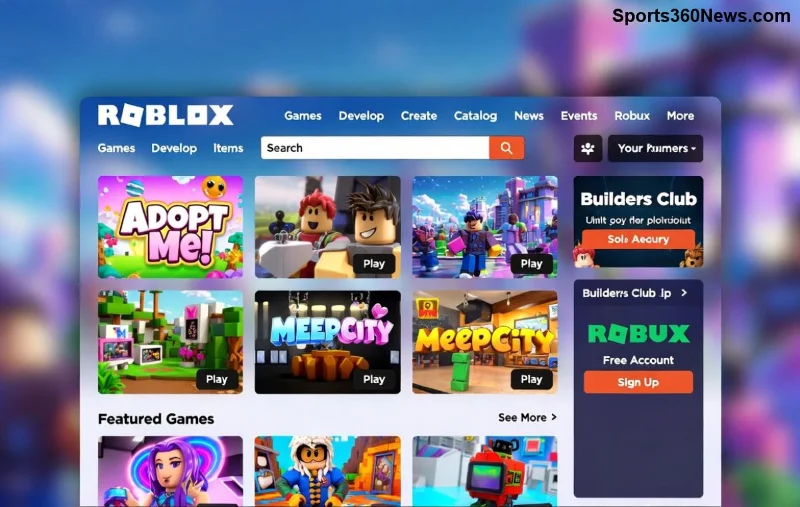
คุณฝันอยากเป็นนักพัฒนาเกมใน Roblox หรือไม่? แพลตฟอร์มยักษ์ใหญ่ที่มีผู้เล่นกว่า 70 ล้านคนต่อวันนี้เปิดโอกาสให้ทุกคน สร้างเกม Roblox ได้ฟรี! ไม่ว่าคุณจะเป็นมือใหม่หรือเกมเมอร์ตัวยง คู่มือนี้จะพาคุณไปทีละขั้นตอน ด้วยข้อมูลล่าสุดจาก Roblox Studio เพื่อให้คุณมีเกมแรกที่โดนใจผู้เล่นทั่วโลก เริ่มเลย! 🚀
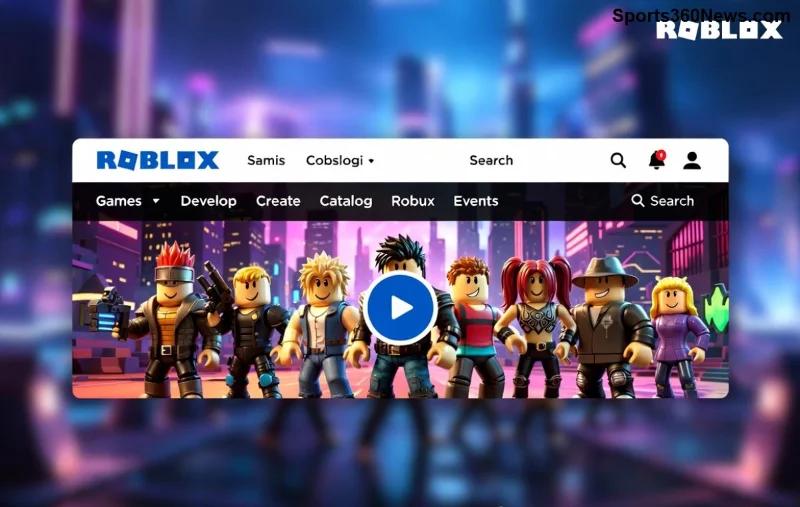
1️⃣ ขั้นตอนที่ 1: สร้างบัญชี Roblox และติดตั้ง Roblox Studio
ก่อนเริ่ม สร้างเกม Roblox คุณต้องมีบัญชีฟรีที่ roblox.com คลิก "Sign Up" กรอกอีเมลและรหัสผ่าน ตรวจสอบอีเมลเพื่อยืนยัน
- ดาวน์โหลด Roblox Studio จากเมนู "Create" ในเว็บ Roblox (เวอร์ชันล่าสุดรองรับ Windows/Mac)
- ติดตั้งและล็อกอินด้วยบัญชีของคุณ Studio จะเปิดหน้าจอต้อนรับพร้อมเทมเพลตเกมหลากหลาย เช่น Obby, Tycoon หรือ Simulator
💡 เคล็ดลับ: เลือกเทมเพลต Baseplate เพื่อเริ่มจากศูนย์ ช่วยให้คุณเข้าใจโครงสร้างเกมได้ชัดเจน!
2️⃣ ขั้นตอนที่ 2: สร้างโปรเจกต์ใหม่และสำรวจอินเทอร์เฟซ
เปิด Roblox Studio คลิก "New" เลือกเทมเพลตที่เหมาะสม เช่น "Obby" สำหรับเกมวิ่งข้ามอุปสรรคยอดฮิต
| ส่วนสำคัญใน Studio | หน้าที่ |
|---|
| Explorer | ดูโครงสร้างเกม (Workspace, ServerScriptService) |
| Properties | ปรับแต่งคุณสมบัติวัตถุ เช่น สี ขนาด |
| Toolbox | เพิ่มโมเดลฟรี เช่น อาวุธ ตึก |
| Output | ตรวจสอบข้อผิดพลาดสคริปต์ |
ลาก Part (ก้อนสี่เหลี่ยม) จาก Toolbox มาวางใน Workspace เพื่อสร้างพื้นฐานแผนที่ ใช้เครื่องมือ Move, Scale, Rotate เพื่อจัดตำแหน่ง
3️⃣ ขั้นตอนที่ 3: ออกแบบแผนที่และเพิ่มองค์ประกอบเกม
![ตัวอย่างแผนที่เกม Roblox ที่สร้างด้วย Studio]()
ทำให้เกมของคุณน่าดึงดูดด้วยการ:
- เพิ่ม Terrain: ใช้ Terrain Editor สร้างภูเขา แม่น้ำ (คลิก Terrain > Generate)
- ใส่ SpawnLocation สำหรับผู้เล่นเกิด
- เพิ่ม Lighting: ปรับแสงเป็น Outdoor หรือ Future สำหรับบรรยากาศเจ๋ง
- ใช้ Union/Negate สร้างรูปร่างซับซ้อน เช่น ประตูอัตโนมัติ
⭐ ทดลอง UnionOperations เพื่อเชื่อมวัตถุ ลด poly count ให้เกมรันลื่น!
4️⃣ ขั้นตอนที่ 4: เขียนสคริปต์ด้วย Luau – หัวใจของ สร้างเกม Roblox
Roblox ใช้ภาษา Luau (พัฒนาจาก Lua) ที่เร็วและปลอดภัย ลาก Script จาก Toolbox ใส่ใน ServerScriptService
ตัวอย่างสคริปต์พื้นฐานสำหรับปุ่มเปิดประตู:
local button = script.Parent
local door = workspace.Door

button.Touched:Connect(function(hit)
    if hit.Parent:FindFirstChild("Humanoid") then
        door.Transparency = 1
        door.CanCollide = false
        wait(3)
        door.Transparency = 0
        door.CanCollide = true
    end
end)
📚 เรียนรู้เพิ่มจาก เอกสาร官方 Roblox มีตัวอย่างฟรีมากมาย
5️⃣ ขั้นตอนที่ 5: ทดสอบและแก้ไขเกม
กด F5 เพื่อ Play Solo หรือ F6 สำหรับ Start Server ตรวจสอบบั๊กใน Output
- ใช้ Team Test เพื่อจำลองผู้เล่นหลายคน
- เพิ่ม Leaderstats สำหรับคะแนน: สร้าง IntValue ใน PlayerGui
![การทดสอบเกม Roblox ใน Studio]()
😎 ถ้าเกมลื่น FPS สูง หมายถึงพร้อมปล่อย!
6️⃣ ขั้นตอนที่ 6: เผยแพร่เกมและโปรโมท
คลิก File > Publish to Roblox ตั้งชื่อเกม สร้าง Thumbnail สวยๆ (ขนาด 512x512 px) และ Description ที่มีคำหลักเช่น "สร้างเกม Roblox สุดมันส์!"
เปิด Monetization เพื่อรับ Robux จาก Game Pass หรือ Dev Products ผู้เล่นฮิตเกมคุณอาจรวยได้!
7️⃣ เคล็ดลับขั้นสูงสำหรับเกมเมอร์มือโปร
- ใช้ DataStoreService บันทึกความคืบหน้าผู้เล่น
- เพิ่ม GUI ด้วย ScreenGui สำหรับเมนู
- ร่วมชุมชน Roblox DevForum เพื่อขอ反馈
- อัปเดต Avatar Shop เพื่อขายไอเท็ม
🎉 ยินดีด้วย! ตอนนี้คุณพร้อม สร้างเกม Roblox ที่จะดังเปรี้ยง เริ่มโปรเจกต์แรกวันนี้ แล้วแชร์ความสำเร็จในคอมเมนต์ด้านล่าง ลุ้นเกมฮิตอันดับ 1 กันเถอะ! ถ้าติดขัด อ่านซ้ำขั้นตอนหรือลองเทมเพลตใหม่เพื่อไอเดียสดๆ