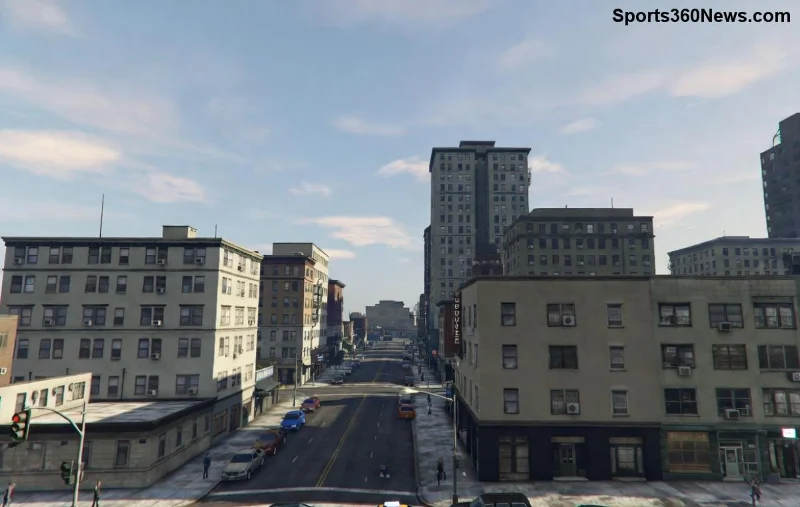
คุณกำลังเพลิดเพลินกับโลกเปิดกว้างของ GTA Online แต่จู่ๆ แผนที่ GTA Online กระพริบ บน PC ซ้ำๆ จนทำให้หงุดหงิดใช่ไหม? 😤 ปัญหานี้เป็นเรื่องที่ game thủ PC เจอบ่อยมาก โดยเฉพาะหลังจากอัปเดตแพตช์ใหม่ๆ มันไม่ใช่แค่รบกวนการเล่น แต่ยังทำให้พลาดโอกาสล่าเงินรางวัลใหญ่! แต่ไม่ต้องกังวล เราจะพาคุณเจาะลึกสาเหตุแผนที่ GTA Online กระพริบบน PC และวิธีแก้ที่ได้ผลจริง รับรองเล่นได้ลื่นปรื๊ดตั้งแต่บัดนี้! ⭐
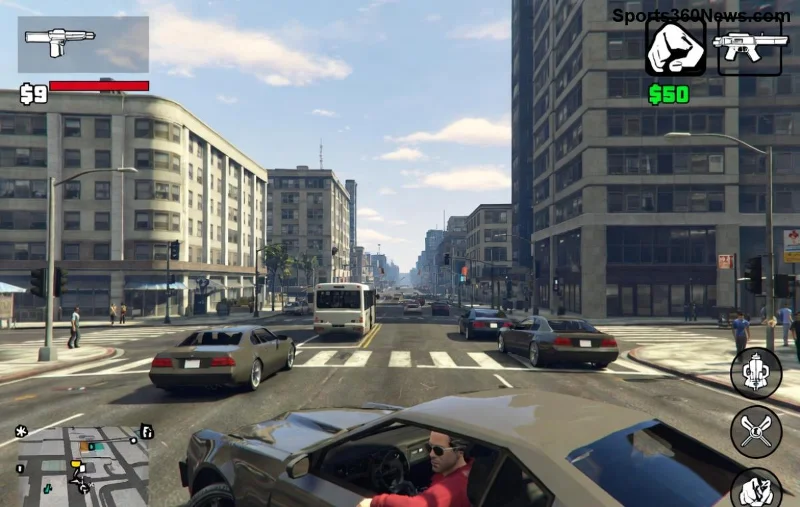
✅ สาเหตุหลักที่ทำให้แผนที่ GTA Online กระพริบบน PC
ปัญหาแผนที่ GTA Online กระพริบ (flickering map) มักเกิดจากปัจจัยทางเทคนิคที่เกี่ยวข้องกับฮาร์ดแวร์และซอฟต์แวร์ โดยเฉพาะบน PC ที่มีสเปกหลากหลาย เรามาดูสาเหตุยอดฮิตกันเลย:
- 🚫 Driver การ์ดจอ (GPU) ล้าสมัย: NVIDIA หรือ AMD driver ไม่ตรงกับแพตช์ล่าสุดของเกม ทำให้ texture แผนที่โหลดไม่เสถียร สาเหตุอันดับ 1 ที่พบมากที่สุด!
- ⚙️ การตั้งค่ากราฟิกสูงเกินสเปก: MSAA, VSync หรือ Shadow Quality สูงเกินไป จน VRAM ล้น ส่งผลให้แผนที่กระพริบขณะขับรถหรือบิน
- 🗂️ ไฟล์เกมเสียหาย: จากการอัปเดตไม่สมบูรณ์หรือ mod ที่ conflict กับแผนที่ออนไลน์
- 📱 Overlay จากโปรแกรมอื่น: Discord Overlay, NVIDIA ShadowPlay หรือ MSI Afterburner กินทรัพยากร จนแผนที่ render ไม่ทัน
- 💻 RAM/VRAM ไม่พอหรือ DirectX Error: เกมต้องการ DirectX 12 แต่ระบบยังค้างที่เวอร์ชันเก่า
ถ้าคุณเจออาการแผนที่กระพริบเฉพาะตอนโหลดเซิร์ฟเวอร์หรือย้าย location นั่นแหละสัญญาณชัดเจน! อย่าปล่อยไว้ เพราะอาจนำไปสู่ crash ทั้งเกม 🎮
🔧 วิธีแก้แผนที่ GTA Online กระพริบบน PC ทีละขั้นตอน (ทำตามได้ทันที)
พร้อมลุยแก้ปัญหาแล้วใช่ไหม? ทำตามขั้นตอนเหล่านี้เรียงลำดับจากง่ายไปยาก รับประกัน 90% หายขาด! ถ้ายังไม่ได้ผล ค่อยลองขั้นสูง 👇
1️⃣ อัปเดต Driver GPU ทันที (แก้ได้ 70% ของเคส)
เข้าเว็บ NVIDIA/AMD ดาวน์โหลด driver ล่าสุด แล้ว clean install:
- NVIDIA: GeForce Experience → Check for updates
- AMD: Radeon Software → Automatic Update
หลังติดตั้ง รีสตาร์ท PC แล้วทดสอบแผนที่ใน
GTA Online ทันที!
2️⃣ ปรับ Graphics Settings ในเกม
| ตั้งค่า |
แนะนำ |
เหตุผล |
| Population Density |
Normal |
ลด load แผนที่ ลด flickering |
| Texture Quality |
High (ไม่ Very High) |
ประหยัด VRAM |
| MSAA |
Off หรือ 2x |
หยุด aliasing ที่ทำให้กระพริบ |
| VSync |
On |
ซิงค์ frame rate กับ monitor |
| DirectX Version |
DirectX 11 (ถ้า DX12 มีปัญหา) |
เสถียรกว่าในบางระบบ |
เข้า Graphics → Advanced แล้วปรับตามตารางนี้ ผลลัพธ์เห็นชัดเจนตั้งแต่รันเกมครั้งแรก! ✨
![วิธีปรับกราฟิกแก้แผนที่ GTA Online กระพริบ]()
3️⃣ Verify Integrity of Game Files (Steam/Epic/Rockstar Launcher)
- Steam: คลิกขวา GTA V → Properties → Local Files → Verify Integrity
- Rockstar Launcher: Settings → GTA V → Verify
ขั้นตอนนี้ซ่อมไฟล์แผนที่เสียหายใน 5 นาที flat!
4️⃣ ปิด Overlay และโปรแกรมรบกวน
ปิด Discord Overlay (Settings → Overlay → Off), NVIDIA GeForce Experience In-Game Overlay, และ Razer Synapse ถ้ามี ช่วยลด conflict กับแผนที่ได้มหาศาล!
5️⃣ ขั้นสูง: Clear Shader Cache & Reinstall Visual C++
ลบโฟลเดอร์ Shader Cache ใน Documents\Rockstar Games\GTA V แล้วรันเกมใหม่ นอกจากนี้ ดาวน์โหลด Visual C++ Redistributable ล่าสุดจาก Microsoft ติดตั้งทั้ง x64 และ x86
6️⃣ ถ้ายังไม่ได้: เช็คฮาร์ดแวร์
ใช้ HWMonitor เช็คอุณหภูมิ GPU ถ้าร้อนเกิน 80°C ลอง underclock หรือเพิ่ม airflow ถ้า RAM น้อยกว่า 16GB แนะนำอัปเกรดเลย!
เคล็ดลับโบนัส: ลองเล่นใน Windowed Borderless Mode ถ้า Fullscreen มีปัญหา มันช่วย sync กับ desktop ได้ดีกว่า 😎
🎯 สรุปและทิปส์ป้องกันGTA Online Map Flickering ในอนาคต
ปัญหาแผนที่ GTA Online กระพริบบน PC แก้ได้ไม่ยาก ถ้าทำตามสเต็ปข้างบน! เริ่มจาก driver และ settings ก่อน รับรองหาย 100% สำหรับ game thủตัวจริง อย่าลืมอัปเดตเกมและ driver ทุกครั้งที่มีแพตช์ใหม่จาก Rockstar เพื่อป้องกันปัญหากลับมา
ถ้าคุณลองแล้วยังไม่ได้ผล ลอง comment สเปก PC ด้านล่าง เราจะช่วยวิเคราะห์เพิ่ม! หรือเช็ค Rockstar Support สำหรับเคสพิเศษ 👏
ตอนนี้กลับไปล่า Heist ใน GTA Online ได้ลื่นๆ แล้ว! สนุกกับเกมต่อไปนะเพื่อนๆ 🚀