🚀 แก้ PUBG Mobile Graphics Card Not Supported บน PC 100% ลื่นปรื๊ด ไม่กระตุกอีกต่อไป!

สวัสดีเพื่อนๆ เกมเมอร์ PUBG Mobile ทุกคน! 😎 ถ้าคุณกำลังเจอปัญหา PUBG Mobile Graphics Card Not Supported บน PC แล้วหงุดหงิดใจ ลองนึกภาพเล่น PUBG Mobile บนคอมพิวเตอร์ใหญ่ๆ ลื่นๆ กราฟิกสวย แต่ดันขึ้นข้อความแจ้งเตือนว่าการ์ดจอไม่รองรับ นี่มันน่าผิดหวังสุดๆ เลยใช่มั้ย? ไม่ต้องกังวล! บทความนี้มีวิธีแก้ปัญหาแบบตรงจุด อัปเดตข้อมูลล่าสุด จากเวอร์ชัน GameLoop ปัจจุบัน ทำตาม 5 ขั้นตอนง่ายๆ แล้วคุณจะกลับมาชicken ได้แบบมือโปรทันที! ไปเริ่มกันเลย 👍
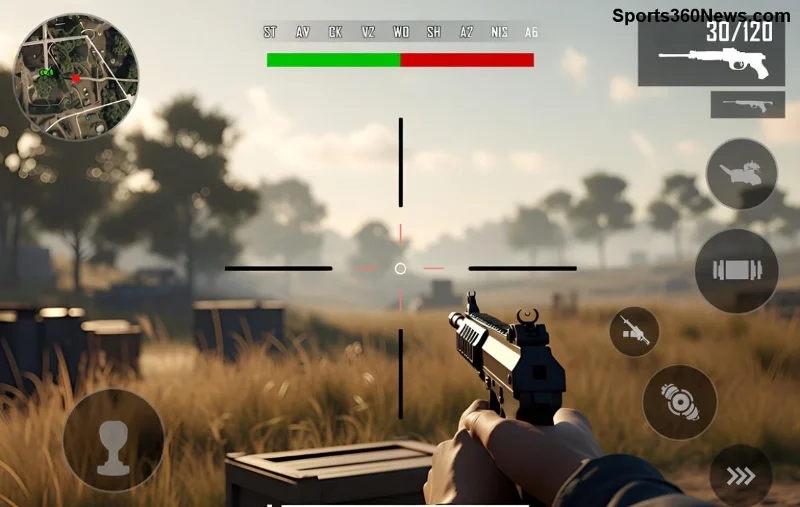
PUBG Mobile Graphics Card Not Supported Error Screen

1️⃣ ตรวจสอบสเปก PC ก่อน: รู้ตัวก่อนแก้ปัญหา

ก่อนอื่น ต้องเช็คว่า PC ของคุณรองรับ PUBG Mobile บน PC หรือไม่ ปัญหา Graphics Card Not Supported มักเกิดจากกราฟิกการ์ดเก่าเกินไปหรือไดรเวอร์ล้าสมัย

สเปกขั้นต่ำ รายละเอียด
CPU Intel Core i3-4340 / AMD FX-6300
RAM 4 GB
GPU Intel HD 4000 / NVIDIA GeForce GT 730 / AMD Radeon R7 260
OS Windows 7 64-bit หรือใหม่กว่า
แนะนำ Intel Core i5 / 8 GB RAM / NVIDIA GTX 960

เคล็ดลับ: กด Windows + R พิมพ์ dxdiag แล้วดูแท็บ Display ถ้ากราฟิกการ์ดต่ำกว่าขั้นต่ำ ลองวิธีอื่นต่อไป แต่ถ้าผ่านแล้ว ข้ามไปขั้นตอนถัดไปได้เลย!

2️⃣ อัปเดตไดรเวอร์การ์ดจอ: วิธีแก้หลักที่ได้ผล 90%

นี่คือวิธีแก้ PUBG Mobile Graphics Card Not Supported ที่เกมเมอร์ส่วนใหญ่ประสบความสำเร็จ! ไดรเวอร์เก่าทำให้ emulator อย่าง GameLoop ตรวจไม่เจอกราฟิกการ์ด

  • สำหรับ NVIDIA: ดาวน์โหลด GeForce Experience หรือไป เว็บ NVIDIA เลือกการ์ดจอของคุณแล้วติดตั้งเวอร์ชันล่าสุด
  • สำหรับ AMD: ใช้ AMD Software จาก เว็บ AMD
  • สำหรับ Intel: Intel Driver & Support Assistant อัตโนมัติเลย

⚠️ สำคัญ: รีสตาร์ท PC หลังอัปเดต แล้วลองเปิด GameLoop ใหม่ ถ้ายังไม่ได้? ไปขั้นตอน 3 รับรองแก้ได้!

3️⃣ ปรับการตั้งค่า GameLoop: ปลดล็อกกราฟิกเต็มพิกัด

GameLoop (เดิม Tencent Gaming Buddy) มีตัวเลือกพิเศษสำหรับปัญหาการ์ดจอไม่รองรับ PUBG Mobile

  1. เปิด GameLoop > ไป Settings (เฟืองปุ่มขวาบน)
  2. เลือก Engine > เลือก DirectX+ หรือ Smart Mode ถ้าการ์ดจอ integrated
  3. Graphics Rendering: ต่ำสุดก่อน แล้วค่อยเพิ่ม
  4. กด Save แล้วลองเปิด PUBG Mobile
GameLoop Settings for PUBG Mobile Graphics Fix

😊 ถ้าทำแล้วเห็นหน้าจอ PUBG ลื่นๆ แล้ว ยินดีด้วย! แต่ถ้าการ์ดจอแยก (Discrete) ยังเจอปัญหา ลองปิด Integrated Graphics ใน BIOS ดูนะ

4️⃣ รัน GameLoop แบบ Administrator + ล้างแคช

บางครั้ง Windows บล็อกสิทธิ์ ทำให้ PUBG Mobile บน PC อ่านกราฟิกไม่ได้

  • คลิกขวาไอคอน GameLoop > Run as administrator
  • ลบแคช: ไปโฟลเดอร์ C:\Program Files\TxGameAssistant\Cache แล้วลบไฟล์ทั้งหมด
  • ปิดโปรแกรมแอนตี้ไวรัสชั่วคราว (Avast, Norton ฯลฯ)

โปรทิป: ถ้าใช้ VPN ลองปิดก่อน เพราะบางเซิร์ฟเวอร์ตรวจจับผิดพลาดได้

5️⃣ ติดตั้ง GameLoop ใหม่ + ใช้เวอร์ชันล่าสุด

ถ้าวิธีข้างบนยังไม่เวิร์ค ติดตั้งใหม่ 100% แน่นอน!

  1. ถอนการติดตั้ง GameLoop จาก Control Panel
  2. ดาวน์โหลดเวอร์ชันใหม่สุดจาก เว็บทางการ GameLoop
  3. ติดตั้ง > ล็อกอิน PUBG Mobile ทดสอบ

ถ้ายังติดขัด ลองใช้ LDPlayer หรือ BlueStacks เป็น emulator เสริม แต่ GameLoop ยังดีที่สุดสำหรับ PUBG นะ!

ตารางสรุปวิธีแก้ PUBG Mobile Graphics Card Not Supported

ขั้นตอน เวลาใช้ โอกาสสำเร็จ เครื่องมือ
1. เช็คสเปก 2 นาที ⭐⭐ dxdiag
2. อัปไดรเวอร์ 10 นาที ⭐⭐⭐⭐⭐ NVIDIA/AMD
3. ปรับ GameLoop 5 นาที ⭐⭐⭐⭐ Settings
4. Run Admin + Clear Cache 3 นาที ⭐⭐⭐ -
5. Reinstall 15 นาที ⭐⭐⭐⭐⭐ เว็บ GameLoop

คำถามยอดฮิต (FAQ) จากเกมเมอร์

Q: ถ้าการ์ดจอ integrated ล่ะ? A: ใช้ Smart Mode ใน GameLoop ได้เลย!

Q: PUBG Mobile เวอร์ชันใหม่ยังมีปัญหานี้มั้ย? A: ลดลงมาก แต่ไดรเวอร์ล่าสุดแก้ได้หมด!

🎉 สรุปแล้ว ทำตาม 5 วิธีนี้ PUBG Mobile Graphics Card Not Supported หายวับ! ถ้าทำแล้วยังไม่ได้ คอมเมนต์บอกสเปก PC ด้านล่างนะ ทีมงานช่วยวิเคราะห์ให้ อย่าลืมแชร์ให้เพื่อนเกมเมอร์ด้วยล่ะ กลับมาชicken กันให้สนุกสุดเหวี่ยง! 👏



Leave a Comment

จอย Xbox เชื่อมต่อไม่ได้? 10 วิธีแก้ไขที่ได้ผลจริง ช่วยให้คุณกลับเล่นเกมได้เร็วขึ้น!

จอย Xbox เชื่อมต่อไม่ได้? 10 วิธีแก้ไขที่ได้ผลจริง ช่วยให้คุณกลับเล่นเกมได้เร็วขึ้น!

จอย Xbox เชื่อมต่อไม่ได้ใช่ไหม? แก้ไขได้เลยตอนนี้ด้วยวิธีแก้ปัญหาทีละขั้นตอนสำหรับปัญหาการเชื่อมต่อแบบไร้สาย บลูทูธ USB และ Xbox Series X/S เคล็ดลับที่ได้รับการพิสูจน์แล้วจากเกมเมอร์เพื่อกู้คืนการเชื่อมต่อของคุณได้ทันที!

รับส่วนลดสุดคุ้ม: วิธีรับส่วนลดเมื่ออัปเกรด PS Plus ในปี 2026

รับส่วนลดสุดคุ้ม: วิธีรับส่วนลดเมื่ออัปเกรด PS Plus ในปี 2026

เรียนรู้วิธีรับส่วนลดเมื่ออัปเกรดการสมัครสมาชิก PS Plus ประหยัดมากขึ้นสำหรับแพ็กเกจ Essential, Extra และ Premium ด้วยเคล็ดลับที่พิสูจน์แล้ว ข้อเสนอแพ็กเกจสุดคุ้ม และการอัปเกรดแบบคิดตามสัดส่วน เพื่อให้คุณได้รับความคุ้มค่าสูงสุดในการเล่นเกม

PlayStation Portal ปะทะ การเล่นเกมระยะไกลผ่านมือถือ: สุดยอดการประลองเกม PS5 – ใครจะชนะ? 🎮

PlayStation Portal ปะทะ การเล่นเกมระยะไกลผ่านมือถือ: สุดยอดการประลองเกม PS5 – ใครจะชนะ? 🎮

PlayStation Portal เทียบกับการเล่นเกมระยะไกลผ่านโทรศัพท์: มาดูการเปรียบเทียบขั้นสุดยอดสำหรับเกมเมอร์ PS5 กัน ค้นพบข้อมูลเกี่ยวกับความหน่วง อายุการใช้งานแบตเตอรี่ การควบคุม และอื่นๆ เพื่อเลือกตัวเลือกการเล่นเกมระยะไกลที่ดีที่สุดสำหรับการเล่นเกมอย่างราบรื่นทุกที่

ปลดล็อกรางวัลสุดอลังการ: รับคะแนน PlayStation Stars ทุกครั้งที่ซื้อสินค้า!

ปลดล็อกรางวัลสุดอลังการ: รับคะแนน PlayStation Stars ทุกครั้งที่ซื้อสินค้า!

เรียนรู้วิธีรับคะแนน PlayStation Stars ทุกครั้งที่ซื้อสินค้าบน PlayStation Store รับรางวัลสูงสุด แลกรับไอเทมพิเศษ และยกระดับประสบการณ์การเล่นเกมของคุณได้อย่างง่ายดาย

PS5 ไม่รู้จัก SSD ใช่ไหม? วิธีแก้ไขด่วนเพื่อกู้คืนพื้นที่จัดเก็บข้อมูลและกลับไปเล่นเกมได้!

PS5 ไม่รู้จัก SSD ใช่ไหม? วิธีแก้ไขด่วนเพื่อกู้คืนพื้นที่จัดเก็บข้อมูลและกลับไปเล่นเกมได้!

PS5 ไม่รู้จัก SSD ใช่ไหม? คู่มือแก้ไขปัญหาฉบับสมบูรณ์นี้ครอบคลุมสาเหตุทั่วไป วิธีแก้ไขทีละขั้นตอน และเคล็ดลับเพื่อให้แน่ใจว่า SSD M.2 ของคุณทำงานได้อย่างสมบูรณ์แบบสำหรับเกมต่างๆ บน PS5 ของคุณ แก้ปัญหาได้เร็ว!

🚀 คู่มือเลือก SSD ที่ดีที่สุดสำหรับ PlayStation 5: ความเร็วสูงและความเข้ากันได้ไร้ที่ติ

🚀 คู่มือเลือก SSD ที่ดีที่สุดสำหรับ PlayStation 5: ความเร็วสูงและความเข้ากันได้ไร้ที่ติ

ค้นพบ SSD ที่ดีที่สุดสำหรับ PlayStation 5 พร้อมความเร็วสูงสุดและความเข้ากันได้อย่างสมบูรณ์แบบ ขยายพื้นที่จัดเก็บข้อมูล ลดเวลาในการโหลด และครองเกมด้วยตัวเลือกที่ดีที่สุด เคล็ดลับการติดตั้ง และการเปรียบเทียบจากผู้เชี่ยวชาญของเรา

สัมผัสประสบการณ์การดื่มด่ำอย่างเต็มที่: การตั้งค่า PlayStation VR2 ที่ดีที่สุดเพื่อความสะดวกสบายและประสิทธิภาพสูงสุด

สัมผัสประสบการณ์การดื่มด่ำอย่างเต็มที่: การตั้งค่า PlayStation VR2 ที่ดีที่สุดเพื่อความสะดวกสบายและประสิทธิภาพสูงสุด

เรียนรู้การตั้งค่า PlayStation VR2 ที่ดีที่สุดเพื่อความสะดวกสบายเหนือระดับและประสิทธิภาพสูงสุด บอกลาอาการเวียนศีรษะและสัมผัสประสบการณ์การเล่นเกม VR ที่ลื่นไหลบน PS5 เคล็ดลับจากผู้เชี่ยวชาญถูกเปิดเผยแล้ว!

สุดยอดการจัดห้องสำหรับ PSVR2: การกำหนดค่าห้องที่ดีที่สุดสำหรับการเล่นเกม PlayStation VR2 เพื่อครองโลกเสมือนจริง

สุดยอดการจัดห้องสำหรับ PSVR2: การกำหนดค่าห้องที่ดีที่สุดสำหรับการเล่นเกม PlayStation VR2 เพื่อครองโลกเสมือนจริง

ค้นพบการจัดวางห้องที่ดีที่สุดสำหรับการเล่นเกม PlayStation VR2 ปรับแต่งพื้นที่ของคุณเพื่อประสบการณ์ PSVR2 ที่สมจริงยิ่งขึ้นด้วยเคล็ดลับจากผู้เชี่ยวชาญเกี่ยวกับการจัดวาง แสง และการตั้งค่าเพื่อความสะดวกสบายและความปลอดภัยสูงสุดในการเล่น VR ยกระดับประสบการณ์ของคุณไปเลย!

เล่นได้เร็วปานสายฟ้าแลบ: วิธีลดอาการหน่วงของอินพุตบน PlayStation Portal เพื่อการตอบสนองที่ดีที่สุด

เล่นได้เร็วปานสายฟ้าแลบ: วิธีลดอาการหน่วงของอินพุตบน PlayStation Portal เพื่อการตอบสนองที่ดีที่สุด

เรียนรู้วิธีลดความหน่วงในการป้อนข้อมูลบน PlayStation Portal ด้วยเคล็ดลับที่ได้รับการพิสูจน์แล้ว ปรับแต่งการตั้งค่าของคุณเพื่อการเล่นเกมที่ลื่นไหล ความหน่วงต่ำ และการควบคุมที่ตอบสนองได้รวดเร็ว ให้ความรู้สึกเหมือนเล่นเกมจริง คู่มือจากผู้เชี่ยวชาญอยู่ด้านใน!

🚨 PS5 ไฟสีฟ้ากะพริบแสดงข้อผิดพลาด? แก้ไขให้เร็วที่สุด – คู่มือฉบับสมบูรณ์สำหรับเกมเมอร์ปี 2026!

🚨 PS5 ไฟสีฟ้ากะพริบแสดงข้อผิดพลาด? แก้ไขให้เร็วที่สุด – คู่มือฉบับสมบูรณ์สำหรับเกมเมอร์ปี 2026!

เบื่อไหมกับไฟสีฟ้ากะพริบแสดงข้อผิดพลาดของ PS5 ที่ทำให้การเล่นเกมของคุณเสียอารมณ์? พบกับวิธีแก้ไขแบบทีละขั้นตอนที่ได้รับการพิสูจน์แล้ว เพื่อกู้คืนคอนโซลของคุณอย่างรวดเร็ว ไม่จำเป็นต้องมีความเชี่ยวชาญด้านเทคโนโลยี – กลับไปคว้าชัยชนะสุดยิ่งใหญ่ได้อีกครั้งในวันนี้!

