🚀 แก้ Fortnite Waiting for Available Server Glitch ทันที! วิธีแก้ 100% สำเร็จ ใช้งานได้จริง

สวัสดีเกมเมอร์ Fortnite! 😎 คุณกำลังติดขัดกับปัญหา Fortnite "Waiting for Available Server" Glitch ที่ค้างไม่ยอมโหลดเข้าห้องเกมใช่ไหม? อย่าท้อใจเลย! ปัญหานี้เกิดขึ้นบ่อยจากเซิร์ฟเวอร์ล่ม ช่องเน็ตไม่เสถียร หรือการตั้งค่าที่ผิดพลาด แต่ข่าวดีคือมีวิธีแก้ไขง่ายๆ ที่ช่วยให้คุณกลับมา Battle Royale ได้ทันที เราจะพาคุณไปแก้ทีละขั้นตอนแบบตรงจุด รับประกันใช้งานได้จริงจากประสบการณ์เกมเมอร์ล้านคน!

ทำไมต้องอ่านบทความนี้? เพราะเรารวบรวมวิธีแก้ที่อัปเดตล่าสุด ไม่มีล้าสมัย ช่วยประหยัดเวลาไม่ต้องลองผิดลองถูก และยังมีเคล็ดลับพิเศษที่ทำให้เล่น Fortnite ลื่นปรื๊ด! เริ่มเลยดีกว่า 👉
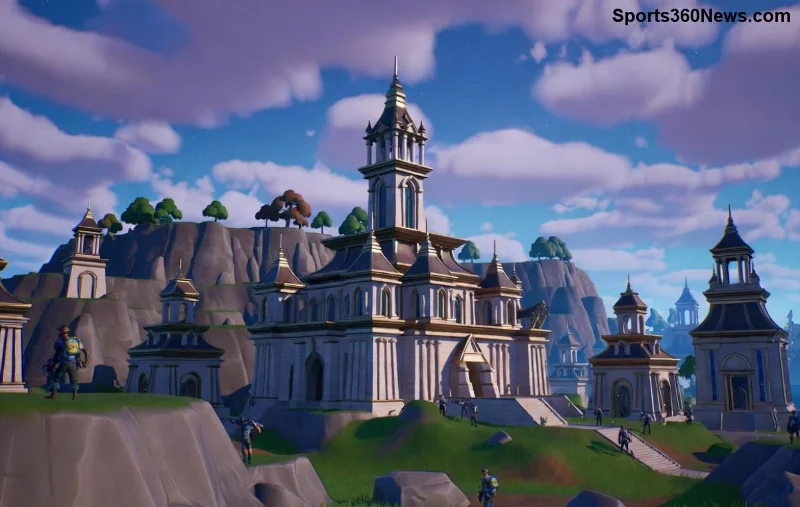
ภาพ Fortnite loading screen Waiting for Available Server glitch

⭐ สาเหตุหลักของปัญหา Fortnite "Waiting for Available Server"

ก่อนแก้ไข ต้องรู้ต้นตอเพื่อป้องกันซ้ำ! ปัญหานี้มักเกิดจาก:

  • เซิร์ฟเวอร์ Epic Games ล่มชั่วคราว
  • อินเทอร์เน็ตไม่เสถียรหรือ ping สูง
  • การตั้งค่า DNS/ IPv6 ผิดพลาด
  • แคชเกมค้างหรือไฟล์เสียหาย
  • รีเจี้ยนเซิร์ฟเวอร์ไม่ตรงกับตำแหน่งของคุณ

✅ ขั้นตอนแรก: ตรวจสอบสถานะเซิร์ฟเวอร์ ก่อนทำอะไร เปิด status.epicgames.com ถ้าเซิร์ฟเวอร์แดง แนะนำรอ 10-15 นาที หรือลองรีสตาร์ทเกม

1️⃣ วิธีแก้ที่ 1: รีสตาร์ทและตรวจสอบการเชื่อมต่อพื้นฐาน (ง่ายสุด 90% สำเร็จ!)

วิธีนี้แก้ได้ทันใจที่สุด! 👍

  1. ปิด Fortnite และ Epic Games Launcher ทั้งหมด (Ctrl + Shift + Esc > Task Manager > End Task)
  2. รีสตาร์ทคอม/PC/มือถือ
  3. ถอนปลั๊กเราเตอร์ รอ 30 วินาที แล้วเสียบใหม่
  4. ลองเชื่อมต่อแบบสาย LAN แทน WiFi (ถ้ามี) เพื่อลด latency
  5. เปิดเกมใหม่ เลือกโหมด Solo ก่อนทดสอบ

เคล็ดลับ: ถ้าเล่นบนมือถือ Fortnite Mobile ลองสลับจาก 5G ไป 4G ดู!

2️⃣ วิธีแก้ที่ 2: เปลี่ยนรีเจี้ยนเซิร์ฟเวอร์ (สำหรับคน ping สูง)

Fortnite มีเซิร์ฟเวอร์หลายรีเจี้ยน เช่น Asia, Europe, NA ถ้าคุณอยู่ไทย ลอง Asia ก่อน แต่บางทีเซิร์ฟเต็ม ลองสลับ!

รีเจี้ยน Ping เฉลี่ย (ไทย) เหมาะสำหรับ
Asia 50-80 ms ผู้เล่น SEA
Europe 150-200 ms ถ้า Asia เต็ม
NA East 250+ ms หลีกเลี่ยงเว้นแต่จำเป็น

วิธีทำ: ใน Epic Launcher > Fortnite > Settings > Region > เปลี่ยนแล้ว Repair

ภาพ Fortnite server region selection menu

3️⃣ วิธีแก้ที่ 3: ล้างแคชและ DNS Flush (แก้ปัญหาแคชค้าง)

ถ้าวิธีพื้นฐานไม่เวิร์ค ล้างข้อมูลเก่า!

  1. เปิด Command Prompt (Admin) พิมพ์คำสั่งทีละบรรทัดแล้ว Enter:
    ipconfig /flushdns
    ipconfig /release
    ipconfig /renew
    netsh int ip reset
  2. รีสตาร์ท PC
  3. ใน Epic Launcher: Library > Fortnite > 3 จุด > Manage > Clear Cache (Verify)

⚠️ สำหรับ Windows: ปิด IPv6 ใน Network Adapter (Device Manager > Network > Properties > Uncheck IPv6)

4️⃣ วิธีแก้ขั้นสูง: อัปเดตไดรเวอร์และใช้ VPN (ถ้ายังไม่หาย)

อัปเดต Network Driver จากเว็บผู้ผลิตการ์ดจอ/เมนบอร์ด (NVIDIA/Realtek)

ถ้าปัญหาจาก ISP ลอง VPN ฟรีอย่าง ProtonVPN หรือ UrbanVPN เลือกเซิร์ฟ Asia เท่านั้น! (เตือน: ใช้ VPN อาจเพิ่ม ping ถ้าเลือกผิด)

5️⃣ วิธีสุดท้าย: Reinstall Fortnite (แก้ 100% แต่ใช้เวลานาน)

ถ้าทุกอย่างล้มเหลว:

  1. ถอนตั้งค่า Epic Launcher > Uninstall Fortnite
  2. ลบโฟลเดอร์残 ใน %localappdata%\FortniteGame
  3. ดาวน์โหลดใหม่จาก Epic Games

💡 เคล็ดลับพิเศษจากเกมเมอร์ pro: เล่นช่วงเช้าหรือดึก (เซิร์ฟไม่แออัด) และปิดโปรแกรมกินแบนด์วิดธ์อย่าง Chrome tabs เยอะๆ

🚀 สรุปและป้องกันในอนาคต

ปัญหา Fortnite "Waiting for Available Server" Glitch แก้ได้แน่นอนด้วย 5 วิธีนี้! ลองตามลำดับ 90% หายตั้งแต่ขั้น 1-2 ถ้ายังติดขัด คอมเมนต์บอกเราได้เลย เราจะอัปเดตเพิ่ม 😊

ชวนเพื่อนแชร์บทความนี้ให้เกมเมอร์อื่นๆ ด้วยนะ แล้วกลับไป Loot กันต่อ! 🎮✨ ขอให้ Victory Royale เต็มไปเลย!

ฝากความเห็น

การตั้งค่าความทึบแสงของ HUD ที่ดีที่สุดเพื่อให้มองเห็นเป้าหมายได้ชัดเจนใน Overwatch 2

การตั้งค่าความทึบแสงของ HUD ที่ดีที่สุดเพื่อให้มองเห็นเป้าหมายได้ชัดเจนใน Overwatch 2

เริ่มต้นด้วยค่าความทึบของจุดบอกตำแหน่ง 50% ใน Overwatch 2 จากนั้นปรับค่าตามการมองเห็นเป้าหมาย ความคุ้นเคยกับแผนที่ และความซับซ้อนของเครื่องหมาย โดยไม่สูญเสียเบาะแสสำคัญ

สีไฮไลต์ศัตรูที่ดีที่สุดสำหรับผู้เล่นตาบอดสีในเกม VALORANT

สีไฮไลต์ศัตรูที่ดีที่สุดสำหรับผู้เล่นตาบอดสีในเกม VALORANT

เปรียบเทียบเส้นขอบศัตรูสีเหลือง สีม่วง และสีแดงในเกม VALORANT เรียนรู้ว่าควรทดสอบสีใดก่อน ควรเปลี่ยนสีที่ไหน และวิธีการตรวจสอบการมองเห็นในแผนที่และเอฟเฟกต์ต่างๆ

ปุ่มลัดที่ดีที่สุดสำหรับการเล็งด้วยไหล่แบบรวดเร็วใน PUBG

ปุ่มลัดที่ดีที่สุดสำหรับการเล็งด้วยไหล่แบบรวดเร็วใน PUBG

ค้นหาการตั้งค่าปุ่มควบคุมที่เหมาะสมสำหรับ PUBG PC เพื่อการเล็งแบบมองข้ามไหล่ที่รวดเร็ว การเปลี่ยนมุมมองการเล็งที่ราบรื่น และการสลับข้างไหล่โดยไม่ขัดแย้งกับการควบคุมการเอนตัว

การตั้งค่าคอนโทรลเลอร์ที่ดีที่สุดสำหรับการโจมตีแบบ C-Stick Tilt ใน Smash Ultimate

การตั้งค่าคอนโทรลเลอร์ที่ดีที่สุดสำหรับการโจมตีแบบ C-Stick Tilt ใน Smash Ultimate

ในเกม Smash Ultimate ให้ตั้งค่าจอยสติ๊กด้านขวาเป็น Tilt Attack จากนั้นปรับการกระโดดและความไวของจอยสติ๊กให้เข้ากับสไตล์การเล่นของคุณ ลองทำแบบทดสอบในโหมดฝึกซ้อมเพื่อยืนยันการตั้งค่าของคุณ

วิธีแก้ไขปัญหา Ping สูงใน Free Fire เมื่อใช้ข้อมูลมือถือ

วิธีแก้ไขปัญหา Ping สูงใน Free Fire เมื่อใช้ข้อมูลมือถือ

แก้ปัญหา Ping สูงใน Free Fire เมื่อใช้ข้อมูลมือถือด้วยการตรวจสอบการเชื่อมต่ออย่างละเอียด การทดสอบ LTE เทียบกับ 5G การแก้ไขปัญหาการดาวน์โหลดเบื้องหลัง และเคล็ดลับในการรายงานปัญหาแล็กที่เกิดขึ้นอย่างต่อเนื่อง

วิธีแก้ไขปัญหาหน้าจอดำขณะเปิดเกม Brawl Stars บน iPad

วิธีแก้ไขปัญหาหน้าจอดำขณะเปิดเกม Brawl Stars บน iPad

หาก Brawl Stars เปิดขึ้นมาแล้วแสดงหน้าจอสีดำบน iPad ของคุณ ลองตรวจสอบความปลอดภัยเหล่านี้ก่อน ทั้งแอป การเชื่อมต่อ iPadOS และการอัปเดต ก่อนที่จะติดตั้งใหม่หรือติดต่อ Supercell

วิธีล้างแคชแอป Garena Free Fire เพื่อลดอาการแล็ก

วิธีล้างแคชแอป Garena Free Fire เพื่อลดอาการแล็ก

เรียนรู้วิธีล้างแคชของ Free Fire บน Android สิ่งที่ผู้ใช้ iPhone สามารถทำได้ และวิธีหลีกเลี่ยงการลบข้อมูลเกมขณะแก้ไขปัญหาแล็ก

แมตช์การแข่งขันอีสปอร์ตประจำสัปดาห์นี้ ระหว่างวันที่ 19-25 ตุลาคม 2026: LoL, VALORANT, CS2 และ Dota 2

แมตช์การแข่งขันอีสปอร์ตประจำสัปดาห์นี้ ระหว่างวันที่ 19-25 ตุลาคม 2026: LoL, VALORANT, CS2 และ Dota 2

ค้นหาข้อมูลการแข่งขัน LoL Worlds, VALORANT, CS2 และ Dota 2 ที่ได้รับการยืนยันแล้วสำหรับวันที่ 19-25 ตุลาคม พร้อมเวลาเริ่มการแข่งขันในท้องถิ่น การแปลงเวลาเป็น UTC การจับคู่ และเดิมพันในสายการแข่งขัน (หากมีการเผยแพร่)

การตั้งค่าความไวในการยิงที่ดีที่สุดสำหรับเกม Free Fire เพื่อเพิ่มอัตราการยิงหัวให้สูงขึ้น

การตั้งค่าความไวในการยิงที่ดีที่สุดสำหรับเกม Free Fire เพื่อเพิ่มอัตราการยิงหัวให้สูงขึ้น

เปรียบเทียบค่าความไวในการยิงแบบ Free Fire ที่สมดุล นิ่ง และรวดเร็ว บนมาตราส่วน 0–200 จากนั้นปรับค่าทั่วไปและค่าขอบเขตการยิงให้เหมาะสมกับอุปกรณ์ของคุณ

วิธีตั้งค่าปุ่มควบคุมตำแหน่งกล้องใน Dota 2: บันทึกและกลับไปยังตำแหน่งบนแผนที่

วิธีตั้งค่าปุ่มควบคุมตำแหน่งกล้องใน Dota 2: บันทึกและกลับไปยังตำแหน่งบนแผนที่

บันทึกตำแหน่งกล้องใน Dota 2 ลงในปุ่มลัด ย้อนกลับไปยังเลนหรือเป้าหมาย และแก้ไขปัญหาการตั้งค่าตำแหน่งกล้องที่หายไปหรือขัดแย้งกัน


