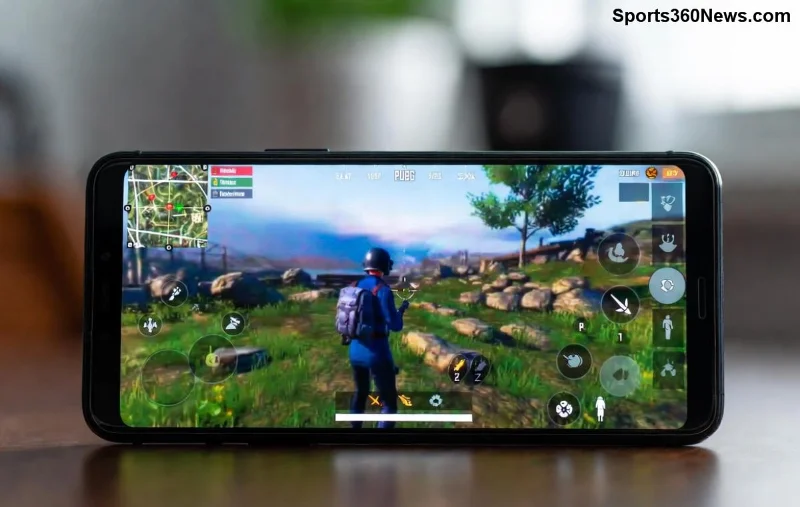
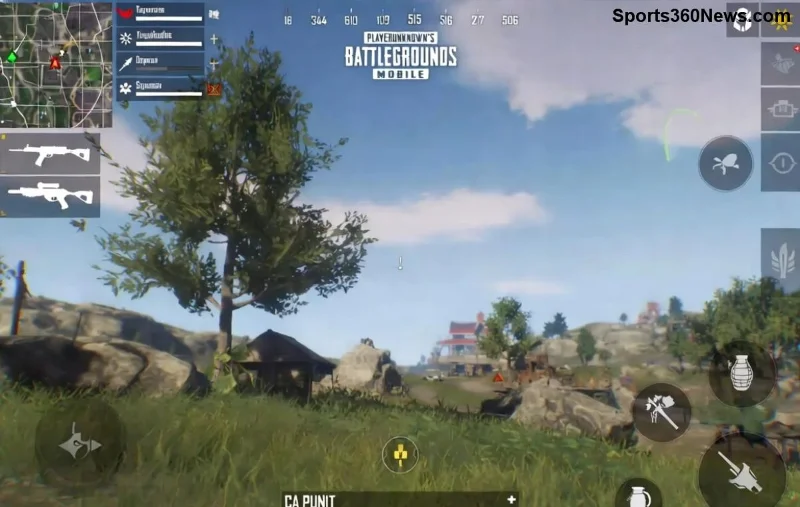
สวัสดีเพื่อนๆ game thủ PUBG Mobile ทุกคน! 😎 เจอปัญหาคีย์บอร์ดและเมาส์ไม่ทำงานบน Gameloop แล้วหัวร้อนใช่มั้ย? อย่ากังวล! บทความนี้รวบรวมวิธีแก้ PUBG Mobile คีย์บอร์ดเมาส์ไม่ทำงาน Gameloop ล่าสุดแบบครบถ้วน ทำตามทีละขั้นตอน รับประกันแก้ได้ชัวร์ๆ เล่นชิลๆ ได้เลย ไปเริ่มกันเลย! 🚀
✅ สาเหตุหลักที่ทำให้ คีย์บอร์ดเมาส์ PUBG Mobile ไม่ทำงาน Gameloop
ก่อนแก้ปัญหา รู้สาเหตุก่อนดีกว่า จะได้ตรงจุด! ปัญหานี้เกิดบ่อยจาก:
- 🚫 Gameloop ไม่ได้รับสิทธิ์ Admin
- ⚙️ Key mapping ไม่ถูกต้องหรือค้าง
- 🛡️ Antivirus หรือ Overlay จากแอพอื่นรบกวน
- 📥 Driver เก่าหรือเวอร์ชั่น PUBG ไม่ตรงกัน
- 🔄 Smart Mode ในเกมเปิดผิด
เข้าใจแล้วใช่มั้ย? ทีนี้มาดูวิธีแก้ PUBG Mobile คีย์บอร์ดเมาส์ไม่ทำงาน Gameloop กันเลย 👇
1️⃣ วิธีแก้เบื้องต้น: รีสตาร์ทและอัพเดท Gameloop
ขั้นตอนง่ายสุด ลองอันนี้ก่อน!
- ปิด Gameloop และ PUBG Mobile ทั้งหมด
- เปิด Gameloopใหม่ คลิกขวา → Run as Administrator
- เข้าไปเช็คอัพเดท: เมนูหลัก → Settings → Engine → ตรวจสอบเวอร์ชั่นล่าสุด
- อัพเดท PUBG Mobile ในไลบรารี่ให้ตรงกัน
ทำเสร็จแล้วลองเล่นดู ถ้ายังไม่ได้ ไปขั้นต่อไป! 💪
2️⃣ ตั้งค่า Key Mapping ใหม่ใน Gameloop – แก้หลักๆ!
ปัญหาหลักมาจากตรงนี้แหละ! ทำตามนี้:
| ปุ่ม |
Key Mapping มาตรฐาน PUBG Mobile |
หมายเหตุ |
| WASD |
เคลื่อนที่ |
ตั้งค่า Fire เป็นเมาส์ซ้าย |
| เมาส์ขวา |
เล็ง |
เปิด Aim Assist |
| Space |
กระโดด |
เช็คไม่ซ้อนกับปุ่มอื่น |
| Ctrl |
นั่ง |
- |
| Shift |
วิ่ง |
ล็อคไว้ |
- เปิด Gameloop → PUBG Mobile → กดปุ่ม Key Mapping (ไอคอนคีย์บอร์ดมุมขวาบน)
- ลบการตั้งค่าเก่า → ลากปุ่มใหม่ตามตารางด้านบน
- กด Save และทดสอบใน Training Mode
- เปิด Smart Key ในเกม: Settings → Controls → Smart Mode ON
รับประกันคีย์บอร์ดเมาส์ทำงานฉับไว เหมือนโปร! ⭐
![ภาพตั้งค่า Key Mapping PUBG Mobile บน Gameloop]()
3️⃣ ปิดโปรแกรมรบกวน: Antivirus & Overlay
หลายคนมองข้ามตรงนี้!
- ปิด Antivirus ชั่วคราว (Avast, Norton) หรือเพิ่ม Gameloop เข้า whitelist
- ปิด Overlay: Discord, MSI Afterburner, GeForce Experience → Disable In-Game Overlay
- Windows: Settings → Gaming → Game Mode ON, Captures OFF
- รีสตาร์ท PC แล้วลองใหม่
ถ้าทำแล้วยังมีปัญหา ลองวิธีขั้นสูง 👇
4️⃣ แก้ขั้นสูง: Driver & Clean Install
สำหรับ game thủสายฮาร์ดคอร์:
- อัพเดท Driver: ดาวน์โหลดจากเว็บหลัก NVIDIA หรือ AMD ล่าสุด
- Clean Install Gameloop: ถอนตั้งค่า → ลบโฟลเดอร์ C:\TGB → ดาวน์โหลดใหม่จาก เว็บ官方
- เข้า PUBG → Clear Cache ใน Settings
- ตั้งค่า Graphics: Smooth + 60 FPS สำหรับทดสอบ
![ภาพแก้ปัญหา PUBG Mobile Gameloop ด้วย Clean Install]()
💡 ม tips โบนัสสำหรับ Game thủ PUBG Mobile บน Gameloop
- ⭐ ใช้ Engine Settings High Performance ใน Gameloop
- 🎮 เช็ค Input Delay: ปิด V-Sync ในเกม
- 🔥 ลอง Macro สำหรับ Quick Scope (แต่เล่น fair นะ! 😜)
- 📱 ถ้าเมาส์ลื่นเกิน: ลด DPI ลงเหลือ 800
ทำตามครบหมดนี้ ปัญหาคีย์บอร์ดเมาส์ไม่ทำงานหายวับ! ถ้ายังไม่ได้ คอมเมนต์บอกอาการเพิ่ม เราช่วยต่อ! 👏
สรุป: เล่น PUBG Mobile ลื่นๆ บน Gameloop ได้แล้ว!
หวังว่าบทความวิธีแก้ PUBG Mobile คีย์บอร์ดเมาส์ไม่ทำงาน Gameloop นี้จะช่วยให้คุณ drop ชicken dinner ได้หลายมื้อ! 👍 แชร์ให้เพื่อน game thủ ด้วยนะ อย่าลืมอัพเดท Gameloop สม่ำเสมอเพื่อประสิทธิภาพดีสุดๆ ถ้ามีปัญหาอื่น ลองอ่านบทความอื่นในเว็บเราได้เลย! Game on! 🎮🔥