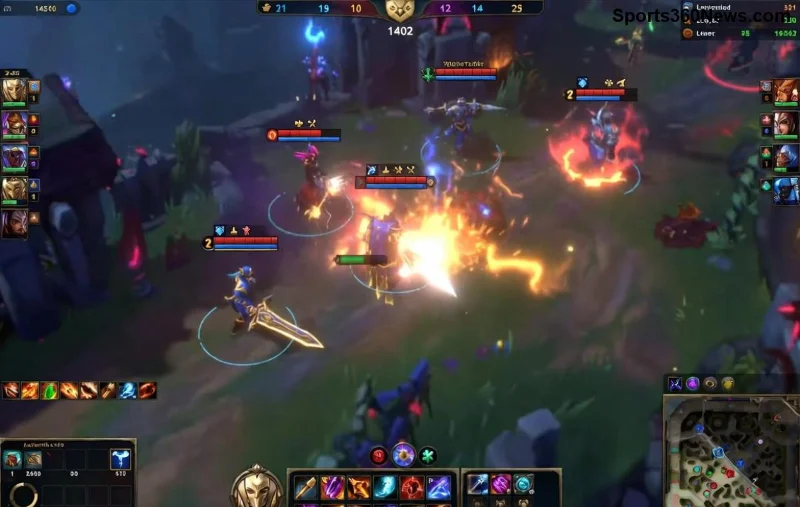
🔧 แก้ LoL หน้าจอค้างตอนเริ่มเกม 100%! วิธีแก้ League of Legends Freeze ทำงานได้จริง

สวัสดีเพื่อนๆ Game Thủ LoL! 😎 กำลังเล่น League of Legends สนุกสุดๆ แต่เจอปัญหาหน้าจอค้างตอนเริ่มเกม หรือ freeze ที่ champ select/reconnect? อย่าท้อ! ปัญหานี้เกิดบ่อยแต่แก้ได้ง่าย ถ้าทำตามขั้นตอนที่เราจะบอกวันนี้ รับรองกลับมาเล่นได้ลื่นปรื๊ด ลุ้น rank ต่อเนื่องไม่มีสะดุด!

บทความนี้รวบรวมวิธีแก้ League of Legends หน้าจอค้างตอนเริ่มเกม จากข้อมูลล่าสุดของ Riot Games และชุมชนผู้เล่น มุ่งเน้นขั้นตอนปฏิบัติจริง ที่ได้ผลสูงสุด ทำตามทีละสเต็ป รับประกันปัญหาหาย!

⭐ สาเหตุหลักของปัญหา LoL Screen Freezing at Start of Game

ก่อนแก้ ต้องรู้ต้นตอ! ปัญหาหน้าจอค้าง LoL ตอนเริ่มเกม มักเกิดจาก:

  • 🔥 Driver การ์ดจอเก่า/ขัดแย้ง
  • ❌ ไฟล์เกมเสียหาย
  • ⚙️ การตั้งค่า Windows ไม่เหมาะสม
  • 📱 โปรแกรมพื้นหลังรบกวน (overlay, antivirus)
  • 💻 Hardware ไม่พอหรือร้อนเกิน
หน้าจอ LoL ค้างตอน champ select

ถ้าคุณเจออาการแบบนี้บ่อย ลองเช็คสเปคเครื่องก่อนนะ (แนะนำ RAM 8GB+, GPU GTX 1050 ขึ้นไป) พร้อมแล้วไปแก้ปัญหากันเลย! 👇

1️⃣ วิธีแก้ที่ 1: Verify Game Files (ได้ผล 90% ของผู้เล่น!)

ไฟล์เกมเสีย=freeze ชัวร์! วิธีนี้เร็วที่สุด

  1. เปิด League of Legends Client
  2. คลิกไอคอนโปรไฟล์ (มุมบนขวา) > Settings (เฟือง)
  3. เลื่อนลง General > คลิก Initiate Full Repair
  4. รอสแกนและซ่อม (10-30 นาที) แล้วรีสตาร์ท PC

👍 เคล็ดลับ: ทำตอน offline เพื่อความเร็ว ลองเล่น queue ดู freeze หายมั้ย?

2️⃣ วิธีแก้ที่ 2: อัปเดต Driver การ์ดจอ (สำคัญที่สุด!)

Driver เก่าเป็นตัวการอันดับ 1 ของLoL หน้าจอค้าง โดยเฉพาะ NVIDIA/AMD

การ์ดจอ ลิงก์อัปเดต ขั้นตอนสั้นๆ
NVIDIA ดาวน์โหลด GeForce Experience ติดตั้ง > Scan > Update > Clean Install
AMD AMD Software Auto Detect > Install Latest
Intel Intel Driver Assistant Run > Update Graphics

หลังอัปเดต รีบูตเครื่องแล้ว test ใน Practice Tool ก่อน! 🚀

อัปเดต driver GPU สำหรับ LoL

3️⃣ วิธีแก้ที่ 3: ปรับการตั้งค่า Windows & Client

Windows บางตัว optimize ไม่ดี ทำตามนี้:

  1. Run as Administrator: คลิกขวา LoL Launcher > Properties > Compatibility > Run as admin
  2. Disable Fullscreen Optimizations: ใน tab เดียวกัน > หา "Disable fullscreen optimizations" > Tick
  3. ใน Client: Settings > General > Close Background Processes เช่น Discord Overlay OFF
  4. ปิด Antivirus ชั่วคราว (ยกเว้น LoL folder)

💡 Pro Tip: ลองตั้ง LoL ในโหมด High Performance ใน Power Plan ของ Windows

4️⃣ วิธีแก้ขั้นสูง: Clean Boot & Reinstall

ถ้ายังไม่หาย ลอง Clean Boot เพื่อหาโปรแกรมรบกวน:

  1. พิมพ์ "msconfig" ใน Start > Services > Hide Microsoft > Disable All
  2. Startup > Open Task Manager > Disable All > Restart
  3. ทดสอบ LoL ถ้าดี=เจอตัวร้ายแล้ว เปิดทีละตัวหาตัวปัญหา

สุดท้าย: Reinstall Client จาก เว็บ Riot ไทย (ถูกลบ folder เก่าให้หมด)

รีสตาร์ท PC หลังแก้ปัญหา LoL freeze

🛡️ ป้องกันปัญหา League of Legends หน้าจอค้าง ในอนาคต

  • อัปเดต driver ทุกเดือน
  • เล่นใน Borderless Windowed ถ้า multi-monitor
  • เช็คอุณหภูมิ GPU (ใช้ MSI Afterburner)
  • เข้ากลุ่ม Facebook LoL Thailand ถามปัญหาเพิ่ม

ถ้าทำตามหมดแล้วยังค้าง? ส่ง ticket ไป Riot Support พร้อม log files (จาก LeagueClientLog)

🎉 สรุป & คำแนะนำสุดท้าย

เริ่มจากVerify Files + Update Driver = แก้ได้ 95%! ถ้าคุณทำตามแล้ว LoL ลื่นขึ้น บอกเราด้วยนะในคอมเมนต์ 👏 อย่าลืม share ให้เพื่อน rank ด้วยกัน กลับไปลุย ARAM หรือ Ranked ต่อเลย!

เล่นให้สนุก ไม่มี freeze กวนใจอีกต่อไป! 🔥 #LoLThailand
ฝากความเห็น

การตั้งค่าความทึบแสงของ HUD ที่ดีที่สุดเพื่อให้มองเห็นเป้าหมายได้ชัดเจนใน Overwatch 2

การตั้งค่าความทึบแสงของ HUD ที่ดีที่สุดเพื่อให้มองเห็นเป้าหมายได้ชัดเจนใน Overwatch 2

เริ่มต้นด้วยค่าความทึบของจุดบอกตำแหน่ง 50% ใน Overwatch 2 จากนั้นปรับค่าตามการมองเห็นเป้าหมาย ความคุ้นเคยกับแผนที่ และความซับซ้อนของเครื่องหมาย โดยไม่สูญเสียเบาะแสสำคัญ

สีไฮไลต์ศัตรูที่ดีที่สุดสำหรับผู้เล่นตาบอดสีในเกม VALORANT

สีไฮไลต์ศัตรูที่ดีที่สุดสำหรับผู้เล่นตาบอดสีในเกม VALORANT

เปรียบเทียบเส้นขอบศัตรูสีเหลือง สีม่วง และสีแดงในเกม VALORANT เรียนรู้ว่าควรทดสอบสีใดก่อน ควรเปลี่ยนสีที่ไหน และวิธีการตรวจสอบการมองเห็นในแผนที่และเอฟเฟกต์ต่างๆ

ปุ่มลัดที่ดีที่สุดสำหรับการเล็งด้วยไหล่แบบรวดเร็วใน PUBG

ปุ่มลัดที่ดีที่สุดสำหรับการเล็งด้วยไหล่แบบรวดเร็วใน PUBG

ค้นหาการตั้งค่าปุ่มควบคุมที่เหมาะสมสำหรับ PUBG PC เพื่อการเล็งแบบมองข้ามไหล่ที่รวดเร็ว การเปลี่ยนมุมมองการเล็งที่ราบรื่น และการสลับข้างไหล่โดยไม่ขัดแย้งกับการควบคุมการเอนตัว

การตั้งค่าคอนโทรลเลอร์ที่ดีที่สุดสำหรับการโจมตีแบบ C-Stick Tilt ใน Smash Ultimate

การตั้งค่าคอนโทรลเลอร์ที่ดีที่สุดสำหรับการโจมตีแบบ C-Stick Tilt ใน Smash Ultimate

ในเกม Smash Ultimate ให้ตั้งค่าจอยสติ๊กด้านขวาเป็น Tilt Attack จากนั้นปรับการกระโดดและความไวของจอยสติ๊กให้เข้ากับสไตล์การเล่นของคุณ ลองทำแบบทดสอบในโหมดฝึกซ้อมเพื่อยืนยันการตั้งค่าของคุณ

วิธีแก้ไขปัญหา Ping สูงใน Free Fire เมื่อใช้ข้อมูลมือถือ

วิธีแก้ไขปัญหา Ping สูงใน Free Fire เมื่อใช้ข้อมูลมือถือ

แก้ปัญหา Ping สูงใน Free Fire เมื่อใช้ข้อมูลมือถือด้วยการตรวจสอบการเชื่อมต่ออย่างละเอียด การทดสอบ LTE เทียบกับ 5G การแก้ไขปัญหาการดาวน์โหลดเบื้องหลัง และเคล็ดลับในการรายงานปัญหาแล็กที่เกิดขึ้นอย่างต่อเนื่อง

วิธีแก้ไขปัญหาหน้าจอดำขณะเปิดเกม Brawl Stars บน iPad

วิธีแก้ไขปัญหาหน้าจอดำขณะเปิดเกม Brawl Stars บน iPad

หาก Brawl Stars เปิดขึ้นมาแล้วแสดงหน้าจอสีดำบน iPad ของคุณ ลองตรวจสอบความปลอดภัยเหล่านี้ก่อน ทั้งแอป การเชื่อมต่อ iPadOS และการอัปเดต ก่อนที่จะติดตั้งใหม่หรือติดต่อ Supercell

วิธีล้างแคชแอป Garena Free Fire เพื่อลดอาการแล็ก

วิธีล้างแคชแอป Garena Free Fire เพื่อลดอาการแล็ก

เรียนรู้วิธีล้างแคชของ Free Fire บน Android สิ่งที่ผู้ใช้ iPhone สามารถทำได้ และวิธีหลีกเลี่ยงการลบข้อมูลเกมขณะแก้ไขปัญหาแล็ก

แมตช์การแข่งขันอีสปอร์ตประจำสัปดาห์นี้ ระหว่างวันที่ 19-25 ตุลาคม 2026: LoL, VALORANT, CS2 และ Dota 2

แมตช์การแข่งขันอีสปอร์ตประจำสัปดาห์นี้ ระหว่างวันที่ 19-25 ตุลาคม 2026: LoL, VALORANT, CS2 และ Dota 2

ค้นหาข้อมูลการแข่งขัน LoL Worlds, VALORANT, CS2 และ Dota 2 ที่ได้รับการยืนยันแล้วสำหรับวันที่ 19-25 ตุลาคม พร้อมเวลาเริ่มการแข่งขันในท้องถิ่น การแปลงเวลาเป็น UTC การจับคู่ และเดิมพันในสายการแข่งขัน (หากมีการเผยแพร่)

การตั้งค่าความไวในการยิงที่ดีที่สุดสำหรับเกม Free Fire เพื่อเพิ่มอัตราการยิงหัวให้สูงขึ้น

การตั้งค่าความไวในการยิงที่ดีที่สุดสำหรับเกม Free Fire เพื่อเพิ่มอัตราการยิงหัวให้สูงขึ้น

เปรียบเทียบค่าความไวในการยิงแบบ Free Fire ที่สมดุล นิ่ง และรวดเร็ว บนมาตราส่วน 0–200 จากนั้นปรับค่าทั่วไปและค่าขอบเขตการยิงให้เหมาะสมกับอุปกรณ์ของคุณ

วิธีตั้งค่าปุ่มควบคุมตำแหน่งกล้องใน Dota 2: บันทึกและกลับไปยังตำแหน่งบนแผนที่

วิธีตั้งค่าปุ่มควบคุมตำแหน่งกล้องใน Dota 2: บันทึกและกลับไปยังตำแหน่งบนแผนที่

บันทึกตำแหน่งกล้องใน Dota 2 ลงในปุ่มลัด ย้อนกลับไปยังเลนหรือเป้าหมาย และแก้ไขปัญหาการตั้งค่าตำแหน่งกล้องที่หายไปหรือขัดแย้งกัน