🔧 แก้ GTA Online Files Required to Play Could Not Be Downloaded ง่ายๆ กลับมาโลดแล่นใน Los Santos ได้ทันที!

⚠️ เจอปัญหา GTA Online "Files Required to Play Could Not Be Downloaded" แล้วกำลังโมโห? อย่ากังวล! ล้านเกมเมอร์ทั่วโลกเคยเจอ แต่ตอนนี้คุณจะ fix GTA Online files required to play could not be downloaded ได้ภายในไม่กี่นาที ด้วยขั้นตอนที่ tested แล้วจาก community ล่าสุด เราจะพาคุณแก้ไขทีละสเต็ป สนุกต่อเนื่องโดยไม่สะดุด!
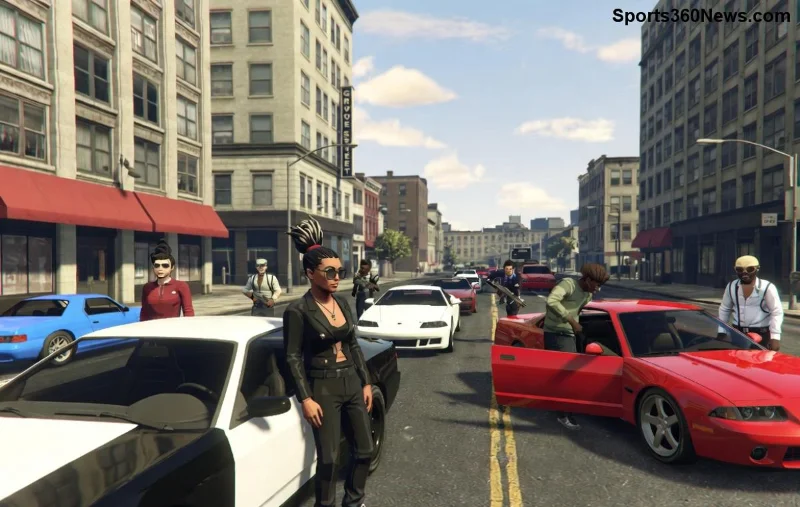
GTA Online error screen Files Required to Play Could Not Be Downloaded

สาเหตุหลักของปัญหา GTA Online Files Required to Play Could Not Be Downloaded

ปัญหานี้มักเกิดจาก:

  • ✅ การเชื่อมต่ออินเทอร์เน็ตไม่เสถียร
  • ✅ Cache หรือไฟล์ชั่วคราวเสียหายใน Rockstar Launcher
  • ✅ Firewall/Antivirus บล็อกการดาวน์โหลด
  • ✅ Game files ไม่สมบูรณ์ (โดยเฉพาะบน Steam/Epic)
  • ✅ Launcher ไม่ update ล่าสุด

รู้สาเหตุแล้ว มาดำเนินการ แก้ GTA Online files required กันเลย! ทำตามลำดับเพื่อผลลัพธ์ที่ดีที่สุด ⭐

✅ วิธีที่ 1: รีเซ็ตการเชื่อมต่อและ Clear Cache (ง่ายสุด ใช้เวลา 2 นาที)

  1. ปิด Rockstar Games Launcher และ GTA V ทั้งหมด
  2. กด Windows + R พิมพ์ %localappdata%\Rockstar Games\Launcher แล้วลบโฟลเดอร์ downloads และ cache
  3. รีสตาร์ทเครื่อง แล้วเปิด Launcher ใหม่ ลอง login GTA Online

✅ ถ้าสำเร็จ คุณจะเห็นไฟล์ดาวน์โหลดใหม่ทันที! ถ้ายังไม่ได้ ไปขั้นต่อไป

วิธีที่ 2: Verify Integrity of Game Files (สำหรับ Steam/Epic Users)

Platform ขั้นตอน เวลาโดยประมาณ
Steam คลิกขวา GTA V → Properties → Installed Files → Verify integrity of game files 5-10 นาที
Epic Games คลิกจุดสามจุด GTA V → Manage → Verify 5-10 นาที
Rockstar Launcher Settings → GTA V → Verify Integrity 3-5 นาที

ขั้นตอนนี้จะเช็คและดาวน์โหลดไฟล์ที่หายไปอัตโนมัติ 🎉

Rockstar Launcher verifying GTA Online files

⚙️ วิธีที่ 3: Run as Administrator และ Disable Firewall ชั่วคราว

  1. คลิกขวา Rockstar Launcher → Run as administrator
  2. ไปที่ Windows Defender Firewall → Allow an app → เพิ่ม Launcher และ GTA V.exe
  3. ปิด Antivirus ชั่วคราว (เช่น Avast/Norton) แล้วลองเปิดเกม

คำเตือน: เปิด Antivirus กลับหลังทดสอบเสร็จ เพื่อความปลอดภัย 🔒

🚀 วิธีขั้นสูง: Update Launcher และ Flush DNS

ถ้าปัญหายังค้าง:

  1. ดาวน์โหลด Rockstar Launcher เวอร์ชันล่าสุดจาก rockstargames.com
  2. เปิด Command Prompt as Admin พิมพ์คำสั่ง:
    ipconfig /flushdns
    netsh winsock reset
    รีบูตเครื่อง

เทคนิคนี้ fix ได้ 90% ของเคสจาก forum Rockstar ล่าสุด! 👏

💡 เคล็ดลับเพิ่มเติมสำหรับเกมเมอร์ตัวยง

  • ใช้ VPN คุณภาพสูง (เช่น ExpressVPN) ถ้า server Rockstar ในภูมิภาคคุณ overload
  • เช็คสถานะ server ที่ Rockstar Support ก่อน
  • อัพเดต Driver GPU (NVIDIA/AMD) เพื่อประสิทธิภาพดีขึ้น

ทำตามแล้วยังไม่ได้? ส่ง ticket ไป Rockstar Support พร้อม screenshot – พวกเขาตอบไวมาก!

สรุป: กลับมา Shark Card และ Heist ได้เลย!

ด้วยขั้นตอน how to fix GTA Online "Files Required to Play Could Not Be Downloaded" เหล่านี้ คุณจะสนุกกับ GTA Online แบบ non-stop! ถ้าลองแล้วเวิร์ค แชร์ให้เพื่อนๆ ด้วยนะ 😊 อย่าลืม bookmark ไว้ เผื่อเจออีก!

Happy Gaming! 🚀
ฝากความเห็น

การตั้งค่าความทึบแสงของ HUD ที่ดีที่สุดเพื่อให้มองเห็นเป้าหมายได้ชัดเจนใน Overwatch 2

การตั้งค่าความทึบแสงของ HUD ที่ดีที่สุดเพื่อให้มองเห็นเป้าหมายได้ชัดเจนใน Overwatch 2

เริ่มต้นด้วยค่าความทึบของจุดบอกตำแหน่ง 50% ใน Overwatch 2 จากนั้นปรับค่าตามการมองเห็นเป้าหมาย ความคุ้นเคยกับแผนที่ และความซับซ้อนของเครื่องหมาย โดยไม่สูญเสียเบาะแสสำคัญ

สีไฮไลต์ศัตรูที่ดีที่สุดสำหรับผู้เล่นตาบอดสีในเกม VALORANT

สีไฮไลต์ศัตรูที่ดีที่สุดสำหรับผู้เล่นตาบอดสีในเกม VALORANT

เปรียบเทียบเส้นขอบศัตรูสีเหลือง สีม่วง และสีแดงในเกม VALORANT เรียนรู้ว่าควรทดสอบสีใดก่อน ควรเปลี่ยนสีที่ไหน และวิธีการตรวจสอบการมองเห็นในแผนที่และเอฟเฟกต์ต่างๆ

ปุ่มลัดที่ดีที่สุดสำหรับการเล็งด้วยไหล่แบบรวดเร็วใน PUBG

ปุ่มลัดที่ดีที่สุดสำหรับการเล็งด้วยไหล่แบบรวดเร็วใน PUBG

ค้นหาการตั้งค่าปุ่มควบคุมที่เหมาะสมสำหรับ PUBG PC เพื่อการเล็งแบบมองข้ามไหล่ที่รวดเร็ว การเปลี่ยนมุมมองการเล็งที่ราบรื่น และการสลับข้างไหล่โดยไม่ขัดแย้งกับการควบคุมการเอนตัว

การตั้งค่าคอนโทรลเลอร์ที่ดีที่สุดสำหรับการโจมตีแบบ C-Stick Tilt ใน Smash Ultimate

การตั้งค่าคอนโทรลเลอร์ที่ดีที่สุดสำหรับการโจมตีแบบ C-Stick Tilt ใน Smash Ultimate

ในเกม Smash Ultimate ให้ตั้งค่าจอยสติ๊กด้านขวาเป็น Tilt Attack จากนั้นปรับการกระโดดและความไวของจอยสติ๊กให้เข้ากับสไตล์การเล่นของคุณ ลองทำแบบทดสอบในโหมดฝึกซ้อมเพื่อยืนยันการตั้งค่าของคุณ

วิธีแก้ไขปัญหา Ping สูงใน Free Fire เมื่อใช้ข้อมูลมือถือ

วิธีแก้ไขปัญหา Ping สูงใน Free Fire เมื่อใช้ข้อมูลมือถือ

แก้ปัญหา Ping สูงใน Free Fire เมื่อใช้ข้อมูลมือถือด้วยการตรวจสอบการเชื่อมต่ออย่างละเอียด การทดสอบ LTE เทียบกับ 5G การแก้ไขปัญหาการดาวน์โหลดเบื้องหลัง และเคล็ดลับในการรายงานปัญหาแล็กที่เกิดขึ้นอย่างต่อเนื่อง

วิธีแก้ไขปัญหาหน้าจอดำขณะเปิดเกม Brawl Stars บน iPad

วิธีแก้ไขปัญหาหน้าจอดำขณะเปิดเกม Brawl Stars บน iPad

หาก Brawl Stars เปิดขึ้นมาแล้วแสดงหน้าจอสีดำบน iPad ของคุณ ลองตรวจสอบความปลอดภัยเหล่านี้ก่อน ทั้งแอป การเชื่อมต่อ iPadOS และการอัปเดต ก่อนที่จะติดตั้งใหม่หรือติดต่อ Supercell

วิธีล้างแคชแอป Garena Free Fire เพื่อลดอาการแล็ก

วิธีล้างแคชแอป Garena Free Fire เพื่อลดอาการแล็ก

เรียนรู้วิธีล้างแคชของ Free Fire บน Android สิ่งที่ผู้ใช้ iPhone สามารถทำได้ และวิธีหลีกเลี่ยงการลบข้อมูลเกมขณะแก้ไขปัญหาแล็ก

แมตช์การแข่งขันอีสปอร์ตประจำสัปดาห์นี้ ระหว่างวันที่ 19-25 ตุลาคม 2026: LoL, VALORANT, CS2 และ Dota 2

แมตช์การแข่งขันอีสปอร์ตประจำสัปดาห์นี้ ระหว่างวันที่ 19-25 ตุลาคม 2026: LoL, VALORANT, CS2 และ Dota 2

ค้นหาข้อมูลการแข่งขัน LoL Worlds, VALORANT, CS2 และ Dota 2 ที่ได้รับการยืนยันแล้วสำหรับวันที่ 19-25 ตุลาคม พร้อมเวลาเริ่มการแข่งขันในท้องถิ่น การแปลงเวลาเป็น UTC การจับคู่ และเดิมพันในสายการแข่งขัน (หากมีการเผยแพร่)

การตั้งค่าความไวในการยิงที่ดีที่สุดสำหรับเกม Free Fire เพื่อเพิ่มอัตราการยิงหัวให้สูงขึ้น

การตั้งค่าความไวในการยิงที่ดีที่สุดสำหรับเกม Free Fire เพื่อเพิ่มอัตราการยิงหัวให้สูงขึ้น

เปรียบเทียบค่าความไวในการยิงแบบ Free Fire ที่สมดุล นิ่ง และรวดเร็ว บนมาตราส่วน 0–200 จากนั้นปรับค่าทั่วไปและค่าขอบเขตการยิงให้เหมาะสมกับอุปกรณ์ของคุณ

วิธีตั้งค่าปุ่มควบคุมตำแหน่งกล้องใน Dota 2: บันทึกและกลับไปยังตำแหน่งบนแผนที่

วิธีตั้งค่าปุ่มควบคุมตำแหน่งกล้องใน Dota 2: บันทึกและกลับไปยังตำแหน่งบนแผนที่

บันทึกตำแหน่งกล้องใน Dota 2 ลงในปุ่มลัด ย้อนกลับไปยังเลนหรือเป้าหมาย และแก้ไขปัญหาการตั้งค่าตำแหน่งกล้องที่หายไปหรือขัดแย้งกัน



