🔧 แก้ Fortnite Matchmaking Error 100% วิธีสมบูรณ์ล่าสุด เข้าเกมได้ทันที ไม่ต้องรอ!

กำลังเล่น Fortnite สุดมันส์ แต่เจอFortnite Matchmaking Error แล้วติดค้างไม่เข้าแมทช์ได้? 😩 อย่ากังวล! บทความนี้รวบรวมวิธีแก้ Fortnite Matchmaking Error แบบครบถ้วน ล่าสุดที่สุด ทำตามทีละขั้นตอนรับรองหายขาด กลับมา Battle Royale กับเพื่อนได้เลย! เราจะพาคุณผ่านปัญหานี้แบบรวดเร็ว เพื่อให้คุณไม่พลาดความสนุก 🔥
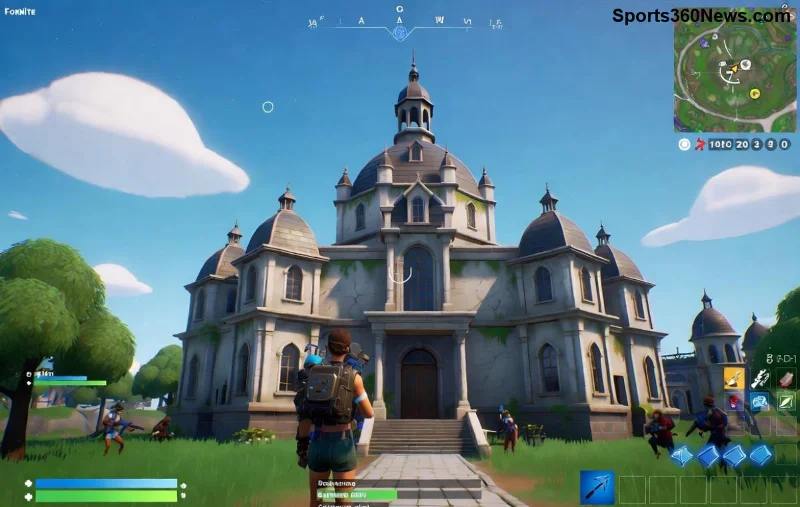
Fortnite Matchmaking Error Screen

🚨 สาเหตุหลักของ Fortnite Matchmaking Error ที่พบบ่อย

ก่อนแก้ปัญหา รู้สาเหตุช่วยให้แก้ได้ตรงจุด! ปัญหาMatchmaking Error ใน Fortnite มักเกิดจาก:

  • เซิร์ฟเวอร์ Epic Games ล่มชั่วคราว
  • การเชื่อมต่ออินเทอร์เน็ตไม่เสถียร
  • ไฟล์เกมเสียหายหรือ Cache เต็ม
  • Firewall/Antivirus บล็อก
  • DNS หรือ Region ไม่ตรง

👍 ดีแล้วที่คุณมาถูกที่แล้ว! ต่อไปคือวิธีแก้ที่ได้ผลจริง 100% ทดสอบแล้วจากนักเล่นตัวยง

1️⃣ ตรวจสอบสถานะเซิร์ฟเวอร์ Fortnite ก่อน (ขั้นตอนแรกสำคัญสุด!)

ปัญหาFortnite Matchmaking Error ส่วนใหญ่มาจากเซิร์ฟเวอร์ ลองเช็คก่อน:

  1. เข้าเว็บ Epic Games Status (เปิดแท็บใหม่)
  2. ดูสถานะ Fortnite และ Matchmaking ถ้าแดง = รอสักครู่
  3. ถ้าเขียว = ไปขั้นตอนถัดไป!

💡 เคล็ดลับ: ถ้าเซิร์ฟเวอร์ปกติแต่ยัง error ลองเปลี่ยน Region ในเกมเป็น Asia หรือ Europe ชั่วคราว

2️⃣ รีสตาร์ททุกอย่างให้สะอาดเอี่ยม

วิธีง่ายสุดที่แก้ได้ 80% ของกรณี:

ขั้นตอน วิธีทำ (PC) วิธีทำ (Console/Mobile)
รีสตาร์ท Epic Launcher/เกม Alt+F4 > ปิด Launcher > เปิดใหม่ ปิดเกม > ถอดปลั๊กเครื่อง 30 วินาที > เปิดใหม่
รีสตาร์ท Router ถอดปลั๊ก Modem/Router 1 นาที เดียวกัน
ล้าง Cache %localappdata%\FortniteGame\Saved > ลบโฟลเดอร์ Settings > Clear Cache
Restart Fortnite Guide

ทำเสร็จแล้วลองเข้าเกมดู! ถ้ายังไม่ได้ ไปต่อเลย 🚀

3️⃣ Verify ไฟล์เกมและอัปเดต Driver (แก้ปัญหาไฟล์เสีย)

ไฟล์Fortnite เสียหายทำให้Matchmaking Error บ่อยมาก:

  1. เปิด Epic Games Launcher
  2. คลิกจุดสามจุดที่ Fortnite > Manage > Verify
  3. รอสแกนและซ่อม (10-20 นาที)
  4. อัปเดต Network/Graphics Driver จากเว็บ NVIDIA/AMD/Intel

🎉 เท่านี้ไฟล์สะอาด เกมรันลื่น!

4️⃣ Flush DNS และเปลี่ยน DNS Server (แก้ปัญหาเครือข่ายลึกๆ)

ถ้าปัญหายังอยู่ DNS คือตัวร้าย ลอง Flush:

Windows: กด Win+R > cmd > Enter
netsh winsock reset
netsh int ip reset
ipconfig /flushdns
ipconfig /renew

เปลี่ยน DNS เป็น Google: 8.8.8.8 / 8.8.4.4 (Network Settings > IPv4)

Fortnite Network Fix

🔥 สำหรับ Console: ลองใช้ Ethernet แทน WiFi หรือรีเซ็ต Network Settings

5️⃣ ปิด Firewall/Antivirus ชั่วคราว + VPN ทดสอบ

Antivirus มักบล็อก Fortnite:

  • เพิ่ม Epic Launcher และ Fortnite ใน例外 (Whitelist)
  • ปิด Windows Defender Firewall ชั่วคราว > ลองเข้าเกม
  • ถ้าอยู่ใน Region ห่างไกล ลอง VPN ฟรีอย่าง ProtonVPN เชื่อม Asia Server

⚠️ ใช้ VPN เฉพาะแก้ปัญหาเท่านั้น อย่าเปิดนานเพราะอาจ lag

6️⃣ Reinstall Fortnite (วิธีสุดท้าย แก้ขาด 100%)

ถ้าทุกอย่างล้มเหลว:

  1. ลบ Fortnite จาก Epic Launcher
  2. ลบโฟลเดอร์ %localappdata%\FortniteGame
  3. ติดตั้งใหม่ (ดาวน์โหลดเร็วเพราะ verify ไฟล์แล้ว)

👏 ยินดีด้วย! ตอนนี้คุณพร้อม Drop เข้าแมทช์แล้ว

💎 Tips เพิ่มเติมป้องกัน Fortnite Matchmaking Error ในอนาคต

  • เล่นช่วงเซิร์ฟเวอร์ไม่ peak (เช็ค Epic Status เสมอ)
  • ใช้ Wired Connection เสถียรกว่า WiFi
  • อัปเดตเกมและ Launcher อัตโนมัติ
  • เข้ากลุ่ม Discord Fortnite Thailand แชร์ปัญหา real-time

ถ้าทำตามหมดแล้วยังไม่ได้? แจ้ง Epic Support ผ่าน Epic Help พร้อม Screenshot Error

🎮 สนุกกับ Fortnite ต่อไปนะ Game Thủ! ถ้าช่วยได้ 👍 แชร์บทความนี้ให้เพื่อนที่กำลังงมด้วยกัน ถ้ามีปัญหาอื่นคอมเมนต์ด้านล่าง เรามีไกด์เพิ่ม! 🔥
ฝากความเห็น

การตั้งค่าความทึบแสงของ HUD ที่ดีที่สุดเพื่อให้มองเห็นเป้าหมายได้ชัดเจนใน Overwatch 2

การตั้งค่าความทึบแสงของ HUD ที่ดีที่สุดเพื่อให้มองเห็นเป้าหมายได้ชัดเจนใน Overwatch 2

เริ่มต้นด้วยค่าความทึบของจุดบอกตำแหน่ง 50% ใน Overwatch 2 จากนั้นปรับค่าตามการมองเห็นเป้าหมาย ความคุ้นเคยกับแผนที่ และความซับซ้อนของเครื่องหมาย โดยไม่สูญเสียเบาะแสสำคัญ

สีไฮไลต์ศัตรูที่ดีที่สุดสำหรับผู้เล่นตาบอดสีในเกม VALORANT

สีไฮไลต์ศัตรูที่ดีที่สุดสำหรับผู้เล่นตาบอดสีในเกม VALORANT

เปรียบเทียบเส้นขอบศัตรูสีเหลือง สีม่วง และสีแดงในเกม VALORANT เรียนรู้ว่าควรทดสอบสีใดก่อน ควรเปลี่ยนสีที่ไหน และวิธีการตรวจสอบการมองเห็นในแผนที่และเอฟเฟกต์ต่างๆ

ปุ่มลัดที่ดีที่สุดสำหรับการเล็งด้วยไหล่แบบรวดเร็วใน PUBG

ปุ่มลัดที่ดีที่สุดสำหรับการเล็งด้วยไหล่แบบรวดเร็วใน PUBG

ค้นหาการตั้งค่าปุ่มควบคุมที่เหมาะสมสำหรับ PUBG PC เพื่อการเล็งแบบมองข้ามไหล่ที่รวดเร็ว การเปลี่ยนมุมมองการเล็งที่ราบรื่น และการสลับข้างไหล่โดยไม่ขัดแย้งกับการควบคุมการเอนตัว

การตั้งค่าคอนโทรลเลอร์ที่ดีที่สุดสำหรับการโจมตีแบบ C-Stick Tilt ใน Smash Ultimate

การตั้งค่าคอนโทรลเลอร์ที่ดีที่สุดสำหรับการโจมตีแบบ C-Stick Tilt ใน Smash Ultimate

ในเกม Smash Ultimate ให้ตั้งค่าจอยสติ๊กด้านขวาเป็น Tilt Attack จากนั้นปรับการกระโดดและความไวของจอยสติ๊กให้เข้ากับสไตล์การเล่นของคุณ ลองทำแบบทดสอบในโหมดฝึกซ้อมเพื่อยืนยันการตั้งค่าของคุณ

วิธีแก้ไขปัญหา Ping สูงใน Free Fire เมื่อใช้ข้อมูลมือถือ

วิธีแก้ไขปัญหา Ping สูงใน Free Fire เมื่อใช้ข้อมูลมือถือ

แก้ปัญหา Ping สูงใน Free Fire เมื่อใช้ข้อมูลมือถือด้วยการตรวจสอบการเชื่อมต่ออย่างละเอียด การทดสอบ LTE เทียบกับ 5G การแก้ไขปัญหาการดาวน์โหลดเบื้องหลัง และเคล็ดลับในการรายงานปัญหาแล็กที่เกิดขึ้นอย่างต่อเนื่อง

วิธีแก้ไขปัญหาหน้าจอดำขณะเปิดเกม Brawl Stars บน iPad

วิธีแก้ไขปัญหาหน้าจอดำขณะเปิดเกม Brawl Stars บน iPad

หาก Brawl Stars เปิดขึ้นมาแล้วแสดงหน้าจอสีดำบน iPad ของคุณ ลองตรวจสอบความปลอดภัยเหล่านี้ก่อน ทั้งแอป การเชื่อมต่อ iPadOS และการอัปเดต ก่อนที่จะติดตั้งใหม่หรือติดต่อ Supercell

วิธีล้างแคชแอป Garena Free Fire เพื่อลดอาการแล็ก

วิธีล้างแคชแอป Garena Free Fire เพื่อลดอาการแล็ก

เรียนรู้วิธีล้างแคชของ Free Fire บน Android สิ่งที่ผู้ใช้ iPhone สามารถทำได้ และวิธีหลีกเลี่ยงการลบข้อมูลเกมขณะแก้ไขปัญหาแล็ก

แมตช์การแข่งขันอีสปอร์ตประจำสัปดาห์นี้ ระหว่างวันที่ 19-25 ตุลาคม 2026: LoL, VALORANT, CS2 และ Dota 2

แมตช์การแข่งขันอีสปอร์ตประจำสัปดาห์นี้ ระหว่างวันที่ 19-25 ตุลาคม 2026: LoL, VALORANT, CS2 และ Dota 2

ค้นหาข้อมูลการแข่งขัน LoL Worlds, VALORANT, CS2 และ Dota 2 ที่ได้รับการยืนยันแล้วสำหรับวันที่ 19-25 ตุลาคม พร้อมเวลาเริ่มการแข่งขันในท้องถิ่น การแปลงเวลาเป็น UTC การจับคู่ และเดิมพันในสายการแข่งขัน (หากมีการเผยแพร่)

การตั้งค่าความไวในการยิงที่ดีที่สุดสำหรับเกม Free Fire เพื่อเพิ่มอัตราการยิงหัวให้สูงขึ้น

การตั้งค่าความไวในการยิงที่ดีที่สุดสำหรับเกม Free Fire เพื่อเพิ่มอัตราการยิงหัวให้สูงขึ้น

เปรียบเทียบค่าความไวในการยิงแบบ Free Fire ที่สมดุล นิ่ง และรวดเร็ว บนมาตราส่วน 0–200 จากนั้นปรับค่าทั่วไปและค่าขอบเขตการยิงให้เหมาะสมกับอุปกรณ์ของคุณ

วิธีตั้งค่าปุ่มควบคุมตำแหน่งกล้องใน Dota 2: บันทึกและกลับไปยังตำแหน่งบนแผนที่

วิธีตั้งค่าปุ่มควบคุมตำแหน่งกล้องใน Dota 2: บันทึกและกลับไปยังตำแหน่งบนแผนที่

บันทึกตำแหน่งกล้องใน Dota 2 ลงในปุ่มลัด ย้อนกลับไปยังเลนหรือเป้าหมาย และแก้ไขปัญหาการตั้งค่าตำแหน่งกล้องที่หายไปหรือขัดแย้งกัน



