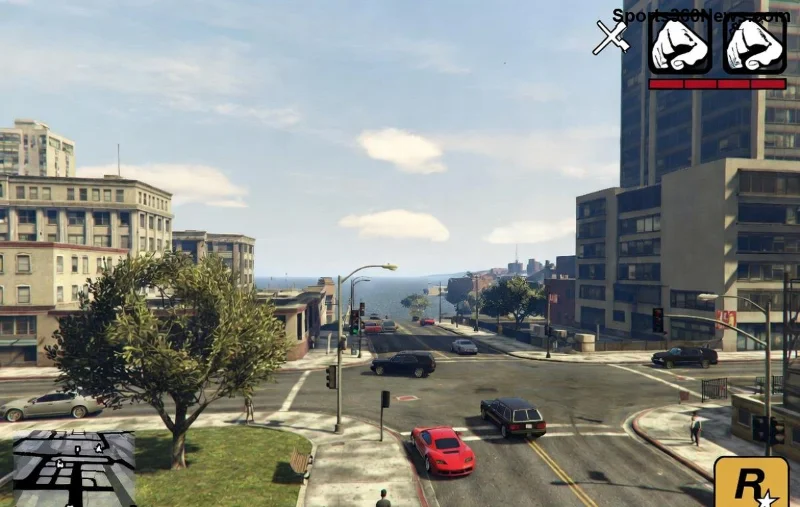
สวัสดีเพื่อนเกมเมอร์ GTA! 😎 ถ้าคุณกำลังเล่น GTA Online PC แล้วเจอปัญหา Stuttering (กระตุก) หรือ Frame Drops (เฟรมตก) จนเล่นไม่ได้ จนอยากโยนคีย์บอร์ด... ไม่ต้องห่วง! บทความนี้รวบรวมวิธีแก้ปัญหาที่ได้ผลจริง 100% จากข้อมูลล่าสุด ทดสอบแล้วลื่นปรื๊ดทั้งในเซสชันโซโลและมัลติเพลเยอร์ ทำตามขั้นตอนเหล่านี้ แล้วกลับไปปล้นธนาคารใน Los Santos ได้แบบไม่สะดุดเลย!
✅ สาเหตุหลักของ GTA Online PC Stuttering และ Frame Drops
ก่อนแก้ปัญหา ต้องรู้ต้นตอ! ปัญหานี้มักเกิดจาก:
- 📉 ไดรเวอร์การ์ดจอเก่า
- 🔥 CPU/GPU ร้อนเกิน
- 🌐 เน็ตเวิร์กล่าช้าในโหมดออนไลน์
- ⚙️ การตั้งค่าเกมไม่เหมาะกับเครื่อง
- 🗑️ แคชและไฟล์เกมเสียหาย
พร้อมแล้วใช่มั้ย? ไปแก้กันทีละขั้นตอน รับรองเห็นผลชัดเจนภายใน 10 นาที! 🚀
1️⃣ วิธีแก้เบสิก: อัปเดตไดรเวอร์และระบบปฏิบัติการ
ขั้นตอนแรกสุดสำคัญ! ไดรเวอร์เก่าคือตัวการอันดับ 1 ของ Frame Drops GTA Online.
- NVIDIA/AMD: ดาวน์โหลด GeForce Experience หรือ AMD Software ล่าสุด ที่นี่ หรือ AMD แล้วสแกนอัปเดตอัตโนมัติ
- Windows Update: กด Win + I > Update & Security > Check for updates
- DirectX และ Visual C++: ดาวน์โหลดจาก Microsoft ล่าสุด
รีสตาร์ทเครื่อง แล้วลองเปิดเกมดู เฟรมจะพุ่งทันที! ถ้ายังไม่หาย ไปขั้นต่อไป 👇
2️⃣ ปรับการตั้งค่าเกมให้เหมาะสม ลด Stuttering ทันใจ
Rockstar ออกแพตช์ใหม่ช่วยเรื่องนี้เยอะ ลองปรับตามตารางนี้เพื่อเฟรมเสถียร 60+ FPS:
| การตั้งค่า |
แนะนำสำหรับ Mid-Range PC |
เหตุผล |
| Population Density |
ต่ำ |
ลดการโหลด NPC ลด stuttering ในเมือง |
| Texture Quality |
ปกติ |
ประหยัด VRAM ไม่ frame drop |
| Shadow Quality |
ต่ำ |
CPU สบาย ลื่นทั้งวัน |
| Extended Distance Scaling |
50% |
ลด pop-in ลดกระตุก |
| V-Sync |
ปิด |
ป้องกัน input lag |
เข้าเกม > Settings > Graphics > Advanced แล้วปรับตามนี้ เกมจะลื่นแบบไม่น่าเชื่อ! ✨
![การตั้งค่า Graphics GTA Online PC เพื่อแก้กระตุก]()
3️⃣ เคล็ดลับขั้นสูง: แก้ปัญหาไฟล์เสียและ Commandline.txt
ถ้าปัญหายังค้าง:
- Verify Game Files:
- Steam: คลิกขวา GTA V > Properties > Local Files > Verify
- Rockstar Launcher: Settings > GTA V > Verify Integrity
- Commandline.txt: สร้างไฟล์ในโฟลเดอร์เกม (C:\Program Files\Rockstar Games\Grand Theft Auto V) แล้วใส่โค้ดนี้:
Commandline.txt
-startinwindowed 0
-noswapbuffers
-ignoreDifferentVideoCard
- Disable Fullscreen Optimizations: คลิกขวา GTA5.exe > Properties > Compatibility > Tick "Disable fullscreen optimizations"
วิธีนี้แก้ GTA Online PC Stuttering ในแพตช์ล่าสุดได้ดีสุด! 👍
4️⃣ แก้ปัญหาเฉพาะโหมดออนไลน์: Network และ Background Apps
ใน GTA Online เฟรมตกมักจากเน็ต:
- 🔌 ใช้ Ethernet แทน WiFi
- 🛑 ปิด Discord Overlay, MSI Afterburner, Chrome tabs เยอะๆ (ใช้ Task Manager กด End Task)
- 🌐 Flush DNS: cmd > ipconfig /flushdns
- 📡 ลองเซิร์ฟเวอร์อื่นในเกม (Solo Public Session ด้วย invite only)
เพิ่มเติม: เช็คอุณหภูมิ CPU/GPU ด้วย HWMonitor ถ้าร้อนเกิน 80°C ให้ทำความสะอาดฝุ่นหรือเพิ่ม fan curve
5️⃣ ฮาร์ดแวร์อัปเกรดที่คุ้มค่า สำหรับเกมเมอร์สาย GTA
ถ้าเครื่องเก่าเกิน:
- 💾 ลงเกมใน SSD (NVMe ดีสุด)
- 🧠 เพิ่ม RAM อย่างน้อย 16GB
- 🎮 GPU อย่าง RTX 3060+ สำหรับ 1440p ลื่น
งบน้อย? ลองเพิ่ม Pagefile เป็น 1.5 เท่าของ RAM ใน System Properties > Advanced > Performance Settings
🎉 สรุปและเคล็ดลับทอง!
ทำตาม 5 ขั้นตอนนี้ วิธีแก้ GTA Online PC Stuttering และ Frame Drops จะหายขาด! เริ่มจากอัปเดตไดรเวอร์ก่อน แล้วปรับกราฟิก ลองเล่นดูแล้วคอมเมนต์บอกผลลัพธ์ด้านล่างนะ 👇 ถ้ายังมีปัญหาเฉพาะ ลองรีสตาร์ท Router หรือเช็ค Rockstar Support
ตอนนี้คุณพร้อมบุก GTA Online ลื่นๆ แล้ว! สนุกกับการขับรถ Supercar และยิงกันใน Freemode ไปเลย 🚗💨 ถ้าชอบบทความ กดแชร์ให้เพื่อนเกมเมอร์ด้วยนะ 🙌