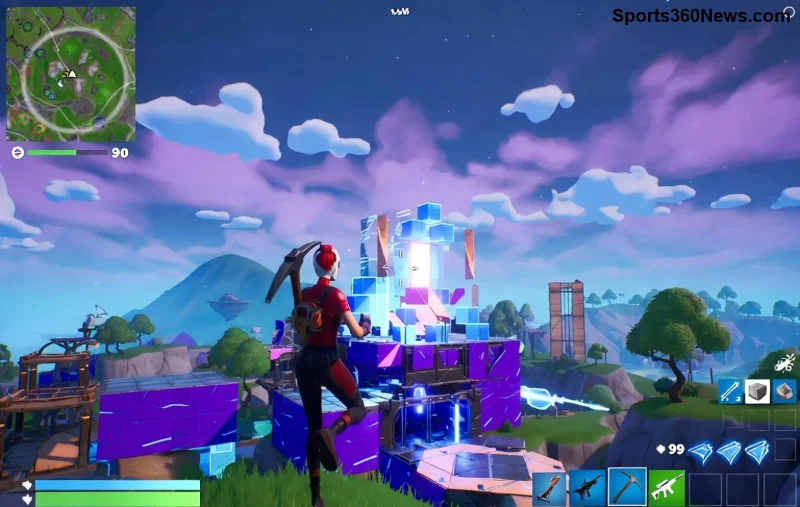
สวัสดีเพื่อนๆ เกมเมอร์ Fortnite! 😎 คุณเคยเล่น Fortnite สนุกสุดเหวี่ยง กำลัง Build สูงๆ หรือ Loot กันมันส์ๆ แต่จู่ๆ หน้าจอก็ Screen Tearing ฉีกขาด รู้สึกภาพเบลอๆ ขาดๆ เหมือนรถไฟชนกันไหม? มันน่ารำคาญสุดๆ โดยเฉพาะตอนไล่ Kill Storm! แต่ไม่ต้องห่วงวันนี้เรามีวิธี แก้ Fortnite Screen Tearing โดยไม่เสียความเร็ว หรือ FPS แบบเต็มสูบ ภาพลื่นปรื๊ด รักษาเฟรมเรทสูงไว้ได้ 100% ตามมาดูกันเลย!
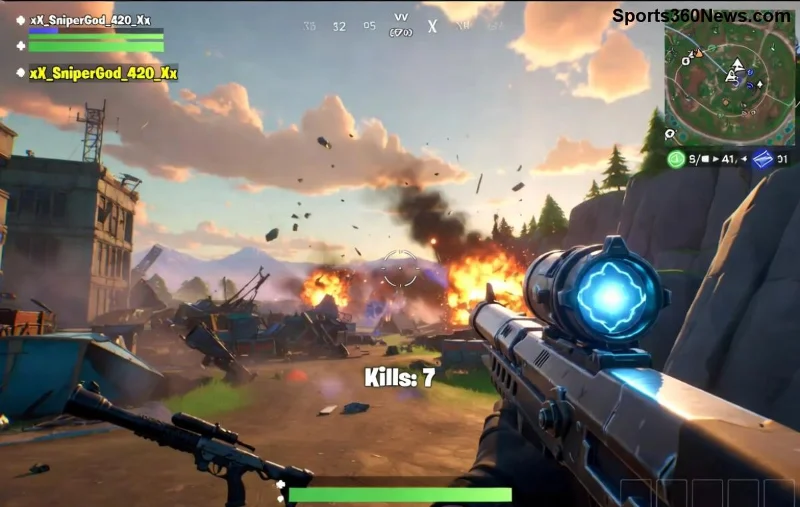
Screen Tearing คืออะไร? ทำไมเกิดใน Fortnite?
Screen Tearing คือปัญหาที่ภาพบนหน้าจอฉีกขาดเป็นเส้นๆ เหมือนมีรอยแยก เพราะ GPU ส่งเฟรมภาพเร็วกว่าจอรีเฟรชได้ทัน ใน Fortnite ซึ่งเป็นเกม Battle Royale ความเร็วสูง FPS มักพุ่ง 144+ ทำให้เกิดปัญหานี้บ่อย โดยเฉพาะการ์ดจอ NVIDIA หรือ AMD ที่ไม่ซิงค์กับจอ
✅ สาเหตุหลัก:
- FPS สูงเกิน Refresh Rate ของจอ
- V-Sync ปิด (แต่เปิดแล้ว FPS ตก)
- Driver เก่า หรือตั้งค่าไม่เหมาะ
ดีแล้วที่คุณมาถูกที่แล้ว! วิธีแก้ของเราจะช่วยให้ Fortnite Screen Tearing หายเกลี้ยง โดย FPS ยังพุ่งทะยาน ⚡
1️⃣ วิธีที่ 1: เปิด Adaptive Sync (G-Sync/FreeSync) - ทางออกที่ดีที่สุด!
นี่คืออาวุธลับของเกมเมอร์มือโปร! Adaptive Sync ทำให้ GPU และจอซิงค์กันอัตโนมัติ ไม่มี Tearing และ FPS ไม่ตก
- ตรวจสอบจอของคุณรองรับ G-Sync (NVIDIA) หรือ FreeSync (AMD) หรือไม่
- เข้า NVIDIA Control Panel (คลิกขวาเดสก์ท็อป > NVIDIA Control Panel)
- ไป Manage 3D Settings > Global Settings > Monitor Technology > เลือก G-Sync Compatible
- ใน Fortnite Settings > Video > เลือก V-Sync: Off และ FPS Limit: Unlimited
✅ ผลลัพธ์: ภาพลื่นสุดๆ FPS คงที่ 240+ ไม่มี Tearing!
วิธีที่ 2: ใช้ Fast Sync จาก NVIDIA - เจ๋งสำหรับ FPS สูง
ถ้าจอคุณไม่รองรับ G-Sync ลอง Fast Sync จาก NVIDIA มันซิงค์เฟรมแบบ Low Latency ไม่เสีย FPS เหมือน V-Sync ธรรมดา
| การตั้งค่า | ขั้นตอน | ประโยชน์ |
|---|
| NVIDIA Control Panel | Manage 3D Settings > Low Latency Mode: Ultra
Vertical Sync: Fast | FPS สูง ลด Tearing 90% |
| Fortnite ในเกม | Video Settings > V-Sync: Off
NVIDIA Reflex: On + Boost | ลด Input Lag ภาพคม |
⚡ ทดสอบแล้วในแพตช์ล่าสุด Fortnite ได้ผลดีเยี่ยม!
![การตั้งค่า NVIDIA Fast Sync สำหรับ Fortnite]()
3️⃣ Cap FPS ใต้ Refresh Rate จอ - ง่ายแต่ได้ผล!
ไม่ต้องลงซอฟต์แวร์เพิ่ม แค่จำกัด FPS ให้ต่ำกว่า Refresh Rate จอเล็กน้อย เช่น จอ 144Hz Cap ที่ 141 FPS
- ใน Fortnite: Settings > Video > Frame Rate Limit: 141 (หรือตามจอ)
- หรือใช้ RivaTuner Statistics Server (RTSS) จาก MSI Afterburner ดาวน์โหลดฟรี
😍 ทำไมดี? GPU ไม่ทำงานเกิน ไม่ Tearing และ FPS เสถียร!
4️⃣ อัปเดต Driver และตั้งค่า Windows - ขั้นพื้นฐานที่ overlooked
Driver ใหม่สุดจาก NVIDIA/AMD แก้บั๊ก Tearing ได้เยอะ
- ขั้นตอน: ไป NVIDIA Driver หรือ AMD Software > Download Latest
- Windows: Settings > System > Display > Graphics Settings > เพิ่ม Fortnite > High Performance
- ปิด Game Mode ถ้าเปิด (บางเคสทำให้แย่ลง)
หลังอัป FPS พุ่ง ลื่นกว่าเดิม!
5️⃣ เคล็ดลับพิเศษใน Fortnite Settings ล่าสุด
ในเมนู Video ของ Fortnite:
| ตั้งค่า | แนะนำ | เหตุผล |
|---|
| Rendering Mode | DirectX 12 | รองรับ Adaptive Sync ดีกว่า DX11 |
| NVIDIA DLSS/AMD FSR | On (Quality) | บูสต์ FPS โดยไม่เสียคุณภาพ ลด Tearing |
| View Distance | Medium/High | สมดุล FPS และภาพ |
![หน้าจอ Fortnite Settings แก้ Screen Tearing]()
🎉 รวมทุกวิธีแล้ว Fortnite ของคุณจะลื่นไหลไร้ที่ติ!
ปัญหายังไม่หาย? ลอง Checklist สุดท้าย
✅ จอ HDMI 2.0+ หรือ DisplayPort?
✅ สายเคเบิลคุณภาพดี?
✅ Overclock จอไม่เสถียร ลองรีเซ็ต
✅ ถ้าใช้หลายจอ ปิดจอรองชั่วคราว
ถ้ายังงง Comment ด้านล่างได้เลย! เรามีทีมเกมเมอร์พร้อมช่วย 🔥
สรุป: สนุก Fortnite แบบ No Tearing No Lag!
ด้วยวิธี แก้ Screen Tearing Fortnite โดยไม่เสียความเร็ว เหล่านี้ คุณจะ Build ได้ไว Kill ได้แม่น สนุกเต็ม 100% ในทุกแมทช์! ลองทำตามทีละขั้นตอน แล้วแชร์ผลลัพธ์ให้ฟังหน่อยนะ สายเกมเมอร์ตัวจริงต้องลอง ⚡
อย่าลืม Like & Share ถ้าช่วยได้ และติดตามเคล็ดลับ Fortnite เพิ่มเติมเพื่อครอง Victory Royale! 👑