🔥 แก้ LoL กระตุกกราฟิก NVIDIA สุดง่าย! FPS พุ่ง เรียบลื่น 100% ไม่สะดุดอีก

สวัสดีเกมเมอร์ League of Legends! 😎 คุณกำลังเล่น LoL แล้วกราฟิก กระตุก บนการ์ด NVIDIA ทำให้พลาดท่าเสียเปรียบใช่ไหม? ปัญหา graphics stuttering ใน LoL บน NVIDIA cards เป็นเรื่องปกติ แต่ไม่ต้องห่วง! บทความนี้จะพาคุณ แก้ LoL กระตุก ด้วยวิธีที่ได้ผลจริง 100% จากข้อมูลล่าสุด ทำตามทีละขั้นตอน FPS จะพุ่งทะลุฟ้า กลับมาแรงแบบโปรเพลเยอร์ได้เลย!
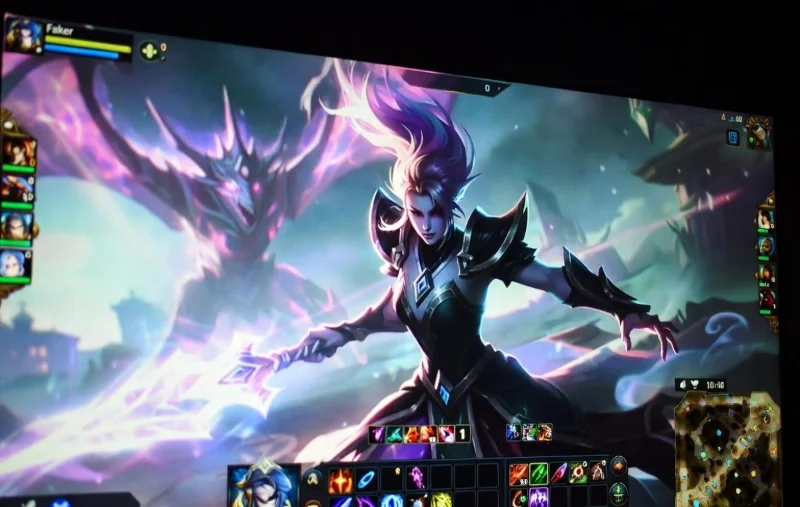
ภาพ LoL กราฟิกเรียบลื่นบน NVIDIA

✅ สาเหตุหลักของปัญหา LoL Graphics Stuttering บน NVIDIA

ก่อนแก้ ต้องรู้ต้นตอ! ปัญหา LoL กระตุก NVIDIA มักเกิดจาก:

  • 🔧 ไดรเวอร์ NVIDIA ล้าสมัยหรือคอนฟลิกต์
  • ⚙️ การตั้งค่า NVIDIA Control Panel ไม่เหมาะสม
  • 🌡️ อุณหภูมิการ์ดร้อนเกินไป
  • 🎮 In-game settings สูงเกินเครื่อง
  • 🚫 VSync หรือ Fullscreen Optimizations รบกวน

อย่าปล่อยให้ปัญหานี้ทำลายอารมณ์! มาดูวิธี fix League of Legends graphics stuttering on NVIDIA cards กันเลย ⭐

1️⃣ อัปเดต Driver NVIDIA ล่าสุด – ขั้นตอนแรกที่สำคัญที่สุด!

ไดรเวอร์เก่า = LoL stutter ชัวร์! ทำตามนี้:

  1. ดาวน์โหลด GeForce Experience หรือเข้าเว็บ NVIDIA
  2. เลือก Game Ready Driver เวอร์ชันใหม่ล่าสุด
  3. Clean Install (ติ๊กช่องนี้เพื่อลบของเก่า) ✅
  4. รีสตาร์ทเครื่อง แล้วทดสอบ LoL

ผลลัพธ์? FPS มั่นคง ไม่ กระตุก อีก! ถ้ายังไม่ได้ ไปขั้นต่อไป

2️⃣ ตั้งค่า NVIDIA Control Panel สำหรับ LoL โดยเฉพาะ

เปิด NVIDIA Control Panel (คลิกขวาเดสก์ท็อป) แล้วไป Manage 3D Settings > Program Settings > Add League of Legends (LeagueClient.exe และ League of Legends.exe)

ใช้ตารางนี้ตั้งค่าทันที:

ตั้งค่า ค่าแนะนำ เหตุผล
Low Latency Mode Ultra ลด stuttering ลด input lag
Power Management Mode Prefer Maximum Performance การ์ดทำงานเต็มที่ ไม่ throttle
Texture Filtering - Quality High Performance เพิ่ม FPS ไม่เสียกราฟิกมาก
Vertical Sync Off ปิด VSync เพื่อลด กระตุก
Threaded Optimization On ใช้ CPU หลายคอร์ดีกว่า

ตั้งเสร็จ Apply แล้วลองเล่น LoL ทันที! 🎮

ตั้งค่า NVIDIA Control Panel สำหรับ LoL

3️⃣ ปรับ In-Game Settings LoL ให้เหมาะกับ NVIDIA

เข้า Options > Video ใน LoL:

  • ตั้ง Graphics Quality เป็น Medium หรือ Low
  • ปิด Shadows, Anti-Aliasing, Effects ⭐
  • เปิด Multithreaded Rendering ✅
  • Cap FPS ที่ 144 หรือ 240 ถ้ามอนิเตอร์รองรับ

เคล็ดลับ: ถ้าการ์ด RTX series เปิด DLSS ถ้ามีแพตช์รองรับ!

4️⃣ แก้ปัญหาเพิ่มเติม – ไม่ให้ LoL NVIDIA Stutter กลับมา!

ถ้ายัง กระตุก:

  1. Disable Fullscreen Optimizations: คลิกขวา LeagueClient.exe > Properties > Compatibility > ติ๊ก Disable fullscreen optimizations
  2. ตรวจสอบอุณหภูมิด้วย HWInfo – อย่าให้เกิน 80°C
  3. ปิดโปรแกรมพื้นหลัง (Discord overlay, antivirus scan)
  4. อัปเดต Windows และ Riot Client ล่าสุด

หรือลอง MSI Afterburner จับ FPS เพื่อเช็ค stuttering แบบเรียลไทม์!

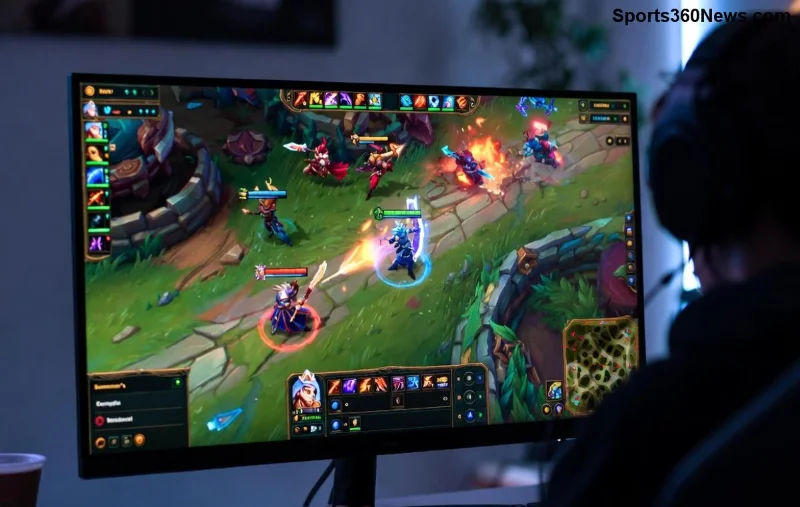
กราฟ FPS LoL หลังแก้ stuttering NVIDIA

🚀 Tips โปรสำหรับ League of Legends NVIDIA สุดลื่น!

  • ใช้ NVIDIA Reflex ใน LoL ถ้าแพตช์ใหม่รองรับ – ลด latency ลง 50%!
  • Overclock เบาๆ ด้วย MSI Afterburner ถ้าการ์ดเย็นดี
  • เล่นใน Borderless Window ถ้า stuttering หนัก
  • เข้ากลุ่ม Riot Support ถ้าปัญหายังอยู่ 👉 Riot Support

ทำตามทุกขั้นตอนนี้ LoL graphics stuttering on NVIDIA cards จะหายขาด! FPS สูง รู้สึกเหมือนเล่นบนเครื่องเทพเลยล่ะ 😍 ถ้าลองแล้วได้ผล Comment บอกด้านล่างนะ ว่าแก้ได้กี่ FPS? หรือมีปัญหาอะไรเพิ่มเติม เราจะช่วยต่อ! อย่าลืมแชร์ให้เพื่อนเกมเมอร์ด้วยนะ 🎉
ฝากความเห็น

การตั้งค่าความทึบแสงของ HUD ที่ดีที่สุดเพื่อให้มองเห็นเป้าหมายได้ชัดเจนใน Overwatch 2

การตั้งค่าความทึบแสงของ HUD ที่ดีที่สุดเพื่อให้มองเห็นเป้าหมายได้ชัดเจนใน Overwatch 2

เริ่มต้นด้วยค่าความทึบของจุดบอกตำแหน่ง 50% ใน Overwatch 2 จากนั้นปรับค่าตามการมองเห็นเป้าหมาย ความคุ้นเคยกับแผนที่ และความซับซ้อนของเครื่องหมาย โดยไม่สูญเสียเบาะแสสำคัญ

สีไฮไลต์ศัตรูที่ดีที่สุดสำหรับผู้เล่นตาบอดสีในเกม VALORANT

สีไฮไลต์ศัตรูที่ดีที่สุดสำหรับผู้เล่นตาบอดสีในเกม VALORANT

เปรียบเทียบเส้นขอบศัตรูสีเหลือง สีม่วง และสีแดงในเกม VALORANT เรียนรู้ว่าควรทดสอบสีใดก่อน ควรเปลี่ยนสีที่ไหน และวิธีการตรวจสอบการมองเห็นในแผนที่และเอฟเฟกต์ต่างๆ

ปุ่มลัดที่ดีที่สุดสำหรับการเล็งด้วยไหล่แบบรวดเร็วใน PUBG

ปุ่มลัดที่ดีที่สุดสำหรับการเล็งด้วยไหล่แบบรวดเร็วใน PUBG

ค้นหาการตั้งค่าปุ่มควบคุมที่เหมาะสมสำหรับ PUBG PC เพื่อการเล็งแบบมองข้ามไหล่ที่รวดเร็ว การเปลี่ยนมุมมองการเล็งที่ราบรื่น และการสลับข้างไหล่โดยไม่ขัดแย้งกับการควบคุมการเอนตัว

การตั้งค่าคอนโทรลเลอร์ที่ดีที่สุดสำหรับการโจมตีแบบ C-Stick Tilt ใน Smash Ultimate

การตั้งค่าคอนโทรลเลอร์ที่ดีที่สุดสำหรับการโจมตีแบบ C-Stick Tilt ใน Smash Ultimate

ในเกม Smash Ultimate ให้ตั้งค่าจอยสติ๊กด้านขวาเป็น Tilt Attack จากนั้นปรับการกระโดดและความไวของจอยสติ๊กให้เข้ากับสไตล์การเล่นของคุณ ลองทำแบบทดสอบในโหมดฝึกซ้อมเพื่อยืนยันการตั้งค่าของคุณ

วิธีแก้ไขปัญหา Ping สูงใน Free Fire เมื่อใช้ข้อมูลมือถือ

วิธีแก้ไขปัญหา Ping สูงใน Free Fire เมื่อใช้ข้อมูลมือถือ

แก้ปัญหา Ping สูงใน Free Fire เมื่อใช้ข้อมูลมือถือด้วยการตรวจสอบการเชื่อมต่ออย่างละเอียด การทดสอบ LTE เทียบกับ 5G การแก้ไขปัญหาการดาวน์โหลดเบื้องหลัง และเคล็ดลับในการรายงานปัญหาแล็กที่เกิดขึ้นอย่างต่อเนื่อง

วิธีแก้ไขปัญหาหน้าจอดำขณะเปิดเกม Brawl Stars บน iPad

วิธีแก้ไขปัญหาหน้าจอดำขณะเปิดเกม Brawl Stars บน iPad

หาก Brawl Stars เปิดขึ้นมาแล้วแสดงหน้าจอสีดำบน iPad ของคุณ ลองตรวจสอบความปลอดภัยเหล่านี้ก่อน ทั้งแอป การเชื่อมต่อ iPadOS และการอัปเดต ก่อนที่จะติดตั้งใหม่หรือติดต่อ Supercell

วิธีล้างแคชแอป Garena Free Fire เพื่อลดอาการแล็ก

วิธีล้างแคชแอป Garena Free Fire เพื่อลดอาการแล็ก

เรียนรู้วิธีล้างแคชของ Free Fire บน Android สิ่งที่ผู้ใช้ iPhone สามารถทำได้ และวิธีหลีกเลี่ยงการลบข้อมูลเกมขณะแก้ไขปัญหาแล็ก

แมตช์การแข่งขันอีสปอร์ตประจำสัปดาห์นี้ ระหว่างวันที่ 19-25 ตุลาคม 2026: LoL, VALORANT, CS2 และ Dota 2

แมตช์การแข่งขันอีสปอร์ตประจำสัปดาห์นี้ ระหว่างวันที่ 19-25 ตุลาคม 2026: LoL, VALORANT, CS2 และ Dota 2

ค้นหาข้อมูลการแข่งขัน LoL Worlds, VALORANT, CS2 และ Dota 2 ที่ได้รับการยืนยันแล้วสำหรับวันที่ 19-25 ตุลาคม พร้อมเวลาเริ่มการแข่งขันในท้องถิ่น การแปลงเวลาเป็น UTC การจับคู่ และเดิมพันในสายการแข่งขัน (หากมีการเผยแพร่)

การตั้งค่าความไวในการยิงที่ดีที่สุดสำหรับเกม Free Fire เพื่อเพิ่มอัตราการยิงหัวให้สูงขึ้น

การตั้งค่าความไวในการยิงที่ดีที่สุดสำหรับเกม Free Fire เพื่อเพิ่มอัตราการยิงหัวให้สูงขึ้น

เปรียบเทียบค่าความไวในการยิงแบบ Free Fire ที่สมดุล นิ่ง และรวดเร็ว บนมาตราส่วน 0–200 จากนั้นปรับค่าทั่วไปและค่าขอบเขตการยิงให้เหมาะสมกับอุปกรณ์ของคุณ

วิธีตั้งค่าปุ่มควบคุมตำแหน่งกล้องใน Dota 2: บันทึกและกลับไปยังตำแหน่งบนแผนที่

วิธีตั้งค่าปุ่มควบคุมตำแหน่งกล้องใน Dota 2: บันทึกและกลับไปยังตำแหน่งบนแผนที่

บันทึกตำแหน่งกล้องใน Dota 2 ลงในปุ่มลัด ย้อนกลับไปยังเลนหรือเป้าหมาย และแก้ไขปัญหาการตั้งค่าตำแหน่งกล้องที่หายไปหรือขัดแย้งกัน



