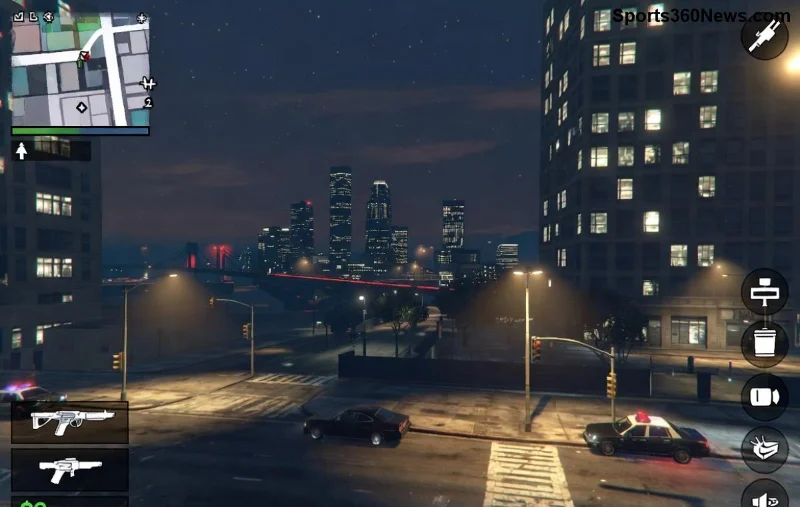
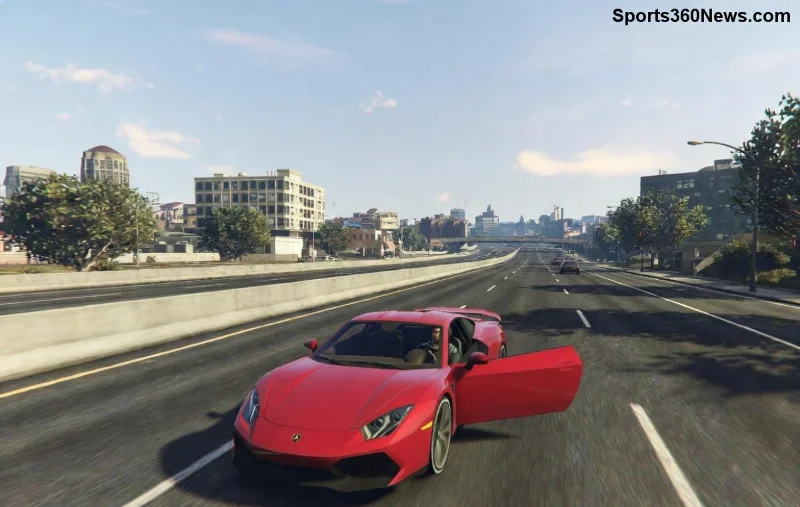
🎮 GTA Online Crashing After Every Update คือปัญหาที่ทำให้เหล่าเกมเมอร์กรี๊ดร้องทุกครั้งที่มีแพตช์ใหม่! คุณกำลังไล่ล่าเงินรางวัลใน Los Santos สุดมันส์ แต่จู่ๆ เกมก็ค้างหรือหลุดออกไปซะงั้น เซ็งสุดๆ ใช่มั้ย? อย่ากังวล! บทความนี้รวบรวมวิธีแก้ GTA Online ค้างหลังอัปเดตที่ได้ผลจริงจากชุมชนเกมเมอร์ทั่วโลก ทำตามทีละขั้นตอน รับรองเล่นได้ลื่นๆ โดยไม่ต้องลงเกมใหม่
✅ สาเหตุหลักที่ทำให้ GTA Online Crash หลังอัปเดต
ก่อนแก้ปัญหา ต้องรู้ต้นตอเสียก่อน! ปัญหาGTA Online crashมักเกิดจาก:
- 🔧 ไดรเวอร์การ์ดจอล้าสมัย ไม่รองรับแพตช์ใหม่
- 📁 ไฟล์เกมเสียหายจากการอัปเดต
- 🛡️ โปรแกรมแทรกแซงอย่าง Overlay (Discord, NVIDIA GeForce Experience)
- 💾 แคชและเทมเพลตเก่าๆ ค้างในระบบ
- ⚙️ การตั้งค่า Windows หรือ Rockstar Launcher ไม่เหมาะสม
เข้าใจแล้วใช่มั้ย? ทีนี้มาลุยวิธีแก้ขั้นเทพกันเลย! เรียงตามลำดับจากง่ายไปยาก ทำตาม 순서เพื่อผลลัพธ์ดีที่สุด
1️⃣ ขั้นตอนแรก: อัปเดตไดรเวอร์ GPU ทันที!
นี่คือวิธีแก้ GTA Online ค้างหลังอัปเดตที่ได้ผลสูงสุด 90%! ไดรเวอร์เก่าทำให้เกมไม่ stabble หลังแพตช์ใหม่
- กด Windows + X > Device Manager > Display adapters
- คลิกขวา GPU (NVIDIA/AMD/Intel) > Update driver > Search automatically
- หรือดาวน์โหลดล่าสุดจากเว็บหลัก:
NVIDIA,
AMD
รีสตาร์ทเครื่องแล้วลองเปิด GTA Online ทดสอบ ✅ หายค้างแน่นอน!
2️⃣ Verify Integrity of Game Files ใน Rockstar Launcher
ไฟล์เกมเสียหายบ่อยหลังอัปเดต? ใช้เครื่องมือในตัว Launcher แก้ได้ฟรี!
| ขั้นตอน | รายละเอียด |
|---|
| 1. เปิด Rockstar Games Launcher | คลิกไอคอนโปรไฟล์ > Settings |
| 2. เลือก GTA V | คลิกสามจุด > Verify Integrity |
| 3. รอสแกน (5-15 นาที) | Launcher จะซ่อมไฟล์อัตโนมัติ |
ทำเสร็จแล้ว ลองรันเกมดู เกมเมอร์หลายคนรายงานว่าหายGTA Online crashทันที! 😎
![Rockstar Launcher verify files เพื่อแก้ GTA Online crashing]()
3️⃣ ล้างแคชและ Temporary Files สะอาดเอี่ยม
แคชเก่าทำให้เกมงอแงหลังอัปเดต ล้างออกซะ!
- พิมพ์ %temp% ในช่องค้นหา Windows > Delete ทุกไฟล์ (ยกเว้นที่ล็อก)
- เปิด Rockstar Launcher > Settings > Clear Download Cache
- ลบโฟลเดอร์ Documents\Rockstar Games\GTA V (backup เซฟก่อนนะ!)
เคล็ดลับ: รัน Disk Cleanup (ค้นหาใน Start Menu) เพื่อล้าง junk files เพิ่ม 💪
4️⃣ ปิดโปรแกรมรบกวน – Bye Bye Overlay!
Discord Overlay, GeForce Experience, MSI Afterburner คือตัวการใหญ่! ปิดทั้งหมด:
- Discord: Settings > Overlay > Turn Off
- NVIDIA: เปิด GeForce Experience > Settings > In-Game Overlay > Off
- อื่นๆ: Task Manager > End Task โปรแกรมไม่จำเป็น
ตั้งค่า GTA V.exe เป็น Run as Administrator ทุกครั้ง (คลิกขวา > Properties > Compatibility)
5️⃣ ตั้งค่าขั้นสูงสำหรับเครื่องสเปคต่ำ-กลาง
ถ้ายังไม่หาย ลองปรับ config:
| การตั้งค่า | วิธีทำ | ประโยชน์ |
|---|
| ลด Graphics Quality | ในเกม: Graphics > Very High → Normal | ลดโหลด CPU/GPU |
| ปิด VSync | Graphics > VSync > Off | ป้องกันเฟรมตก |
| เพิ่ม Page File | System Properties > Advanced > Virtual Memory +2x RAM | แก้ crash จาก RAM ไม่พอ |
![ปรับกราฟิก GTA Online เพื่อป้องกัน crash หลังอัปเดต]()
🚀 วิธีแก้ขั้นสุดยอด: Reinstall Launcher + Social Club
ถ้าทุกอย่างล้มเหลว (เกิดน้อยมาก) ลบ Rockstar Launcher แล้วลงใหม่จาก rockstargames.com อย่าลืม unlink Social Club ก่อน!
หลัง reinstall ล็อกอินใหม่ > Verify files อีกที รับรองหายสนิท! 👏
💡 เคล็ดลับโบนัสจากเกมเมอร์โปร
- ✅ เล่นผ่าน Ethernet แทน WiFi เพื่อลด ping/lag
- ⭐ อัปเดต Windows 10/11 ล่าสุดเสมอ
- 😢 ถ้าใช้ VPN ปิดก่อนเล่น (บางตัว conflict กับ Rockstar servers)
- 🎯 Join ชุมชน Reddit r/gtaonline เพื่ออัปเดตปัญหาใหม่ๆ
ทำตามครบทุกขั้นตอน GTA Online Crashing After Every Update จะกลายเป็นอดีต! ถ้าลองแล้วยังมีปัญหา คอมเมนต์บอกสเปคเครื่องมา เราช่วยวิเคราะห์เพิ่ม 🔥 ตอนนี้รีบไปลุย Heists กันเถอะ Los Santos รอคุณอยู่!