ปัญหาเกม StarCraft II ค้างเนื่องจาก “ไดรเวอร์กราฟิกหลัก” มักเกิดจากปัญหาในส่วนของระบบกราฟิกในเครื่องมากกว่าปัญหาของบัญชี Battle.net เกมอาจปิดตัวลงขณะเริ่มเกม ระหว่างการแข่งขัน หรือหลังจากเปลี่ยนโหมดการแสดงผล เมื่อ Windows, ไดรเวอร์ GPU หรือตัวเกมไม่สามารถประมวลผลกราฟิกได้อย่างน่าเชื่อถืออีกต่อไป แนวทางการแก้ไขปัญหา StarCraft II ของ Blizzard ในปัจจุบันยังคงเน้นไปที่วิธีแก้ไขที่ยั่งยืนดังต่อไปนี้: อัปเดต Windows และไดรเวอร์, ลบความขัดแย้งของซอฟต์แวร์, ซ่อมแซมการติดตั้ง, ลดภาระการทำงานของกราฟิก และตรวจสอบความเสถียรของฮาร์ดแวร์ ผมไม่พบการเปลี่ยนแปลงใดๆ ใน StarCraft II ปี 2026 ที่ได้รับการยืนยันแล้วซึ่งสามารถทดแทนขั้นตอนการทำงานดังกล่าวได้
ทำตามขั้นตอนทีละขั้นและทดสอบเกมหลังจากทำแต่ละขั้นตอนเสร็จสิ้น เพราะการแก้ไขไดรเวอร์หรือไฟล์อย่างง่ายนั้นดีกว่าการเปลี่ยนแปลงระบบหลายอย่างพร้อมกันหน้าเว็บแก้ไขปัญหาประสิทธิภาพของ StarCraft II จาก Blizzard เป็นแหล่งข้อมูลหลักอย่างเป็นทางการสำหรับปัญหาเกมค้าง หน้าจอดำ เกมหยุดทำงาน และปัญหาด้านประสิทธิภาพ
1. รีสตาร์ท Windows จากนั้นติดตั้งการอัปเดต Windows ที่ค้างอยู่
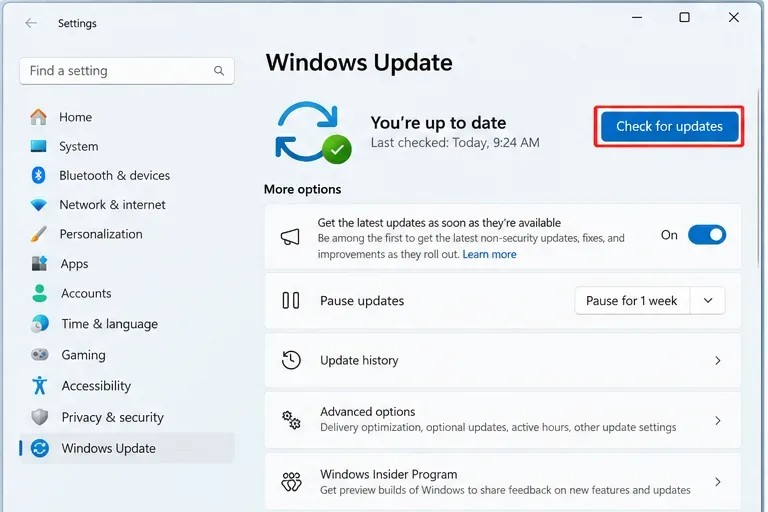
เริ่มด้วยการรีสตาร์ทเครื่องใหม่ทั้งหมด ไม่ใช่แค่ปิด Battle.net การรีสตาร์ทจะล้างกระบวนการกราฟิกที่ค้างอยู่และโหลดไดรเวอร์แสดงผลใหม่ หลังจาก Windows เริ่มทำงานแล้ว ให้เปิด การตั้งค่า > การอัปเดต Windows และติดตั้งการอัปเดตที่ค้างอยู่ตามปกติ จากนั้นรีสตาร์ทอีกครั้งหาก Windows แจ้งให้คุณทำเช่นนั้น
วิธีนี้คุ้มค่าที่จะทำอย่างยิ่งหากปัญหาเริ่มเกิดขึ้นหลังจากใช้งาน Windows มาหลายวัน หลังจากวงจรการนอนหลับ/ตื่น หรือหลังจากอัปเดตไดรเวอร์การ์ดจอที่ยังไม่ได้รีบูตเครื่อง อย่าติดตั้งเวอร์ชันพรีวิวหรือ Insider เพียงเพื่อแก้ไขปัญหา StarCraft II เป้าหมายคือการติดตั้งบน Windows ที่เสถียรและได้รับการสนับสนุน
ตรวจสอบ Windows Update และทำการอัปเดตที่ค้างอยู่ให้เสร็จสิ้นก่อนที่จะดำเนินการแก้ไขปัญหาด้านกราฟิกที่ซับซ้อนยิ่งขึ้น 2. ระบุ GPU ที่ใช้งานจริงในการเล่นเกม StarCraft II
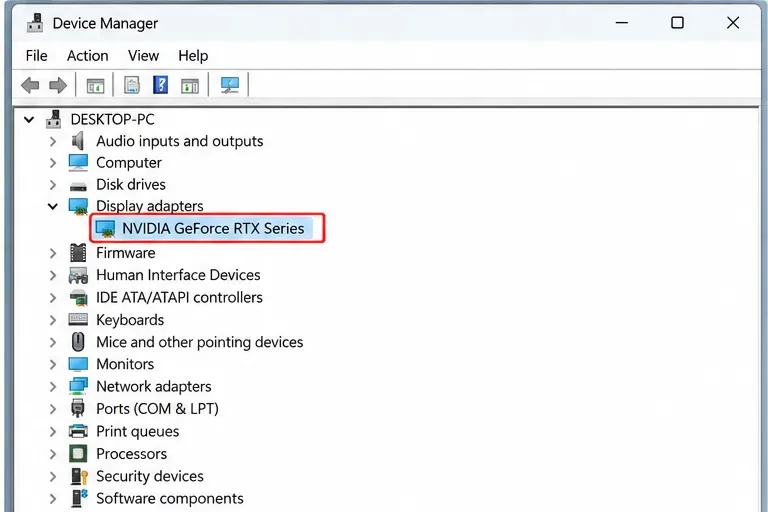
ก่อนดาวน์โหลดอะไรก็ตาม โปรดตรวจสอบว่าพีซีของคุณใช้การ์ดจอ NVIDIA, AMD, Intel หรือเป็นแล็ปท็อปที่มีทั้งการ์ดจอแยกและแบบรวม เปิดตัวจัดการอุปกรณ์ (Device Manager) ขยายส่วนอะแดปเตอร์แสดงผล (Display adapters) และจดบันทึกชื่อรุ่นที่แน่นอน ในแล็ปท็อปที่มีการ์ดจอแยก ทั้งสองรายการอาจถูกต้อง สิ่งสำคัญคือ StarCraft II ถูกกำหนดให้ใช้การ์ดจอใด
หาก Device Manager แสดงไอคอนเตือน ชื่ออะแดปเตอร์ที่ไม่ตรงกับที่คาดไว้ หรือการ์ดจอแยกหายไป ให้ลองตรวจสอบดูว่าเป็นปัญหาไดรเวอร์หรือฮาร์ดแวร์หรือไม่ นอกจากนี้ Blizzard ยังมีคู่มือทดสอบกราฟิก DirectX อย่างเป็นทางการโดยใช้ DxDiag เพื่อตรวจสอบว่า Windows รายงานคุณสมบัติกราฟิกได้ปกติหรือไม่
ใช้ Device Manager เพื่อระบุการ์ดจอที่ติดตั้งไว้ก่อนที่จะเลือกแพ็คเกจไดรเวอร์ 3. อัปเดตไดรเวอร์การ์ดจอจากผู้ผลิตการ์ดจอหรือผู้ผลิตคอมพิวเตอร์
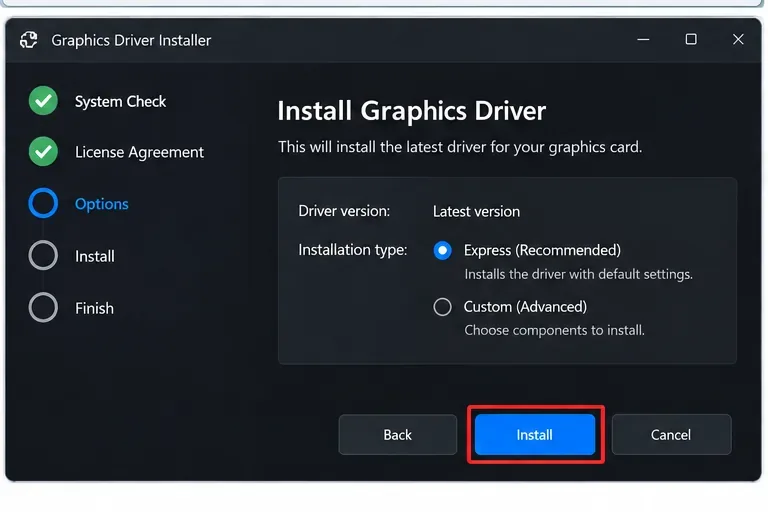
ติดตั้งไดรเวอร์เวอร์ชั่นล่าสุดที่เสถียรและรองรับ GPU และ Windows เวอร์ชั่นของคุณ สำหรับฮาร์ดแวร์ NVIDIA ให้ใช้หน้าเว็บไดรเวอร์อย่างเป็นทางการของ NVIDIA ผู้ใช้ AMD สามารถทำตาม คำแนะนำการตรวจจับและติดตั้งอัตโนมัติ ของ AMD ได้ Intel มีเครื่องมือไดรเวอร์ของตนเอง และยังเตือนด้วยว่าผู้ผลิตแล็ปท็อปและเดสก์ท็อปอาจปรับแต่งไดรเวอร์ ดังนั้นไดรเวอร์ OEM อาจเป็นตัวเลือกที่ปลอดภัยกว่าในบางระบบ
หากโปรแกรมหยุดทำงานทันทีหลังจากอัปเดตไดรเวอร์ “เวอร์ชันล่าสุด” ไม่ได้หมายความว่า “ดีที่สุดสำหรับพีซีเครื่องนี้” เสมอไป ในกรณีนั้น ให้ลองรีเซ็ตการตั้งค่าไดรเวอร์เป็นค่าเริ่มต้นก่อน และหากปัญหายังคงอยู่ ให้ลองกลับไปใช้ไดรเวอร์เวอร์ชันเสถียรที่เคยใช้งานได้ คำแนะนำอย่างเป็นทางการด้านความเสถียรของ AMD แนะนำเป็นพิเศษให้ตรวจสอบบันทึกการเปลี่ยนแปลงและย้อนกลับไปใช้ไดรเวอร์เวอร์ชันเดิมเมื่อปัญหาไดรเวอร์ที่ทราบยังไม่มีวิธีแก้ไข
ติดตั้งไดรเวอร์การ์ดจอที่ถูกต้องสำหรับ GPU ของคุณ แล้วรีสตาร์ท Windows หลังจากติดตั้งเสร็จสมบูรณ์ 4. หากการอัปเดตตามปกติล้มเหลว ให้ทำการติดตั้งไดรเวอร์ใหม่ทั้งหมด
ไดรเวอร์อาจเป็นเวอร์ชันล่าสุดแต่ยังคงเสียหายได้จากการอัปเดตที่ไม่ราบรื่น ส่วนประกอบที่ตกค้าง หรือการตั้งค่าที่ขัดแย้งกัน หากการอัปเดตทับการติดตั้งเดิมไม่ได้ช่วยแก้ปัญหา ให้ใช้วิธีการติดตั้งใหม่แบบสะอาดที่ผู้ผลิตการ์ดจอของคุณระบุไว้ แทนที่จะลบโฟลเดอร์ไดรเวอร์แบบสุ่มด้วยตนเอง
คู่มือการติดตั้งไดรเวอร์กราฟิกแบบคลีน ของ Intel ซึ่งได้รับการตรวจสอบในเดือนกันยายน 2026 ระบุว่า การติดตั้งแบบคลีนจะลบไดรเวอร์เก่าและคืนค่าการตั้งค่ากราฟิกของ Intel ให้เป็นค่าเริ่มต้น AMD ก็ได้บันทึกตัวเลือกการติดตั้งแบบคลีนและการล้างข้อมูลไว้ในคู่มือการแก้ไขปัญหาความเสถียรของระบบ เช่นกัน สำหรับแล็ปท็อป ควรตรวจสอบหน้าสนับสนุนของผู้ผลิตพีซีก่อน เนื่องจากแพ็คเกจ OEM อาจมีการปรับแต่งเฉพาะรุ่น
หลังจากติดตั้งใหม่แล้ว ให้รีบูตเครื่องก่อนเปิดเกม StarCraft II อย่าเพิ่งทำการโอเวอร์คล็อก ลดแรงดันไฟ ปรับแต่งการลดรอยหยัก ปรับความคมชัด หรือปรับแต่งไดรเวอร์เฉพาะเกมใดๆ ในตอนนี้ ให้ทดสอบด้วยค่าเริ่มต้นก่อน
5. สแกนและซ่อมแซม StarCraft II ใน Battle.net
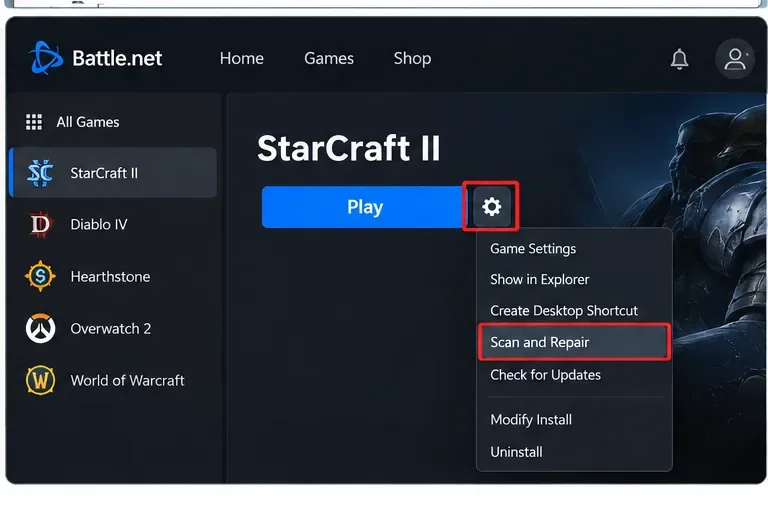
ไฟล์เกมที่เสียหายหรือไม่ตรงกันอาจทำให้เกมล่มในลักษณะที่ดูเหมือนว่าไดรเวอร์ทำงานผิดพลาด เนื่องจากความผิดพลาดเกิดขึ้นในขณะที่กำลังโหลดส่วนประกอบกราฟิกหรือเชเดอร์ ในแอป Battle.net บนเดสก์ท็อป ให้เลือก StarCraft II เปิดเมนูที่อยู่ถัดจากปุ่มเล่น และเรียกใช้การสแกนและซ่อมแซม รอจนเสร็จสิ้นก่อนที่จะเปิดเกมอีกครั้ง
ขั้นตอนนี้มีความเสี่ยงต่ำและควรทำก่อนที่จะติดตั้งเกมใหม่ทั้งหมด หาก Battle.net ซ่อมแซมไฟล์เสร็จแล้ว ให้ลองเล่นแมตช์ปกติหรือดูรีเพลย์อีกครั้งแทนที่จะเปลี่ยนการตั้งค่าเพิ่มเติมทันที
เรียกใช้ Battle.net Scan and Repair เพื่อแทนที่ไฟล์ StarCraft II ที่เสียหายหรือสูญหาย ก่อนที่จะพิจารณาการติดตั้งใหม่ทั้งหมด 6. ลดภาระการประมวลผลกราฟิกและคืนค่าการตั้งค่า GPU แบบกำหนดเองกลับเป็นค่าเริ่มต้น
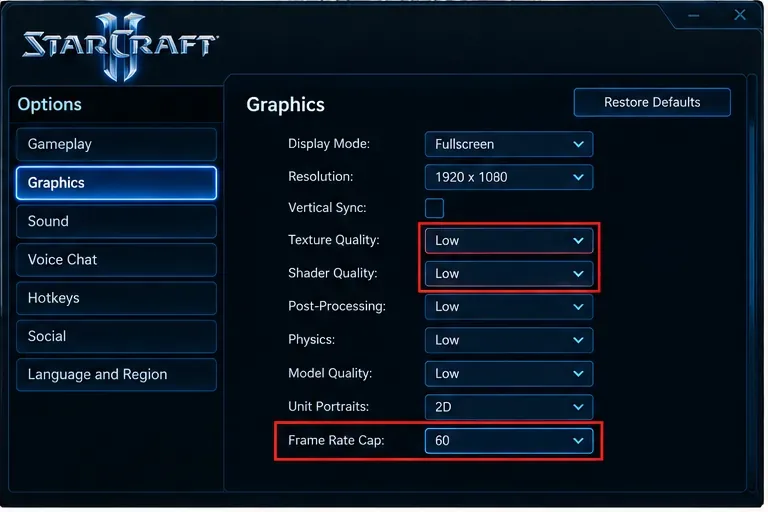
หากเกม StarCraft II เปิดใช้งานได้แล้วแต่ยังคงค้างระหว่างการต่อสู้ ให้ลองลดการตั้งค่ากราฟิกชั่วคราว จุดประสงค์คือเพื่อการวินิจฉัย: หากการตั้งค่าที่ใช้ทรัพยากรน้อยกว่าใช้งานได้เสถียร ปัญหาอาจเกี่ยวข้องกับพฤติกรรมของไดรเวอร์ อุณหภูมิ แรงดันหน่วยความจำของ GPU หรือตัวเลือกกราฟิกเฉพาะมากกว่าการติดตั้งเกมเอง
เริ่มต้นด้วยการลดคุณภาพกราฟิกโดยรวม, shaders, textures, effects และการตั้งค่าอื่นๆ ที่ใช้ทรัพยากรมากใน StarCraft II เวอร์ชันปัจจุบันของคุณ นอกจากนี้ ให้ลองทดสอบโหมดการแสดงผลอื่นๆ เช่น โหมดเต็มหน้าจอ เทียบกับโหมดหน้าต่าง หรือโหมดไร้ขอบ หากเกมมักค้างขณะกด Alt+Tab หรือสลับหน้าจอ คำแนะนำด้านประสิทธิภาพของ Blizzard แนะนำให้ลดการตั้งค่าในเกมเมื่อแก้ไขปัญหาเกี่ยวกับกราฟิกและประสิทธิภาพ
ใช้การตั้งค่ากราฟิก StarCraft II ที่มีภาระงานต่ำเป็นตัวทดสอบ จากนั้นค่อยๆ เพิ่มการตั้งค่าทีละน้อยเมื่อระบบเสถียรแล้ว 7. สำหรับพีซีที่มีการ์ดจอคู่ ให้กำหนดให้ StarCraft II ทำงานบนการ์ดจอประสิทธิภาพสูง
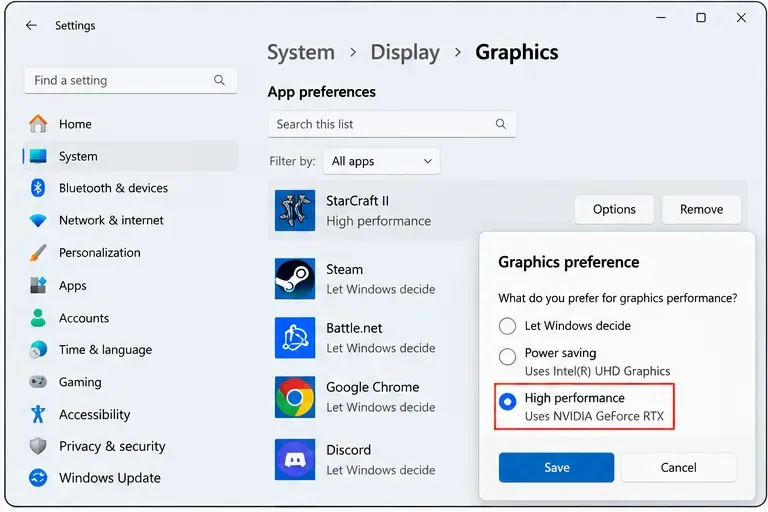
แล็ปท็อปและคอมพิวเตอร์ตั้งโต๊ะบางรุ่นอาจมี GPU มากกว่าหนึ่งตัว หากเกม StarCraft II เปิดใช้งานบนกราฟิกแบบรวม (integrated graphics) ในขณะที่มี GPU เฉพาะที่มีประสิทธิภาพสูงกว่า Windows จะอนุญาตให้คุณเลือกการตั้งค่ากราฟิกสำหรับแต่ละแอป ใน Windows 11 ให้เปิด การตั้งค่า > ระบบ > การแสดงผล > กราฟิก เพิ่มหรือเลือกไฟล์ปฏิบัติการของ StarCraft II เลือกตัวเลือก และเลือก GPU ประสิทธิภาพสูงตามความเหมาะสม
ไมโครซอฟต์ได้ระบุการตั้งค่า GPU เฉพาะแอปพลิเคชันไว้ในคู่มือการตั้งค่ากราฟิกของ Windows 11 ชื่อเรียกที่แน่นอนอาจแตกต่างกันไปตามเวอร์ชันของ Windows และฮาร์ดแวร์ หากผู้ผลิตแล็ปท็อปใช้ยูทิลิตี้กราฟิกแบบไฮบริดของตนเอง การตั้งค่าของยูทิลิตี้ดังกล่าวอาจส่งผลต่อการเลือก GPU ด้วย
ในระบบที่มีการ์ดจอคู่ การตั้งค่ากราฟิกของ Windows สามารถกำหนดให้ StarCraft II ใช้การ์ดจอประสิทธิภาพสูงได้ 8. รีเซ็ตการตั้งค่าแผงควบคุมไดรเวอร์ การตั้งค่าซ้อนทับ และเครื่องมือพื้นหลัง
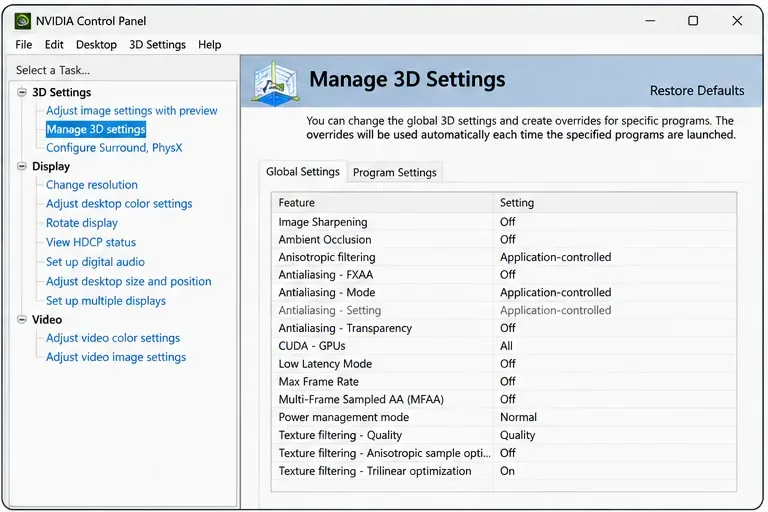
โปรไฟล์ไดรเวอร์แบบกำหนดเองอาจทำให้เกม DirectX รุ่นเก่าไม่เสถียร แม้ว่าไดรเวอร์นั้นจะทำงานได้ปกติก็ตาม ใน NVIDIA Control Panel หรือซอฟต์แวร์ที่เทียบเท่าของ AMD/Intel ให้คืนค่าการตั้งค่า 3D เฉพาะของ StarCraft II กลับเป็นค่าเริ่มต้น นอกจากนี้ ให้ปิดการโอเวอร์คล็อกหรืออันเดอร์โวลต์ GPU ในระหว่างการทดสอบ เอกสารเกี่ยวกับความเสถียรของ AMD ระบุไว้อย่างชัดเจนว่าการโอเวอร์คล็อกที่ไม่เสถียรเป็นสาเหตุหนึ่งที่อาจทำให้ระบบไม่เสถียร
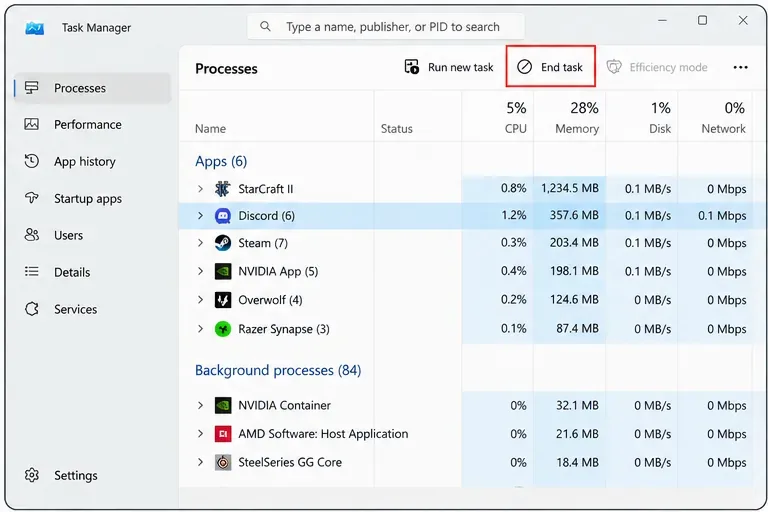
รีเซ็ตการตั้งค่าไดรเวอร์ 3 มิติแบบกำหนดเองกลับเป็นค่าเริ่มต้น เพื่อทดสอบ StarCraft II โดยไม่ต้องบังคับใช้การตั้งค่ากราฟิก ถัดไป ให้ปิดโอเวอร์เลย์และเครื่องมือตรวจสอบชั่วคราว: โอเวอร์เลย์ของ Discord, โอเวอร์เลย์ของ NVIDIA หรือ AMD, คุณสมบัติการจับภาพของ Xbox Game Bar, ตัวนับ FPS, ชุดโปรแกรม RGB/การตรวจสอบ และโปรแกรมบันทึกหน้าจอ ล้วนเป็นตัวเลือกที่เหมาะสมที่จะปิดทีละโปรแกรม Blizzard มีบทความสนับสนุนเฉพาะเรื่องความไม่เข้ากันของโอเวอร์เลย์ ซึ่งระบุว่าโปรแกรมโอเวอร์เลย์บางโปรแกรมอาจทำให้เกม Battle.net ล่มได้
ใช้ Task Manager เพื่อปิดเฉพาะแอปพลิเคชันที่คุณรู้จักเท่านั้น อย่าปิดกระบวนการของ Windows โดยพลการ เป้าหมายคือการสร้างสภาพแวดล้อมการทดสอบที่สะอาด ไม่ใช่การลบระบบปฏิบัติการออกอย่างถาวร
ปิดโปรแกรมซ้อนทับ โปรแกรมจับภาพ และแอปตรวจสอบที่ไม่จำเป็นก่อนทดสอบ StarCraft II อีกครั้ง วิธีตรวจสอบว่าการแก้ไขได้ผลหรือไม่
อย่าตัดสินความสำเร็จเพียงแค่การเข้าถึงเมนูหลักเท่านั้น ให้ลองจำลองสถานการณ์ที่มักทำให้เกมล่ม หากปัญหาเกิดขึ้นในสมรภูมิขนาดใหญ่ ให้ลองเล่นซ้ำหรือแมตช์ที่ยาวพอที่จะทำให้เกิดภาระงานในระดับใกล้เคียงกัน หากเกิดขึ้นหลังจากกด Alt+Tab ให้ลองเปลี่ยนฉากนั้นซ้ำหลายๆ ครั้ง การทดสอบที่ได้ผลควรประกอบด้วยอย่างน้อยหนึ่งการเปิดเกม หนึ่งการเปลี่ยนจากเมนูไปยังแมตช์ และหนึ่งการกระทำเฉพาะที่เคยทำให้เกมล่ม
เสถียรขึ้นหลังการอัปเดตไดรเวอร์: เก็บไดรเวอร์เวอร์ชั่นใหม่ไว้ แล้วค่อยๆ เปิดใช้งานแอปที่ทำงานอยู่เบื้องหลังทีละแอปใช้งานได้เสถียรเฉพาะที่การตั้งค่ากราฟิกต่ำเท่านั้น: ค่อยๆ เพิ่มการตั้งค่าทีละน้อยจนกว่าคุณจะพบการตั้งค่าหรือระดับการโหลดที่เกี่ยวข้องกับปัญหาขัดข้องใช้งานได้เสถียรเฉพาะเมื่อปิดใช้งานโอเวอร์เลย์: โปรดปิดโอเวอร์เลย์ที่ก่อให้เกิดปัญหา หรืออัปเดตแอปพลิเคชันนั้นก่อนลองใช้งานอีกครั้งปัญหาเริ่มเกิดจากไดรเวอร์ตัวหนึ่งโดยเฉพาะ: ให้ใช้ไดรเวอร์ของผู้ผลิตเวอร์ชันเสถียรล่าสุด และติดตามบันทึกการเผยแพร่ของผู้ผลิตเพื่อหาวิธีแก้ไข
หาก StarCraft II ยังคงรายงานข้อผิดพลาดของไดรเวอร์การ์ดจออยู่
หากขั้นตอนการแก้ไขปัญหาด้วยซอฟต์แวร์ข้างต้นทั้งหมดล้มเหลว ให้ตรวจสอบอุณหภูมิ ความเสถียรของ GPU หน่วยความจำ และระบบจ่ายไฟ เครื่องมือแก้ไขปัญหาของ Blizzard มักจะชี้ให้เห็นถึงปัญหาความร้อนสูงเกินไปและการวินิจฉัยฮาร์ดแวร์เมื่อการแก้ไขปัญหาด้วยไดรเวอร์และซอฟต์แวร์ทั่วไปไม่ได้ผล GPU ที่เกิดปัญหาขัดข้องในหลายเกม แสดงภาพผิดเพี้ยน หายไปจาก Device Manager หรือทำให้เกิดข้อผิดพลาดของ Windows บ่งชี้ว่าปัญหาไม่ได้อยู่ที่ตัวเกม StarCraft II เอง
นอกจากนี้ ให้เรียกใช้ DxDiag และบันทึกผลลัพธ์ก่อนที่จะขอความช่วยเหลือ เพราะมันจะบันทึกข้อมูล GPU เวอร์ชันไดรเวอร์ ข้อมูล DirectX และรายละเอียดของ Windows ซึ่งจะช่วยให้การแก้ไขปัญหาเร็วขึ้นมาก หากมีเพียง StarCraft II เท่านั้นที่เกิดปัญหา ในขณะที่แอปพลิเคชัน 3 มิติอื่นๆ ทำงานได้เสถียร ให้เน้นการทดสอบไปที่ตัวเกม ไฟล์เกม การตั้งค่ากราฟิก และความขัดแย้งของซอฟต์แวร์ หากเกมหลายเกมที่ไม่เกี่ยวข้องกันทำให้ไดรเวอร์กราฟิกทำงานผิดพลาด ให้จัดลำดับความสำคัญของไดรเวอร์ อุณหภูมิ พลังงาน และฮาร์ดแวร์
คำสั่งแก้ไขด่วน
รีสตาร์ท Windows และติดตั้งการอัปเดต Windows ตามปกติ
ระบุ GPU ที่ใช้งานอยู่
อัปเดตไดรเวอร์การ์ดจอจาก NVIDIA, AMD, Intel หรือผู้ผลิตพีซี
หากการอัปเดตตามปกติไม่ได้ผล ให้ทำการติดตั้งไดรเวอร์ใหม่ทั้งหมด
เรียกใช้ Battle.net Scan and Repair
ลดภาระการทำงานของกราฟิกใน StarCraft II และรีเซ็ตการตั้งค่าแผงควบคุม GPU
กำหนดให้ GPU ประสิทธิภาพสูงทำงานในระบบที่มี GPU สองตัว
ปิดใช้งานโอเวอร์เลย์และเครื่องมือพื้นหลังที่ไม่จำเป็น จากนั้นทดสอบอีกครั้ง
ขั้นตอนเหล่านี้จะแยกแยะสาเหตุที่พบบ่อยที่สุดของซอฟต์แวร์ โดยไม่คิดว่าการทำงานผิดพลาดของ "ไดรเวอร์กราฟิกหลัก" ทุกครั้งจะมีสาเหตุเดียวกัน หากความล้มเหลวยังคงเกิดขึ้นแม้หลังจากติดตั้งไดรเวอร์ใหม่ ซ่อมแซมไฟล์เกม ลดภาระกราฟิก และทดสอบโดยปราศจากข้อขัดแย้ง ความเสถียรของฮาร์ดแวร์ก็จะกลายเป็นสาเหตุที่น่าสงสัยมากขึ้น