วิธีแก้ไขข้อผิดพลาดร้ายแรงในการเปิดตัวเกม League of Legends

คุณคลิกปุ่มเล่น โปรแกรม League of Legends เปิดขึ้นมา แล้วข้อความแสดงข้อผิดพลาดร้ายแรงก็ปรากฏขึ้นมาขัดขวางก่อนที่คุณจะเริ่มการแข่งขัน คำถามแรกที่สำคัญไม่ใช่ว่าคุณควรติดตั้งทุกอย่างใหม่หรือไม่ แต่เป็นว่าคุณเห็นข้อความแสดงข้อผิดพลาดร้ายแรงทั่วไป ข้อผิดพลาดของ Vanguard ที่มีหมายเลข หรือความล้มเหลวเฉพาะหลังจากเลือกแชมเปี้ยนแล้ว

สำหรับข้อผิดพลาดร้ายแรงทั่วไปของ League of Legends ที่เกิดขึ้นขณะเปิดเกม ให้เริ่มต้นด้วยการปิดแอปพลิเคชันโอเวอร์เลย์และรีสตาร์ท Windows หากปัญหายังคงเกิดขึ้น ให้ซ่อมแซม League ผ่านทาง Riot Client ตรวจสอบไดรเวอร์การ์ดจอและการอัปเดต Windows จากนั้นทดสอบไฟล์การกำหนดค่าและความขัดแย้งของบริการพื้นหลังเปลี่ยนทีละอย่างและทดสอบอีกครั้งนอกคิวใช้งานจริง

คู่มือนี้เน้นที่ระบบปฏิบัติการ Windows ภาพประกอบแสดงมุมมองอ้างอิงของกล่องโต้ตอบและส่วนควบคุมที่เกี่ยวข้อง ไม่ใช่ผลลัพธ์จากพีซีที่ทดสอบแล้ว ลักษณะที่ปรากฏอาจแตกต่างกันไปขึ้นอยู่กับเวอร์ชันของ Windows และเวอร์ชันของ Riot Client

1. นี่คือข้อความแสดงข้อผิดพลาดร้ายแรงหรือปัญหาการเปิดใช้งานอื่น?

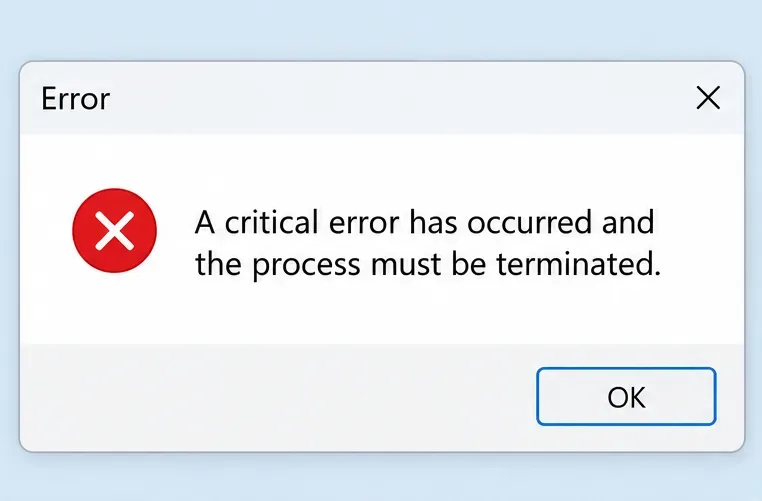
หน้าต่างแสดงข้อผิดพลาดพร้อมไอคอนข้อผิดพลาดสีแดง ข้อความแสดงข้อผิดพลาดร้ายแรง และปุ่มตกลง
ข้อความแสดงข้อผิดพลาดร้ายแรงจะระบุสาขาที่ต้องแก้ไขปัญหา โปรดบันทึกข้อความทั้งหมดก่อนปิดข้อความนั้น

บันทึกข้อความทั้งหมดก่อนปิดข้อความนั้น บันทึกว่าข้อความนั้นปรากฏขึ้นเมื่อเปิด Riot Client, เปิด League of Legends หรือเข้าสู่หน้าจอโหลดเกม นี่คือจุดที่เกิดปัญหาที่แตกต่างกัน แม้ว่าทั้งหมดจะให้ความรู้สึกเหมือนกันว่า “League เปิดไม่ได้” ก็ตาม

สิ่งที่คุณเห็นจะเริ่มต้นจากตรงไหน
กล่องโต้ตอบข้อผิดพลาดร้ายแรงที่ไม่มีรหัส VANปิดหน้าต่างซ้อนทับทั้งหมด รีสตาร์ทเครื่อง แล้วทำตามคำแนะนำนี้ต่อไป
รหัสที่ขึ้นต้นด้วย VANทำตามคำแนะนำของ Riot สำหรับโค้ด Vanguard นั้นอย่างถูกต้อง
ตัวไคลเอนต์ทำงานได้ แต่เกมมีปัญหาหลังจากเลือกแชมป์เปี้ยนใช้เครื่องมือแก้ไขปัญหาการเปิดเกมของ Riot ควบคู่ไปกับขั้นตอนที่เกี่ยวข้องด้านล่างนี้
การอัปเดตหรือการเข้าสู่ระบบล้มเหลวระหว่างการบำรุงรักษาในภูมิภาคตรวจสอบสถานะการให้บริการก่อนทำการเปลี่ยนแปลงไฟล์ในเครื่อง

เอกสารอ้างอิงข้อผิดพลาด ของ Riot Leagueเชื่อมโยงข้อความแสดงข้อผิดพลาดร้ายแรงกับโปรแกรมโอเวอร์เลย์ และแยกเส้นทางข้อผิดพลาด VAN ออกไป ทำให้โอเวอร์เลย์เป็นเป้าหมายแรกในการตรวจสอบ แต่ไม่ได้ระบุสาเหตุของการขัดข้องแต่ละครั้งอย่างชัดเจน

ตรวจสอบสถานะการให้บริการของ Riotในภูมิภาคของคุณ ประกาศเกี่ยวกับการบำรุงรักษาอาจอธิบายถึงบริการที่ไม่สามารถใช้งานได้ แต่ไม่ได้อธิบายถึงปัญหาขัดข้องในพื้นที่ของคุณโดยตรง บทความนี้ไม่ได้อ้างว่าขณะนี้มีปัญหาขัดข้องเกิดขึ้น

2. คุณสามารถเปิดใช้งานได้โดยปิดโปรแกรมที่ซ้อนทับทั้งหมดหรือไม่?

หน้าต่างแสดงกระบวนการทำงานในตัวจัดการงาน (Task Manager) โดยเลือก Discord ไว้ และแสดง Steam อยู่ด้านล่าง พร้อมปุ่ม "สิ้นสุดกระบวนการ" (End)
ตรวจสอบว่าแอปพลิเคชันโอเวอร์เลย์ เช่น Discord และ Steam ยังคงทำงานอยู่หรือไม่ ก่อนที่จะทดสอบ League of Legends อีกครั้ง

ปิด Discord, Steam, โปรแกรมบันทึกเสียง, เครื่องมือตรวจสอบ GPU และแอปพลิเคชันอื่นๆ ที่เพิ่มโอเวอร์เลย์หรือแทรกแซงเกม การปิดหน้าต่างอาจทำให้แอปพลิเคชันบางตัวยังคงทำงานอยู่ในพื้นที่แจ้งเตือน ให้ใช้คำสั่ง Exit ของแอปพลิเคชันนั้น หรือตรวจสอบ Task Manager โดยกด Ctrl + Shift + Esc แล้วปิดเฉพาะแอปพลิเคชันที่คุณรู้จัก

ปิด League of Legends และ Riot Client จากนั้นเลือก "รีสตาร์ท" จากเมนูพลังงานของ Windows หลังจาก Windows เริ่มทำงานแล้ว ให้เปิด Riot Client โดยไม่ต้องเปิดแอปพลิเคชันโอเวอร์เลย์อีกครั้ง หาก League of Legends ทำงานได้ ให้เปิดแอปพลิเคชันเหล่านั้นทีละตัวและทดสอบอีกครั้ง ความล้มเหลวที่เกิดขึ้นซ้ำได้เมื่อแอปพลิเคชันใดแอปพลิเคชันหนึ่งกลับมาทำงานนั้นให้ข้อมูลที่เป็นประโยชน์มากกว่าการเปิดใช้งานสำเร็จเพียงครั้งเดียวโดยที่ทุกอย่างปิดอยู่

ปิดการใช้งานโปรแกรมซ้อนทับที่ขัดแย้งกันสำหรับ League of Legends อัปเดตแอปพลิเคชันนั้น หรือศึกษาเอกสารสนับสนุนของแอปพลิเคชันนั้น หลีกเลี่ยงการใช้ความขัดแย้งของซอฟต์แวร์เป็นเหตุผลในการปิดใช้งานการป้องกันความปลอดภัยของ Windows

3. คุณควรซ่อมแซม League of Legends ก่อนติดตั้งใหม่หรือไม่?

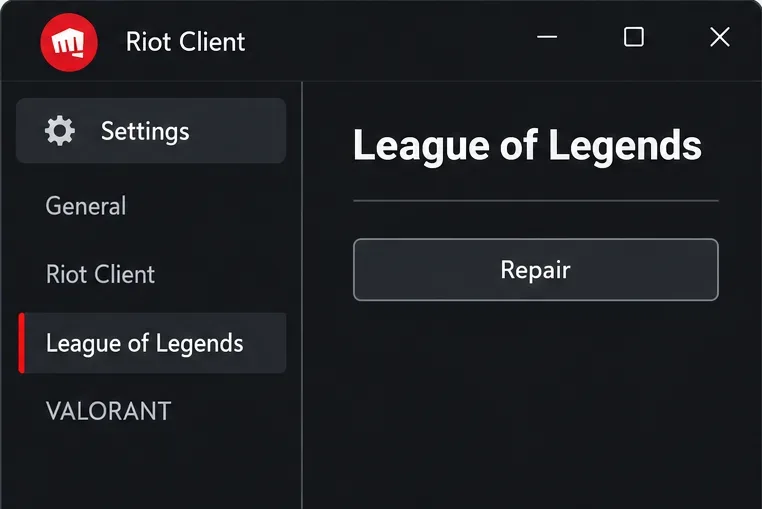
ภาพแสดงตัวอย่างการตั้งค่าไคลเอ็นต์ของ Riot โดยเลือก League of Legends และมีปุ่มซ่อมแซมอยู่ด้วย
เลือก League of Legends ในการตั้งค่าไคลเอนต์ของ Riot แล้วใช้ฟังก์ชัน "ซ่อมแซม" เพื่อตรวจสอบไฟล์การติดตั้ง

ใช่ ถ้าคุณสามารถเข้าถึง Riot Client ได้ การซ่อมแซมเป็นวิธีตรวจสอบไฟล์เกมที่หายไปหรือเสียหายซึ่งรบกวนการทำงานน้อยที่สุดคำแนะนำการซ่อมแซมแบบเต็มรูปแบบล่าสุด ของ Riot ซึ่งอัปเดตเมื่อวันที่ 30 พฤษภาคม 2026 ใช้เส้นทางนี้:

  1. ล็อกอินเข้าสู่ Riot Client
  2. คลิกไอคอนโปรไฟล์ที่มุมบนขวา แล้วเลือก การตั้งค่า
  3. เลือก League of Legends
  4. คลิกที่ปุ่ม "ซ่อมแซม" และทำตามคำแนะนำที่ปรากฏ

รอให้การดำเนินการเสร็จสิ้นก่อนทดสอบอีกครั้ง หากไคลเอนต์ไม่สามารถเปิดไปถึงการตั้งค่าได้ ให้ข้ามขั้นตอนนี้และจดบันทึกข้อจำกัดดังกล่าวไว้เพื่อการสนับสนุน อย่าเปิดเกมซ้ำ ๆ ในขณะที่การซ่อมแซมหรือการอัปเดตยังคงทำงานอยู่

ระบบซ่อมแซมในตัวของ Riot Client และเครื่องมือซ่อมแซม Riot Repair Tool ที่ดาวน์โหลดได้นั้นมีจุดประสงค์ที่แตกต่างกัน ระบบซ่อมแซมในตัวจะจัดการกับไฟล์เกม ในขณะที่ RRT ที่ดาวน์โหลดได้จะรวบรวมบันทึกการวินิจฉัย การดาวน์โหลด RRT เพียงอย่างเดียวไม่ได้เป็นการยืนยันว่าการติดตั้งของคุณได้รับการซ่อมแซมแล้ว

4. มีการอัปเดต Windows ที่รอการดำเนินการอยู่หรือไม่?

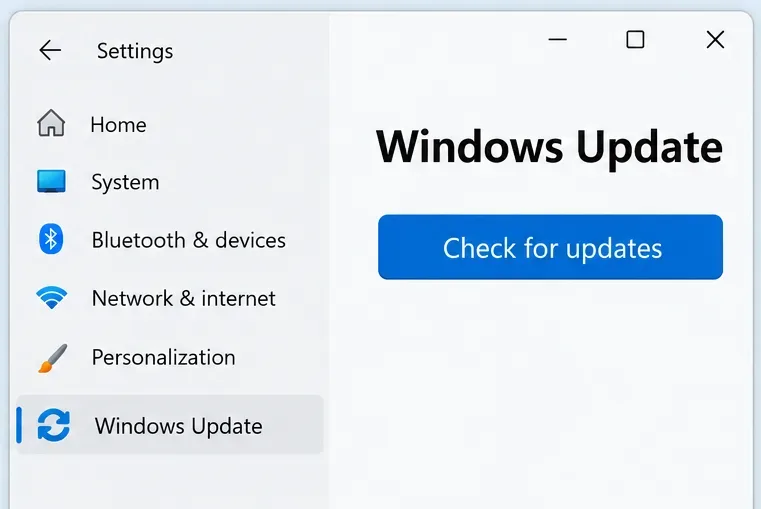
ภาพแสดงตัวอย่างการอัปเดต Windows โดยมีปุ่ม "ตรวจสอบการอัปเดต" ปรากฏอยู่
ตรวจสอบการอัปเดต Windows และทำการรีสตาร์ทที่จำเป็นทั้งหมดก่อนทำการทดสอบการเปิดใช้งานครั้งต่อไป

เปิดการตั้งค่า > การอัปเดต Windows และตรวจสอบการอัปเดตที่มีอยู่ ติดตั้งให้เสร็จสิ้นและรีสตาร์ทเมื่อได้รับแจ้งก่อนทดสอบอีกครั้ง Riot รวมการอัปเดต Windows ไว้ในการแก้ไขปัญหาการทำงานผิดพลาดของพีซีโดยทั่วไปเนื่องจากแก้ไขระบบปฏิบัติการซึ่งอาจส่งผลต่อความเข้ากันได้ของเกมและส่วนประกอบกราฟิก

หากข้อผิดพลาดระบุถึงข้อกำหนดด้านความปลอดภัยของ Vanguard อย่างชัดเจน ให้ปฏิบัติตามข้อกำหนดนั้นแทนที่จะทดลองกับการตั้งค่า BIOS ที่ไม่เกี่ยวข้อง ข้อความแสดงข้อผิดพลาดร้ายแรงทั่วไปจะไม่บอกให้คุณปิด Secure Boot, TPM, Memory Integrity หรือ Exploit Protection

นอกจากนี้ ควรเปรียบเทียบเครื่องของคุณกับข้อกำหนดปัจจุบันของ Riot ก่อนที่จะเสียเวลาไปกับการติดตั้งใหม่ซ้ำๆ การซ่อมแซมซอฟต์แวร์ไม่สามารถเพิ่มคุณสมบัติกราฟิกที่ฮาร์ดแวร์ของคุณไม่มีได้

5. การ์ดจอและไดรเวอร์ของคุณตรงตามข้อกำหนดของ League of Legends หรือไม่?

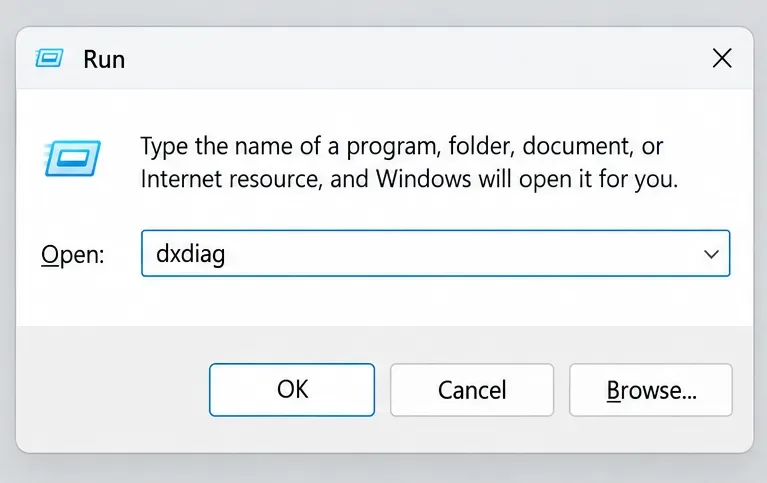
หน้าต่าง Run ของ Windows ปรากฏขึ้น โดยมี dxdiag พิมพ์อยู่ในช่อง Open
พิมพ์ dxdiag เพื่อเปิดเครื่องมือวินิจฉัย DirectX และระบุอะแดปเตอร์กราฟิกของคุณ

กดปุ่ม Windows + R พิมพ์dxdiagแล้วกด Enter เปิดแท็บ Display แล้วจดชื่อและผู้ผลิต GPU ไว้ Riot ได้อธิบายวิธีการระบุนี้ไว้ในคู่มือไดรเวอร์กราฟิกของพวกเขา ใช้ลิงก์อย่างเป็นทางการของผู้ผลิตเพื่อดาวน์โหลดไดรเวอร์ที่เหมาะสม จากนั้นรีสตาร์ทหากโปรแกรมติดตั้งต้องการ

หน้าข้อกำหนดระบบของ Riot สำหรับ League of Legends ซึ่งอัปเดตเมื่อวันที่ 22 กันยายน 2026 ระบุว่า Windows ต้องการ DirectX 11 feature level 11_0 เวอร์ชัน DirectX ที่แสดงในแท็บ System ไม่เหมือนกับ feature level ที่ GPU รองรับ ตรวจสอบข้อมูลการแสดงผลแทนที่จะคิดว่า “DirectX 12” ในคอมพิวเตอร์จะรับประกันความสามารถของฮาร์ดแวร์ที่จำเป็นทั้งหมด

สำหรับแล็ปท็อปที่มีการ์ดจอหลายตัว ให้จดบันทึกว่ามีการ์ดจอใดบ้าง เพื่อให้ฝ่ายสนับสนุนสามารถตรวจสอบการตั้งค่าได้ หลีกเลี่ยงการดาวน์โหลดไดรเวอร์จากผู้ผลิตรายอื่นหรือไฟล์ DLL ที่ดาวน์โหลดแยกต่างหาก ขั้นตอนนี้เป็นการตรวจสอบสาเหตุที่เป็นไปได้ที่เกี่ยวข้องกับกราฟิก ไม่ได้หมายความว่าทุกข้อผิดพลาดร้ายแรงเกิดจากความล้มเหลวของไดรเวอร์เสมอไป

6. เมื่อใดจึงควรลองรีเซ็ตไฟล์การกำหนดค่า?

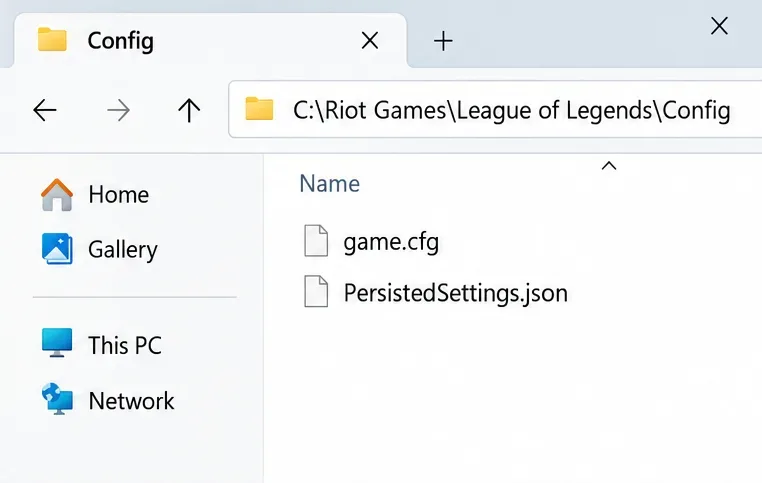
โปรแกรม File Explorer แสดงไดเร็กทอรี Config ของ League of Legends ซึ่งมีไฟล์ game.cfg และ PersistedSettings.json อยู่ภายใน
โปรดสำรองไฟล์ในโฟลเดอร์ League Config ของคุณก่อนที่จะทำตามขั้นตอนการรีเซ็ตการตั้งค่าของ Riot

หากการใช้โอเวอร์เลย์ การรีสตาร์ท การซ่อมแซม และการอัปเดตไม่สามารถแก้ไขข้อผิดพลาดได้ โดยเฉพาะอย่างยิ่งหากข้อผิดพลาดเกิดขึ้นหลังจากมีการเปลี่ยนแปลงการตั้งค่า ให้ลองรีเซ็ตการตั้งค่า โปรดสำรองไฟล์การตั้งค่าที่มีอยู่ก่อน การรีเซ็ตอาจเปลี่ยนแปลงการควบคุมและค่ากำหนดวิดีโอได้

ใช้ ขั้นตอนการรีเซ็ตการตั้งค่าของ Riot ที่อัปเดตเมื่อวันที่ 19 กันยายน 2026 ปิด League และ Riot Client จากนั้นเปิดไดเร็กทอรี Config ภายในโฟลเดอร์ติดตั้ง League ของคุณ เส้นทางเริ่มต้นคือC:\Riot Games\League of Legends\Config; โฟลเดอร์ติดตั้งของคุณอาจอยู่ที่อื่น

หลังจากสำรองข้อมูลไว้ภายนอกโฟลเดอร์ติดตั้งแล้ว ให้ลบเนื้อหาในโฟลเดอร์ Config จากนั้น Riot จะแนะนำให้คุณเปิด Riot Client และลบไฟล์การตั้งค่าที่ปรากฏขึ้นอีกครั้ง เข้าสู่ระบบ League of Legends และลบไฟล์ที่ปรากฏขึ้นอีกครั้ง จากนั้นเข้าเกมแบบกำหนดเองประมาณห้านาทีก่อนปิดและออกจากระบบ หากคุณไม่สามารถเข้าเกมแบบกำหนดเองได้ ให้บันทึกเวลาที่กระบวนการหยุดลง

ปฏิบัติตามส่วน League ในเอกสาร อย่าใช้เส้นทาง VALORANT แยกต่างหาก ลบโฟลเดอร์ Windows ที่มีชื่อคล้ายกัน หรือลบเกม Riot ที่ไม่เกี่ยวข้อง ตารางรหัสข้อผิดพลาดฉบับเก่ากล่าวถึงการลบโฟลเดอร์ในวงกว้างกว่า แต่คู่มือนี้ใช้คำแนะนำการกำหนดค่าที่เจาะจงกว่าและใหม่กว่า

7. การบูตเครื่องแบบคลีนบูตจะเปิดเผยความขัดแย้งที่เกิดขึ้นในเบื้องหลังหรือไม่?

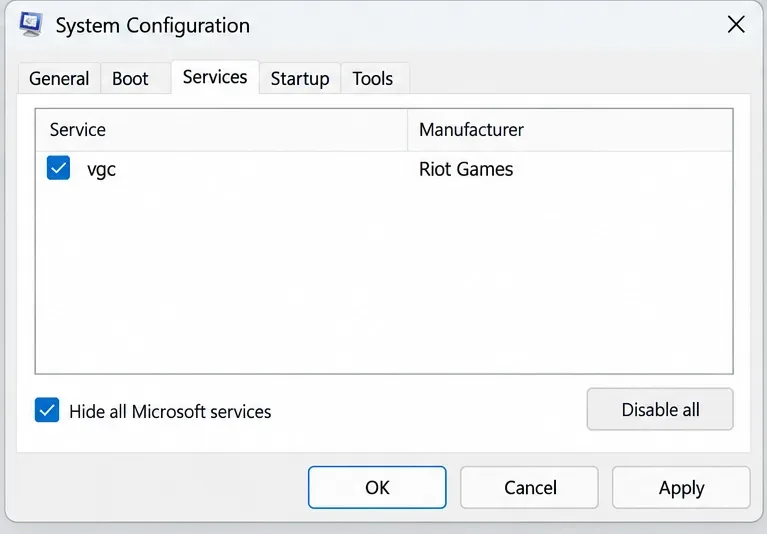
แท็บบริการการกำหนดค่าระบบ โดยได้เลือก "ซ่อนบริการของ Microsoft ทั้งหมด" และบริการ vgc ไว้แล้ว
โปรดตรวจสอบให้แน่ใจว่าได้เลือกช่อง vgc ไว้ขณะดำเนินการตามขั้นตอนการบูตแบบคลีนของ Riot เพื่อให้ Vanguard ยังคงใช้งานได้

การบูตเครื่องแบบคลีนบูตมีประโยชน์เมื่อการปิดแอปพลิเคชันโอเวอร์เลย์ที่มองเห็นได้ไม่เพียงพอคำแนะนำในการบูตเครื่องแบบคลีนบูต ของ Riot มีข้อยกเว้นที่สำคัญสำหรับ Vanguard ดังนี้:

  • กดปุ่ม Windows + R จากนั้นป้อนmsconfigและเปิดแท็บ Services
  • ตรวจสอบช่อง "ซ่อนบริการของ Microsoft ทั้งหมด" ก่อนใช้งานฟังก์ชัน "ปิดใช้งานทั้งหมด"
  • ค้นหาvgcและทำเครื่องหมายในช่องนั้นอีกครั้ง
  • บันทึกการเปลี่ยนแปลง ยืนยัน และรีสตาร์ท Windows

บันทึกการเลือกบริการดั้งเดิมไว้ก่อน โปรดเปิดใช้งาน Vanguard ไว้ตลอดการทดสอบ: การปิดใช้งานบริการของ Vanguard อาจทำให้เกิดข้อผิดพลาดในการเริ่มต้นใช้งานที่แตกต่างออกไปและทำให้ผลลัพธ์คลาดเคลื่อนได้

หากการทดสอบนี้ได้ผล ให้กู้คืนบริการที่ไม่จำเป็นที่ถูกปิดใช้งานทีละกลุ่มเล็กๆ แล้วรีสตาร์ทและทดสอบอีกครั้งเพื่อจำกัดขอบเขตของความขัดแย้งเอกสารการบูตแบบคลีน ของ Microsoft ยังอธิบายถึงการแยกแอปที่เริ่มต้นทำงานและการกลับสู่การเริ่มต้นทำงานตามปกติด้วย เมื่อเสร็จสิ้นแล้ว ให้คืนค่าการกำหนดค่า อย่าปล่อยให้บริการที่ไม่เกี่ยวข้องถูกปิดใช้งานอย่างไม่มีกำหนด และอย่าไปยุ่งเกี่ยวกับตัวเลือกการบูตขั้นสูง

8. ถ้าปัญหายังคงอยู่ คุณควรส่งอะไรไปให้ Riot บ้าง?

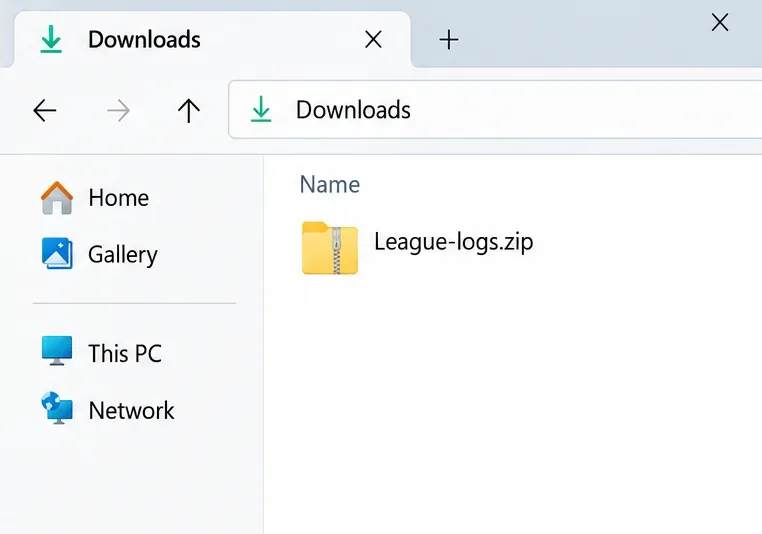
หน้าต่างดาวน์โหลดของ File Explorer แสดงไฟล์ ZIP ที่ชื่อ League-logs.zip
แนบไฟล์ ZIP ที่สร้างโดย RRT ไปกับตั๋วขอความช่วยเหลือของคุณ ชื่อไฟล์เก็บถาวรที่แสดงไว้ที่นี่เป็นเพียงตัวอย่างเท่านั้น

รวบรวมหลักฐานก่อนลบหรือติดตั้งซ้ำหลายครั้ง ดาวน์โหลด RRT จากหน้าเก็บรวบรวมบันทึกอย่างเป็นทางการ ของ Riot เท่านั้น บน Windows ให้เรียกใช้ในฐานะผู้ดูแลระบบ เลือก League of Legends และแนบไฟล์ ZIP ที่สร้างขึ้นไปยังตั๋วสนับสนุนของ Riotชื่อไฟล์เก็บถาวรจริงอาจแตกต่างจากตัวอย่างที่แสดง

โปรดระบุข้อความแสดงข้อผิดพลาดทั้งหมด ขั้นตอนการเริ่มต้น เวลาที่เริ่มเกิดปัญหา เวอร์ชัน Windows และ GPU ของคุณ และขั้นตอนใดที่ทำให้พฤติกรรมเปลี่ยนแปลงไป ตัวอย่างเช่น “การซ่อมแซมเสร็จสมบูรณ์แล้ว แต่กล่องโต้ตอบเดิมปรากฏขึ้นก่อนโหลด การปิด Discord ไม่ได้ช่วยแก้ปัญหา” จะมีประโยชน์ “ไม่มีอะไรได้ผล” จะทำให้ฝ่ายสนับสนุนไม่มีจุดเริ่มต้นที่สามารถจำลองปัญหาได้

หากปัญหาเกิดขึ้นหลังจากเลือกแชมเปี้ยนแล้ว โปรดดูคู่มือการใช้งานหลังการเลือกแชมเปี้ยน ของ Riot โดยเฉพาะ ซึ่งครอบคลุมการตรวจสอบเพิ่มเติม เช่น โหมดความเข้ากันได้ และข้อยกเว้นซอฟต์แวร์รักษาความปลอดภัย ควรใช้ข้อยกเว้นสำหรับไฟล์ปฏิบัติการที่ติดตั้งและตรวจสอบแล้วเมื่อเหมาะสม แทนที่จะยกเว้นไดรฟ์ทั้งหมดของคุณ ให้ดูอาการและข้อมูลที่ได้รับจากฝ่ายสนับสนุนเพื่อเป็นแนวทางในการติดตั้งใหม่ทั้งหมด

คุณรู้ได้อย่างไรว่าวิธีแก้ไขนั้นได้ผลจริง?

ทดสอบนอกเหนือจากหน้าจอหลักของไคลเอนต์ เปิด League of Legends เข้าสู่เกมแบบกำหนดเองเดี่ยวหรือเครื่องมือฝึกฝน อยู่ในเกมสักสองสามนาที จากนั้นปิดและเปิดใหม่ ทำซ้ำหลังจากรีสตาร์ท Windows โดยเปิดใช้งานแอปพลิเคชันพื้นหลังที่คุณใช้งานเป็นประจำ และปิดใช้งานโอเวอร์เลย์ที่ขัดแย้งกันทั้งหมด

การล็อกอินสำเร็จไม่ได้หมายความว่ากระบวนการของเกมจะโหลดได้ หากเกิดข้อผิดพลาดขึ้นอีก ให้จดบันทึกการกระทำล่าสุดก่อนเกิดข้อผิดพลาด และเก็บรักษาบันทึกใหม่เอาไว้ เก็บการเปลี่ยนแปลงที่เล็กที่สุดที่ทำให้เกิดความสำเร็จซ้ำได้ และคืนค่าการเปลี่ยนแปลงแก้ไขปัญหาชั่วคราวที่ไม่ได้ช่วยแก้ปัญหา

แหล่งข้อมูลตรวจสอบเมื่อวันที่ 8 ตุลาคม 2569 คำแนะนำในการแก้ไขปัญหาเหล่านี้อ้างอิงจากแหล่งข้อมูล ไม่ใช่ผลลัพธ์จากการทดสอบกับลูกค้าจริง ไม่มีการระบุสาเหตุเดียวหรือวิธีแก้ไขที่รับประกันได้สำหรับข้อความแสดงข้อผิดพลาดร้ายแรงทุกข้อความ

ฝากความเห็น

การตั้งค่าช่วงไดนามิกเสียงที่ดีที่สุดสำหรับหูฟังใน Dota 2

การตั้งค่าช่วงไดนามิกเสียงที่ดีที่สุดสำหรับหูฟังใน Dota 2

ค้นหาการตั้งค่าช่วงไดนามิกของหูฟัง Dota 2 ที่ดีที่สุด เรียนรู้ว่าเมื่อใดที่การบีบอัดเสียงมีประโยชน์ และกำหนดค่าเสียงเพื่อให้ได้สัญญาณที่ชัดเจนโดยไม่ทำให้การต่อสู้ของทีมดังเกินไป

วิธีแก้ไขข้อผิดพลาดร้ายแรงในการเปิดตัวเกม League of Legends

วิธีแก้ไขข้อผิดพลาดร้ายแรงในการเปิดตัวเกม League of Legends

แก้ไขข้อผิดพลาดร้ายแรงของ League of Legends ขณะเปิดเกม โดยตรวจสอบโอเวอร์เลย์ ซ่อมแซมไฟล์เกม อัปเดตไดรเวอร์ และทดสอบการตั้งค่าและความขัดแย้งของบริการ

ตั้งค่าความไวเมาส์ที่ดีที่สุดใน StarCraft: Remastered เพื่อการคลิกที่แม่นยำ

ตั้งค่าความไวเมาส์ที่ดีที่สุดใน StarCraft: Remastered เพื่อการคลิกที่แม่นยำ

เริ่มต้นด้วยความเร็วเมาส์พื้นฐานที่ใช้งานได้จริงสำหรับ StarCraft: Remastered จากนั้นปรับความไวเพื่อการเลือกยูนิต การคลิกบนแผนที่ย่อ และการเลื่อนที่แม่นยำยิ่งขึ้น

วิธีแก้ไขปัญหาเกม Dota 2 ค้างขณะแสดงข้อความ “กำลังเชื่อมต่อกับผู้ประสานงานเกม”

วิธีแก้ไขปัญหาเกม Dota 2 ค้างขณะแสดงข้อความ “กำลังเชื่อมต่อกับผู้ประสานงานเกม”

แก้ไขปัญหา Dota 2 ค้างอยู่ที่หน้า "กำลังเชื่อมต่อกับ Game Coordinator" ตรวจสอบปัญหาการบริการ รีสตาร์ท Steam ทดสอบเครือข่าย และตรวจสอบไฟล์เกม

การตั้งค่ามาตราส่วนหน้าจออุปกรณ์ที่ดีที่สุดเพื่อการวางการ์ดที่เร็วขึ้นใน Clash Royale

การตั้งค่ามาตราส่วนหน้าจออุปกรณ์ที่ดีที่สุดเพื่อการวางการ์ดที่เร็วขึ้นใน Clash Royale

ค้นหาสัดส่วนหน้าจอโทรศัพท์ที่ดีที่สุดสำหรับการจัดวางการ์ดในเกม Clash Royale เรียนรู้ว่าทำไมการตั้งค่าการแสดงผลเริ่มต้นจึงมักปลอดภัยที่สุด และวิธีการทดสอบการปรับแต่งบน Android หรือ iPhone

รูปแบบปุ่มจอยสติ๊กที่ดีที่สุดสำหรับการตอบสนองแบบ Drive Impact ใน Street Fighter 6

รูปแบบปุ่มจอยสติ๊กที่ดีที่สุดสำหรับการตอบสนองแบบ Drive Impact ใน Street Fighter 6

ตั้งค่าปุ่ม Drive Impact เฉพาะบนจอยสติ๊ก SF6 ของคุณ ตรวจสอบระยะการเอื้อมมือ แก้ไขข้อผิดพลาดในการป้อนข้อมูล และทดสอบปฏิกิริยาตอบสนองของคุณด้วยแบบฝึกหัดการฝึกฝนจริง

การตั้งค่าความไวในการแพนกล้องที่ดีที่สุดในเกม Honor of Kings

การตั้งค่าความไวในการแพนกล้องที่ดีที่สุดในเกม Honor of Kings

ค้นหาค่าความไวในการแพนกล้องที่เหมาะสมในเกม Honor of Kings ด้วยค่าเริ่มต้นที่เหมาะสำหรับผู้เริ่มต้น การปรับแต่งตามบทบาท และการทดสอบง่ายๆ ในเกม

วิธีแก้ไขปัญหาภาพกระตุกเนื่องจากความหน่วงสูงในเกม Heroes of the Storm

วิธีแก้ไขปัญหาภาพกระตุกเนื่องจากความหน่วงสูงในเกม Heroes of the Storm

แยกปัญหาความหน่วงของเครือข่ายออกจากปัญหาเฟรมเรตกระตุกในเกม Heroes of the Storm จากนั้นเลือกวิธีแก้ไขที่ตรงจุดสำหรับปัญหาค่าปิงสูง ปัญหา Wi-Fi ประสิทธิภาพของพีซี ไดรเวอร์ และไฟล์เกม

พรีวิวการแข่งขัน League of Legends Worlds 2026: Team Secret Whales ปะทะ LYON

พรีวิวการแข่งขัน League of Legends Worlds 2026: Team Secret Whales ปะทะ LYON

ทีม Secret Whales จะพบกับทีม LYON ในการแข่งขัน Worlds 2026 รอบ Swiss Stage แบบ BO1 เริ่มเวลา 19:00 น. CDT วันที่ 23 ตุลาคม ที่เมือง Allen ซึ่งตรงกับเวลา 00:00 UTC วันที่ 24 ตุลาคม

LOS ปะทะ T1 ในศึกชิงแชมป์โลก 2026: ตารางการแข่งขัน รูปแบบ และพรีวิวแมตช์

LOS ปะทะ T1 ในศึกชิงแชมป์โลก 2026: ตารางการแข่งขัน รูปแบบ และพรีวิวแมตช์

LOS และ T1 จะพบกันในการแข่งขันรอบสวิสรอบแรกของศึกชิงแชมป์โลก 2026 ในวันที่ 23 ตุลาคม ดูรายละเอียดเวลาเริ่มแข่งขัน 23:00 UTC (เวลาท้องถิ่นของ Allen) รูปแบบการแข่งขันแบบชนะ 2 ใน 1 เกม สถานะผู้เข้าแข่งขัน และผลการแข่งขันอย่างเป็นทางการได้ที่นี่