สำหรับผู้เริ่มต้นที่ต้องการคลิกเมาส์อย่างแม่นยำใน StarCraft: Remastered ลองใช้ค่าDPI 800 กับการตั้งค่าความไวของเมาส์ในเกมก่อน จากนั้นค่อยๆ ปรับการตั้งค่าในเกมทีละน้อย DPI ย่อมาจาก dots per inch ซึ่งอธิบายถึงความไวในการเคลื่อนไหวของเมาส์: ยิ่งค่า DPI สูง เมาส์ก็จะรายงานการเคลื่อนไหวมากขึ้นสำหรับการเคลื่อนที่จริงในระยะทางเท่าเดิม ความเร็วที่เหมาะสมที่สุดจะช่วยให้คุณเลือกหน่วยเล็กๆ ได้อย่างแม่นยำ ในขณะที่ยังคงสามารถเอื้อมถึงแผนที่ย่อและขอบหน้าจอได้อย่างสะดวกสบาย
800 DPI เป็นค่าความละเอียดเริ่มต้นที่แนะนำ ไม่ใช่ค่าที่เหมาะสมที่สุดที่ได้รับการรับรองจาก Blizzard หรือค่าเฉลี่ยที่วัดได้จากผู้เล่นมืออาชีพ หากคุณคลิกได้อย่างแม่นยำอยู่แล้วที่ความเร็วอื่น ก็ให้ใช้ความเร็วนั้นเป็นค่าพื้นฐานของคุณ เคอร์เซอร์ที่ช้าลงจะมีประโยชน์ก็ต่อเมื่อช่วยลดข้อผิดพลาดโดยไม่ทำให้การเลื่อนเมาส์บนหน้าจอเป็นไปอย่างยากลำบาก
โปรดตรวจสอบให้แน่ใจว่าคุณกำลังเปลี่ยนแปลงการตั้งค่าใด
ปุ่มควบคุมหลายปุ่มส่งผลต่อความรู้สึกในการใช้งานเมาส์ และตัวเลขบนปุ่มเหล่านั้นก็บ่งบอกถึงสิ่งต่างๆ กัน การเข้าใจความแตกต่างนี้จะช่วยให้การแก้ไขปัญหาทำได้ง่ายขึ้นมาก
การตั้งค่า ความหมาย สิ่งแรกที่ควรทำคืออะไร
ค่า DPI ของเมาส์ ความไวในการรายงานการเคลื่อนไหวของเมาส์ เลือกค่าความละเอียดที่เสถียรค่าใดค่าหนึ่ง เช่น 800 DPI โดยใช้ปุ่มควบคุมที่เมาส์ของคุณรองรับ ความไวของเมาส์เกม การปรับแต่งเกมให้เข้ากับการเคลื่อนที่ของเคอร์เซอร์ บันทึกค่าปัจจุบันก่อนที่จะลองเปลี่ยนแปลงค่าเล็กน้อย ความเร็วตัวชี้ของ Windows การตั้งค่าความเร็วเคอร์เซอร์ของระบบปฏิบัติการ ควรใช้การตั้งค่าเกมที่สม่ำเสมอในการเปรียบเทียบการตั้งค่าเกม การเร่งความเร็วของเมาส์ การปรับขนาดการเคลื่อนไหวที่จะเปลี่ยนแปลงไปตามความเร็วในการขยับเมาส์ของคุณ ในระหว่างการเปรียบเทียบ ให้คงการตั้งค่าอัตราเร่งไว้คงที่ ความเร็วในการเลื่อนเมาส์ ความเร็วในการเคลื่อนที่ของกล้องเมื่อคุณเลื่อนแผนที่ ประเมินแยกต่างหากจากความแม่นยำในการคลิก
คำอธิบายของ Razer เกี่ยวกับค่า DPI ของเมาส์ ระบุว่า DPI เป็นการวัดความไวในการตอบสนอง ไม่ได้กำหนดค่าที่เหมาะสมที่สุดสำหรับเกม StarCraft เมาส์ที่โฆษณาว่ามีค่า DPI สูงสุดสูงมากนั้นให้ช่วงการปรับแต่งแก่คุณ แต่ค่าสูงสุดนั้นไม่ได้หมายความว่าจะเป็นตัวเลือกที่ดีที่สุดสำหรับการเล็งเป้าหมายขนาดเล็กเสมอไป
อย่าคิดว่าการคูณค่า DPI ด้วยเปอร์เซ็นต์ในเกมจะให้ค่าความไวที่เชื่อถือได้และใช้ได้กับทุกเกม ตัวเลื่อนเปอร์เซ็นต์ไม่จำเป็นต้องเป็นเส้นตรง และพฤติกรรมของเคอร์เซอร์อาจขึ้นอยู่กับการจัดการอินพุตและการกำหนดค่าการแสดงผล คู่มือนี้ไม่ได้อ้างว่าสามารถแปลงค่าระหว่างตัวเลื่อนของ StarCraft: Remastered ความเร็วของตัวชี้เมาส์ใน Windows และระยะการเคลื่อนที่ของเมาส์จริงได้อย่างถูกต้อง
1. เตรียมโปรไฟล์เริ่มต้นที่เสถียร
ใช้เมาส์ แผ่นรองเมาส์ ความละเอียดหน้าจอ และขนาดหน้าต่างเกมเดียวกันตลอดการเปรียบเทียบ จัดพื้นที่บนโต๊ะให้โล่งเพียงพอเพื่อให้เคลื่อนไหวได้อย่างสะดวกสบายและรักษาท่าจับเมาส์แบบเดิมของคุณ หากเมาส์ของคุณรองรับการเลือกค่า DPI ให้เลือก 800 DPI และหลีกเลี่ยงการเปลี่ยนค่า DPI ระหว่างการเล่นเกม หากเมาส์ของคุณไม่สามารถปรับ DPI ได้ ให้ปล่อยฮาร์ดแวร์ไว้ตามเดิมและปรับแต่งการควบคุมในเกมแทน
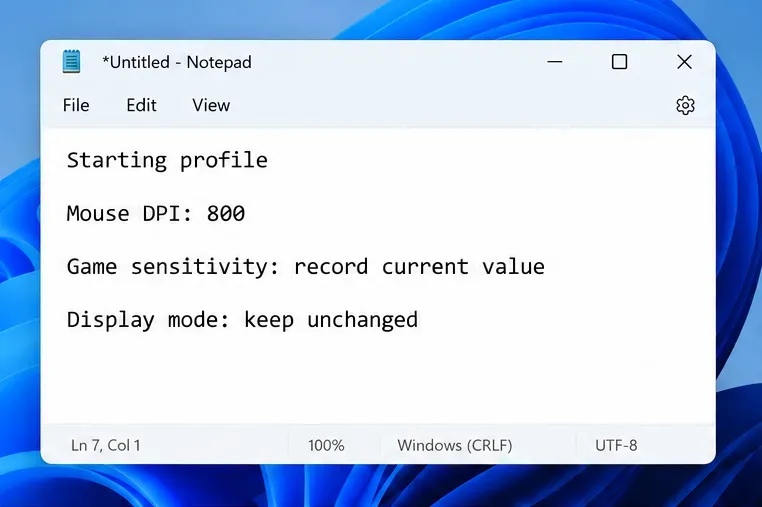
บันทึกค่าความไวในการเล่นเกมดั้งเดิมและตัวเลือกเคอร์เซอร์หรือการปรับขนาดที่เกี่ยวข้อง บันทึกของคุณไม่จำเป็นต้องละเอียดมาก เพียงแค่ค่า DPI ของเมาส์ ความไวในการเล่นเกม โหมดการแสดงผล และวันที่ก็เพียงพอแล้วที่จะทำให้สามารถย้อนกลับการเปลี่ยนแปลงได้ หากค่า DPI 800 ทำให้การเคลื่อนไหวพื้นฐานไม่สะดวก ให้คงการตั้งค่าเดิมไว้ คำแนะนำนี้เป็นเพียงจุดเริ่มต้น ไม่ใช่ข้อกำหนดบังคับ
บันทึกค่าการตั้งค่าเริ่มต้นไว้ เพื่อให้คุณสามารถเปรียบเทียบการเปลี่ยนแปลงความไวทีละครั้งได้ ระยะการเลื่อนเมาส์บนหน้าจอมีความสำคัญมากกว่า "เซนติเมตรต่อ 360 องศา" ในเกม FPS เพราะหน่วยวัดในเกมยิงปืนนั้นอธิบายถึงระยะทางของเมาส์ที่จำเป็นในการหมุนกล้องครบหนึ่งรอบ แต่ StarCraft ใช้เคอร์เซอร์ในการเลือกยูนิตและออกคำสั่ง ดังนั้นควรทดสอบระยะการเลื่อนเมาส์ระหว่างเป้าหมายที่คลิกจริงแทน
ตัวอย่างเช่น การเคลื่อนเมาส์จากบริเวณใกล้ศูนย์กลางสนามเล่นไปยังแผนที่ย่อ ควรทำได้อย่างสะดวกสบาย หากต้องยกและวางเมาส์ใหม่ซ้ำๆ ความเร็วโดยรวมอาจต่ำเกินไปสำหรับพื้นที่ทำงานของคุณ ในทางกลับกัน หากการขยับนิ้วเพียงเล็กน้อยทำให้เคอร์เซอร์เคลื่อนผ่านคนงานไป ความเร็วอาจสูงเกินไป
2. รักษาความสม่ำเสมอของหน้าต่างและลักษณะการทำงานของเคอร์เซอร์
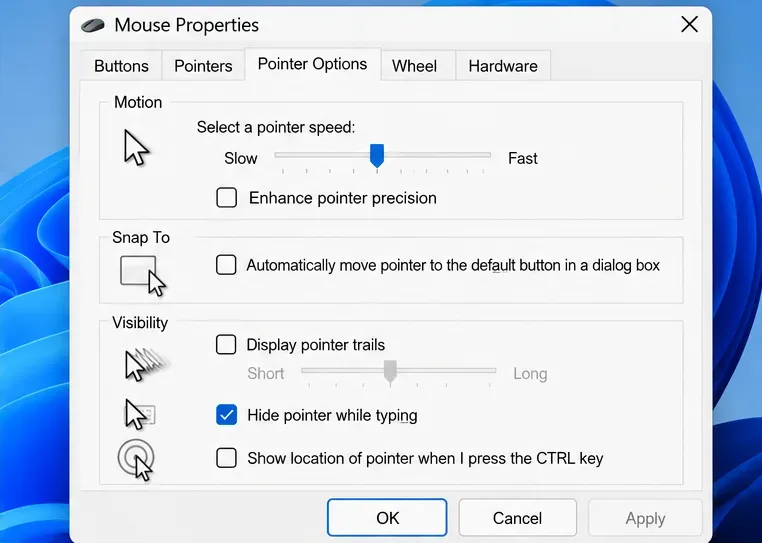
ใน Windows 11 ให้เปิดการตั้งค่า จากนั้นไปที่บลูทูธและอุปกรณ์ แล้วไปที่เมาส์ การควบคุมความเร็วของตัวชี้เมาส์จะปรับตัวชี้เมาส์บนเดสก์ท็อป การตั้งค่าเมาส์เพิ่มเติมจะเปิดคุณสมบัติของเมาส์ ซึ่งแท็บตัวเลือกตัวชี้จะแสดงการควบคุมตัวชี้แบบคลาสสิกคำแนะนำการตั้งค่าเมาส์ของ Microsoft ได้บันทึกการควบคุมเหล่านี้ไว้ ตำแหน่งของการควบคุมอาจแตกต่างกันไปตามเวอร์ชันของ Windows
สำหรับการเปรียบเทียบที่มุ่งเน้นการเคลื่อนไหวที่คาดเดาได้ ลองปิด "เพิ่มความแม่นยำของตัวชี้" และคงการปิดไว้ตลอดการทดสอบ ให้ถือว่านี่เป็นเพียงการตั้งค่าสำหรับการทดสอบ ไม่ใช่กฎสากล ไมโครซอฟต์อธิบายว่าคุณสมบัตินี้ช่วยชะลอการเคลื่อนไหวของตัวชี้ และบางคนก็ชอบใช้คุณสมบัตินี้สำหรับงานบนเดสก์ท็อป ชื่อของมันไม่ได้หมายความว่าจะรับประกันการเลือกหน่วยที่ดีขึ้นในเกมเสมอไป
ควรตั้งค่าตัวชี้เมาส์ของ Windows ให้สม่ำเสมอขณะประเมินการคลิกในเกม เอกสารของ Microsoft เกี่ยวกับการจัดการอินพุตเมาส์ แยกความแตกต่างระหว่างการเคลื่อนไหวของตัวชี้ที่ประมวลผลโดย Windows กับอินพุตดิบ ซึ่งให้ข้อมูลเมาส์โดยตรงมากกว่า อินพุตดิบเป็นวิธีการที่เกมใช้ในการรับการเคลื่อนไหว ไม่ใช่ค่าความไวอีกค่าหนึ่ง เนื่องจากแอปพลิเคชันต่างๆ สามารถจัดการอินพุตได้แตกต่างกัน การปรับแต่งใน Windows อาจไม่ส่งผลต่อทุกเกมในลักษณะเดียวกัน
ตรวจสอบผลลัพธ์ภายในเกม StarCraft แทนที่จะคิดว่าการเคลื่อนไหวบนเดสก์ท็อปและในเกมตรงกัน หากการเปลี่ยนแปลงตัวชี้เมาส์ของ Windows ไม่มีผลที่เห็นได้ชัดในเกม ให้หยุดใช้แถบเลื่อนนั้นเป็นเครื่องมือปรับแต่งเกมของคุณ ในทำนองเดียวกัน หากโปรแกรมไคลเอนต์ที่ติดตั้งไว้มีตัวเลือกการปรับขนาดเคอร์เซอร์หรือเมาส์ด้วยฮาร์ดแวร์ ให้บันทึกสถานะเหล่านั้นและคงค่าไว้คงที่ขณะเปลี่ยนความไว บทความนี้ไม่ได้แนะนำการผสมผสานตัวเลือกเหล่านั้นที่ยังไม่ได้รับการตรวจสอบ หรืออ้างว่าตัวเลือกใดรับประกันความหน่วงที่ต่ำกว่า
3. ปรับความไวในการตอบสนองผ่านการกระทำปกติในเกม StarCraft
เปิดตัวเลือกของ StarCraft: Remastered แล้วค้นหาการควบคุมความไวของเมาส์ในไคลเอนต์ที่ติดตั้งไว้ เริ่มจากค่าที่คุณบันทึกไว้ หลีกเลี่ยงการทำตามเส้นทางเมนูของ StarCraft II เพราะเป็นเกมที่แตกต่างกัน และการตั้งค่าที่มีชื่อคล้ายกันไม่ได้ให้ผลลัพธ์ที่เหมือนกัน หากการควบคุมเป็นแถบเลื่อนที่ไม่มีตัวเลขที่อ่านได้ ให้จดตำแหน่งหรือถ่ายภาพหน้าจอของคุณเอง
ใช้สถานการณ์เกมเล่นคนเดียวหรือเกมแบบกำหนดเองที่มีความกดดันต่ำ โดยใช้หน่วยรบที่คุ้นเคย ดำเนินการตามลำดับสั้นๆ เดียวกันทั้งก่อนและหลังการเปลี่ยนแปลง:
คลิกที่คนงานแต่ละคนที่อยู่ใกล้กัน และตรวจสอบให้แน่ใจว่าคุณได้เลือกคนงานที่ต้องการแล้ว ลากกรอบสี่เหลี่ยมเล็กๆ ครอบรอบหน่วยที่คุณต้องการ โดยหลีกเลี่ยงหน่วยที่อยู่ใกล้เคียง คลิกเลือกจุดหมายปลายทางบนแผนที่ย่อ ซึ่งเป็นแผนที่ภาพรวมขนาดเล็ก แล้วตรวจสอบว่ากล้องเคลื่อนไปที่ใด เลื่อนเคอร์เซอร์ไปที่ขอบหน้าจอชั่วครู่ จากนั้นเลื่อนกลับมาที่เป้าหมายในพื้นที่เล่น ทำซ้ำการกระทำในเกม StarCraft ทั้งก่อนและหลังการปรับความไวเล็กน้อย เริ่มแรกให้ขยับอย่างระมัดระวัง จากนั้นทำซ้ำด้วยจังหวะการเล่นปกติของคุณ หากคุณขยับเลยเป้าหมายอยู่เสมอ หมายความว่าเคอร์เซอร์เลยเป้าหมายที่ต้องการไป ให้ลดความไวของเกมลงทีละเล็กน้อย หากคุณขยับไม่ถึงเป้าหมายอยู่เสมอ หรือขยับข้ามหน้าจอได้ยาก ให้ลองเพิ่มความไวขึ้นเล็กน้อย เปลี่ยนการควบคุมเพียงอย่างเดียว ทำซ้ำลำดับ และเปรียบเทียบกับค่าเริ่มต้น
ไม่จำเป็นต้องกำหนดเปอร์เซ็นต์ที่แน่นอน ตัวเลขเช่น 50% ไม่สามารถอธิบายประสบการณ์ของคุณได้หากไม่ทราบข้อมูลเกี่ยวกับเมาส์ การตั้งค่าจอแสดงผล และพฤติกรรมการป้อนข้อมูล เป้าหมายที่มีประโยชน์คือการควบคุมที่ทำซ้ำได้ทั้งในการเลือกพื้นที่เล็กๆ และการเคลื่อนเคอร์เซอร์ในระยะยาว
แยกความผิดพลาดของเคอร์เซอร์ออกจากความผิดพลาดของการเลื่อนกล้อง
หากตัวชี้เมาส์ลงจอดได้อย่างแม่นยำ แต่กล้องเคลื่อนที่ไกลเกินไปเมื่อแตะขอบหน้าจอ ให้ตรวจสอบความเร็วในการเลื่อนเมาส์แทนที่จะลดความไวของเคอร์เซอร์ทันที การเลื่อนที่ขอบหน้าจอหมายถึงการเคลื่อนกล้องโดยวางตัวชี้เมาส์ไว้ใกล้ขอบหน้าจอ การลดความเร็วของตัวชี้เมาส์อาจทำให้การเข้าถึงขอบหน้าจอทำได้ยากขึ้นโดยไม่ต้องแก้ไขปัญหาเรื่องกล้องที่เคลื่อนที่เร็วเกินไป
เอกสารอย่างเป็นทางการ ของ Blizzard เกี่ยวกับแพทช์ 1.18 อธิบายถึงโหมดหน้าต่างและการจำกัดเคอร์เซอร์ในเกม ซึ่งจะช่วยให้ตัวชี้เคอร์เซอร์อยู่ภายในพื้นที่ของเกม เอกสารเหล่านี้เป็นข้อมูลในอดีตที่ให้บริบทเกี่ยวกับพฤติกรรมของหน้าต่าง ไม่ใช่คำแนะนำเกี่ยวกับความไวในการปรับค่าในปัจจุบัน โปรดใช้โหมดการแสดงผลที่สอดคล้องกันเมื่อเปรียบเทียบการตั้งค่า
4. ตรวจสอบการตั้งค่า จากนั้นให้เวลาตัวเองในการเรียนรู้การใช้งาน
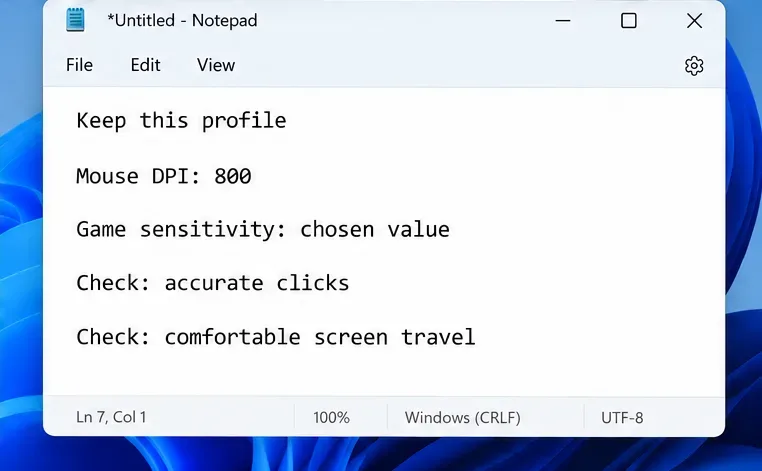
ลองใช้การตั้งค่าที่ดูดีที่สุดสำหรับการฝึกฝนสักสองสามครั้ง สังเกตดูว่าการเลือกหน่วยทั่วไปต้องใช้การแก้ไขน้อยลงหรือไม่ กล่องเลือกแสดงหน่วยที่ถูกต้องหรือไม่ และการคลิกบนแผนที่ย่อรู้สึกควบคุมได้หรือไม่ ตรวจสอบด้วยว่าการเคลื่อนไหวระยะยาวนั้นยังคงสะดวกสบายหรือไม่ การตั้งค่าที่ช่วยให้การคลิกเล็กๆ ดีขึ้น แต่ทำให้การเคลื่อนไหวข้ามหน้าจอทุกครั้งเหนื่อยล้า ไม่ใช่ผลลัพธ์ที่สมดุล
บันทึกการตั้งค่าที่เลือกไว้หลังจากตรวจสอบความแม่นยำและการเคลื่อนที่ของเคอร์เซอร์ที่สะดวกสบายแล้วเท่านั้น บันทึกค่า DPI และการตั้งค่าเกมที่เลือกไว้ลงในบันทึกของคุณ จากนั้นเปิดเกมใหม่และตรวจสอบว่าการตั้งค่าเหล่านั้นยังคงเป็นไปตามที่ต้องการ โดยเฉพาะอย่างยิ่งหากซอฟต์แวร์เมาส์สลับโปรไฟล์โดยอัตโนมัติ หากประสิทธิภาพแย่ลง ให้คืนค่าโปรไฟล์เดิมและทำซ้ำขั้นตอนการฝึกฝนเดิม บันทึกของคุณจะช่วยให้สามารถเปรียบเทียบได้โดยไม่ต้องเดา
การปรับปรุงที่มีความหมายคือการลดข้อผิดพลาดในการเลือกซ้ำๆ ในจังหวะที่เหมาะสม APM หรือจำนวนการกระทำต่อนาที นับจำนวนการกระทำและไม่ใช่การวัดความแม่นยำในการคลิกโดยตรง อย่าเลือกการตั้งค่าที่เร็วขึ้นเพียงเพราะมันกระตุ้นให้คลิกมากขึ้น ในทำนองเดียวกัน การแพ้หนึ่งแมตช์ไม่ได้แสดงว่าความไวในการตอบสนองของคุณผิดพลาด ตำแหน่ง การตัดสินใจ และการควบคุมที่ไม่คุ้นเคยก็ส่งผลต่อผลลัพธ์เช่นกัน
ข้อผิดพลาดทั่วไปที่ทำให้การปรับแต่งยากขึ้น
การเปลี่ยนทุกอย่างพร้อมกัน การปรับ DPI ความไว การเร่งความเร็ว และโหมดการแสดงผลพร้อมกัน จะซ่อนว่าการเปลี่ยนแปลงใดส่งผลต่อการควบคุมการคัดลอกเปอร์เซ็นต์ของผู้เล่นโดยไม่คำนึงถึงการตั้งค่าของพวกเขา ให้ถือว่าการตั้งค่าของผู้อื่นเป็นการทดลอง ไม่ใช่การตั้งค่าที่ดีที่สุดที่สามารถนำไปปรับใช้ได้ทั้งหมดการเคลื่อนที่ช้าเกินไปเพื่อเลียนแบบการตั้งค่าเกมยิงปืน การเลือกพื้นที่เล็กๆ อย่างแม่นยำยังคงต้องทำควบคู่ไปกับการเลื่อนเมาส์ไปมาบนหน้าจออย่างรวดเร็วสับสนระหว่างความเร็วในการดับเบิ้ลคลิกกับความเร็วของตัวชี้เมาส์ ความเร็วในการดับเบิ้ลคลิก นั้นควบคุมจังหวะเวลาของการดับเบิ้ลคลิกใน Windows ไม่ได้กำหนดว่าเคอร์เซอร์จะเคลื่อนที่ไปไกลแค่ไหนการปรับแต่งเพื่อแก้ไขปัญหาการกระตุกหรือคำสั่งที่ล่าช้า เคอร์เซอร์ค้าง ภาพเคลื่อนไหวไม่สม่ำเสมอ หรือความล่าช้าของเครือข่าย จำเป็นต้องแก้ไขปัญหาแยกต่างหาก การปรับความไวไม่สามารถแก้ไขปัญหาเหล่านั้นได้ข้อมูลสำหรับการจัดทำคู่มือนี้ได้รับการตรวจสอบเมื่อวันที่ 8 ตุลาคม 2569 ไม่มีการตรวจสอบค่า DPI ที่เหมาะสมอย่างเป็นทางการ การแปลงค่าตัวเลื่อนในปัจจุบัน หรือการวัดความแม่นยำที่เพิ่มขึ้น ค่า DPI 800 ที่แนะนำเป็นค่าพื้นฐานและขั้นตอนการฝึกฝนเป็นเพียงแนวทางปฏิบัติ ไม่ใช่ผลการทดสอบที่รายงาน ภาพประกอบแสดงตัวอย่างบันทึกและเอกสารควบคุมของ Windows ไม่ใช่ภาพจากการทดสอบประสิทธิภาพของ StarCraft
ความเร็วเมาส์สุดท้ายของคุณควรเหมาะสมกับการกระทำที่คุณทำซ้ำบ่อยที่สุด เช่น การเลือกหน่วยที่ต้องการ การวาดกล่องที่ควบคุมได้ การไปยังแผนที่ย่อ และการกลับไปยังสนามเล่น เริ่มต้นด้วยโปรไฟล์ที่เสถียร เปลี่ยนตัวแปรทีละตัว และคงการตั้งค่าที่ทำให้การกระทำเหล่านั้นสะดวกสบายอย่างสม่ำเสมอ