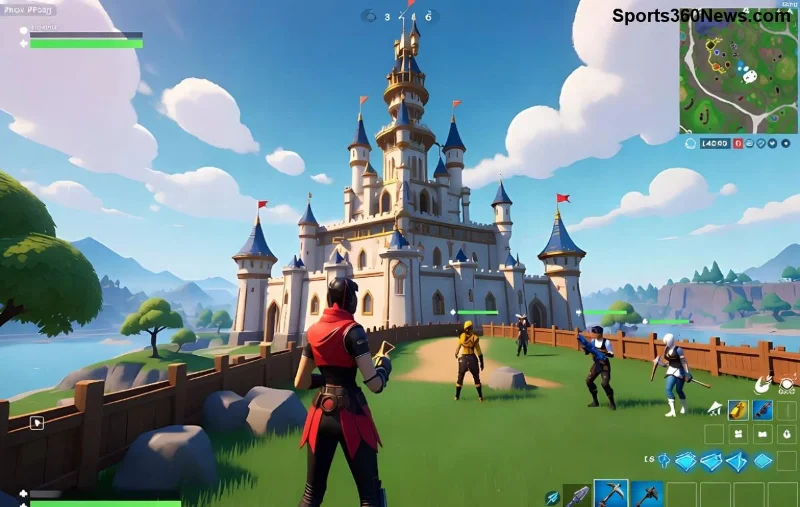
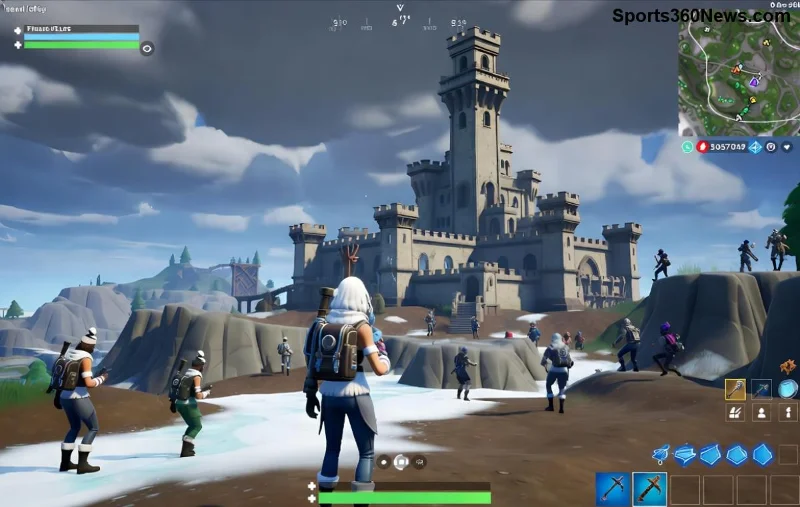
🔥 คุณเบื่อไหมที่ Fortnite ค้างๆ ลากๆ เวลา Competitive Play? อยากเห็นศัตรูชัดๆ ก่อนใครเพื่อ Build Fight ชนะง่ายๆ? บทความนี้คือคู่มือ Fortnite Graphics สุดเพอร์เฟกต์สำหรับนักสู้ตัวจริง! เราจะพาคุณตั้งค่าทีละขั้นตอน ให้ FPS พุ่ง ลด Lag เพิ่ม Visibility แบบโปรเพลเยอร์ชั้นนำ ทำตามแล้วคุณจะรู้สึกเหมือนอัพเกรดคอมใหม่เลยล่ะ 💪
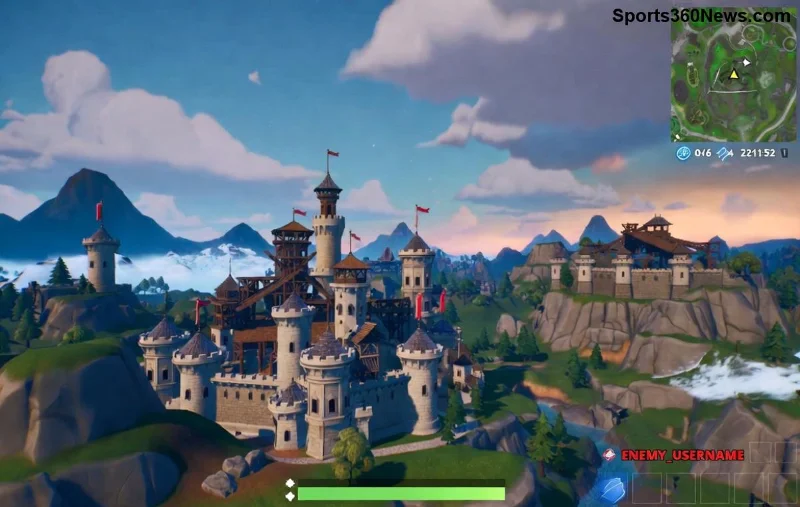
ทำไม Fortnite Graphics สำคัญสำหรับ Competitive Play?
ในโหมด Competitive Play ทุกมิลลิวินาทีคือชีวิต! Fortnite Graphics ที่เหมาะสมช่วย:
- 📈 FPS สูง (240+ สำหรับจอมอนิเตอร์ 240Hz)
- 👁️ Visibility ดี เห็นศัตรูไกลๆ ชัด ไม่มี Grass บัง
- ⚡ ลด Input Lag Build & Edit เร็วปรี๊ด
- 🎮 รองรับ Hardware ทุกระดับ ไม่ต้องคอมเทพก็สู้ได้
โปรอย่าง Bugha หรือ Clix ใช้ settings แบบนี้แหละ อยากเป็น Top 1? เริ่มตั้งค่าตอนนี้เลย! 👉
ขั้นตอนตั้งค่า Fortnite Graphics ในเกม (Video Settings)
เปิด Fortnite > Settings > Video. ใช้ตารางด้านล่างเป็นแนวทางหลัก เราคัด settings ที่ Competitive Play ใช้จริงจากข้อมูลล่าสุดของ Epic Games และโปรเพลเยอร์
| Setting |
Recommended for Competitive |
เหตุผล |
| Display Resolution |
Native (1920x1080 หรือสูงกว่า) |
ชัดเจนเต็มจอ ไม่ Stretch |
| Window Mode |
Fullscreen |
FPS สูงสุด ลด Lag |
| 3D Resolution |
100% |
สมดุล Visibility & Performance |
| Frame Rate Limit |
240 หรือ Unlimited (ถ้าคอมไหว) |
Match Hz ของจอ |
| Rendering Mode |
DirectX 12 (หรือ DX11 ถ้า DX12 ลื่นกว่า) |
Performance ดีที่สุดในเวอร์ชันล่าสุด |
| Quality Preset |
Custom (ต่ำทั้งหมด) |
พื้นฐานสำหรับ Competitive |
| View Distance |
Medium หรือ Near |
เห็นศัตรูไกลแต่ไม่หนักเครื่อง |
| Shadows |
Off |
เพิ่ม FPS ลดบัง Visibility |
| Anti-Aliasing & Super Resolution |
Medium |
ลดขอบหยักโดยไม่กิน FPS |
| Textures |
Low |
เร็ว ไม่ต้อง VRAM เยอะ |
| Effects/Post Processing |
Low/Off |
ลด Bloom/Motion Blur |
| Motion Blur |
Off |
ชัดทุกการเคลื่อนไหว! |
| VSync |
Off |
ลด Input Lag สุดๆ |
| Show FPS |
On |
เช็ค Performance ตลอด |
✅ ตั้งเสร็จแล้ว? ทดสอบใน Creative Mode ก่อน Arena นะ! ถ้า FPS ต่ำกว่า 144 ปรับ View Distance ลง Near ทันที
![Fortnite Pro Player Graphics Settings]()
ปรับแต่งเพิ่มเติม: NVIDIA/AMD Control Panel สำหรับ Competitive Play
อยาก FPS พุ่งกว่าเดิม? ใช้ Control Panel ของการ์ดจอ!
- 🖥️ NVIDIA Control Panel: คลิกขวา Desktop > Manage 3D Settings > Program Settings > Add Fortnite
- Low Latency Mode: Ultra
- Power Management: Prefer Maximum Performance
- Texture Filtering: High Performance
- 🎮 AMD Radeon Software: Gaming > Global Graphics >
- Radeon Anti-Lag: On
- Chill: Off
เคล็ดลับโปร: ใช้ Epic Games สำหรับอัพเดทล่าสุด หรือเช็ค Pro Settings ที่ Fortnite Tracker
ทิปส์ Visibility สุดโหดสำหรับ Fortnite Graphics Competitive
Graphics ดีแล้ว ต้อง Visibility ปังด้วย!
- 🌿 Grass Off: ตั้ง View Distance Near + Foliage Quality Off (ใน Advanced Graphics)
- 👀 Free Look Sensitivity สูงเพื่อสแกนศัตรู
- ⭐ Bind "Toggle HUD" เพื่อเช็คจอเปล่าๆ เวลา Spot Enemy
![Fortnite High FPS Competitive Setup]()
ทดสอบ & Optimize FPS: อย่าพลาดขั้นตอนนี้!
1️⃣ เข้า Creative Map FPS Test (Code: 6984-1813-5015)
2️⃣ ใช้ MSI Afterburner เช็ค FPS + Temp GPU
3️⃣ ถ้า FPS Drop: ปิด Background App (Discord Overlay Off, GeForce Experience Off)
4️⃣ Overclock GPU เบาๆ ถ้าคอมแรง (ใช้ MSI Afterburner)
🎉 FPS 240+ แล้ว? คุณพร้อมลุย Ranked แล้วล่ะ! แชร์ settings ของคุณในคอมเมนต์ด้านล่างสิ เราอยากเห็น Kill Highlight ของคุณ 👇
สรุป: Fortnite Graphics Competitive = ชัยชนะที่จับต้องได้!
ตั้งค่าเสร็จ คุณจะรู้สึก Competitive Play สนุกขึ้น 100%! FPS สูง Visibility ชัด Build ไว ฆ่าได้ก่อนใคร ถ้าติดปัญหา ลองปรับตาม Hardware ของคุณดูนะ สู้ๆ นะ Game Thủตัวจริง! ถ้าชอบกด Clap 👏 และแชร์ให้เพื่อนต่อสู้ด้วยกัน 🚀