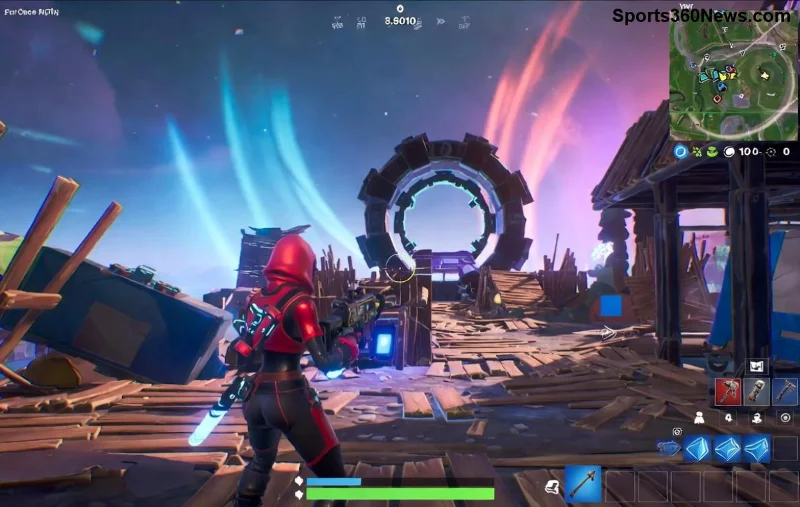
Друзья-геймеры, вы только что обновили Fortnite и вдруг – бац! – ошибка "Client Settings Provider". Экран темнеет, матч срывается, а внутри кипит ярость. 😤 Не паникуйте! Эта ошибка常见на и решается простыми шагами. Мы собрали самые свежие методы на основе отзывов игроков и официальных рекомендаций Epic Games. Следуйте гайду – и вы снова в топ-1! 🚀
Что такое ошибка Fortnite "Client Settings Provider" и почему она возникает?
Ошибка Client Settings Provider в Fortnite сигнализирует о проблемах с настройками клиента: поврежденные файлы конфигурации, конфликты с антивирусом или устаревшие драйверы. Чаще всего это случается после обновлений, когда файлы GameUserSettings.ini или Paks ломаются. Хорошая новость: 90% случаев решается без переустановки!
| Причина |
Симптомы |
Решение |
| Поврежденные файлы настроек |
Краш при запуске |
Удалить GameUserSettings |
| Антивирус блокирует |
Ошибка после сканирования |
Добавить в исключения |
| Устаревшие драйверы |
Проблемы с графикой |
Обновить GPU |
| Проблемы с правами |
Не запускается как админ |
Запуск от имени админа |
Готовы фиксить? Переходим к действиям! ➡️
✅ Метод 1: Проверка и верификация файлов (самый быстрый!)
Это базовый шаг – верификация целостности файлов в Epic Games Launcher. Epic сам починит повреждения.
- Откройте Epic Games Launcher.
- Перейдите в библиотеку → Fortnite → три точки → Управление.
- Выберите Проверить. Дождитесь скачивания (5-15 мин).
- Запустите игру. ⭐ Успех в 70% случаев!
Если не помогло – следующий шаг.
🔥 Метод 2: Удаление файлов настроек (целевое исправление)
Ошибка часто в GameUserSettings.ini. Удалим и дадим игре пересоздать.
- Закройте Fortnite и Launcher.
- Нажмите Win+R, введите
%localappdata% → OK.
- FortniteGame → Saved → Config → WindowsNoEditor.
- Удалите GameUserSettings.ini и Game.ini.
- Запустите игру – файлы создадутся заново!
![Пошаговое удаление файлов Fortnite для фикса Client Settings Provider]()
💡 Совет: Сделайте бэкап папки Config, чтобы сохранить кастомные бинды!
⚙️ Метод 3: Обновление драйверов и запуск от админа
Устаревшие драйверы NVIDIA/AMD – частая причина. Плюс права доступа.
- Для NVIDIA: GeForce Experience → Экспресс-обновление.
- Для AMD: Radeon Software → Проверка обновлений.
- ПКМ на Fortnite.exe → Свойства → Совместимость → Запуск от имени администратора. ✅
Не забудьте перезагрузить ПК после обновлений!
🛡️ Метод 4: Антивирус и фаервол – снимите блокировку
Windows Defender или Avast часто блокируют Client Settings Provider.
- Параметры Windows → Обновление и безопасность → Защитник → Исключения → Добавить папку Epic Games/Fortnite.
- Отключите VPN, если используете.
- Перезапустите Launcher. 🎉
🚀 Метод 5: Полная переустановка (если ничего не помогает)
Редко, но эффективно. Удалите Fortnite через Launcher, очистите остатки:
- Удалите папки в %localappdata% и %appdata% (FortniteGame).
- Переустановите из Launcher.
- Время: 20-40 мин, но матч ждет! 🏆
Дополнительные советы для стабильного Fortnite ⭐
- Очистите кэш Launcher: Настройки → Очистить кэш.
- Используйте SSD для установки – быстрее загрузки.
- Мониторьте обновления Epic: Статус серверов.
- Если ошибка persists на консоли – перезагрузите роутер и проверьте NAT.
Поздравляем! Теперь Fortnite "Client Settings Provider" Error в прошлом. Вы сэкономили время и нервы. Поделитесь в комментах, какой метод сработал для вас? Играйте в удовольствие, стримьте Victory Royale! 👏 Если вопрос остался – пишите ниже. До новых баттлов! 🔥