League of Legends можно безопасно скачать только с официального сайта Riot Games по адресу leagueoflegends.com — ни в коем случае не с сайтов третьих лиц, торрент-файлов или неофициальных зеркал. Игра полностью бесплатна для скачивания и игры, а установка занимает всего несколько минут на Windows или macOS.

Это руководство проведет вас через весь процесс: поиск нужной страницы загрузки, запуск небольшого установщика, вход в вашу учетную запись Riot, ожидание завершения обновления клиента и, наконец, первое нажатие кнопки «Играть». Для полной загрузки (включая все данные обновления) потребуется около 22–25 ГБ свободного места на диске и стабильное интернет-соединение.
Что вам понадобится перед началом работы
- Операционная система: Windows 10/11 или macOS 10.14 (Mojave) или более поздняя версия.
- Свободное место на диске: рекомендуется не менее 25 ГБ.
- Оперативная память: минимум 4 ГБ (рекомендуется 8 ГБ)
- Подключение к интернету: стабильное широкополосное соединение для первоначальной загрузки обновления.
- Аккаунт Riot: можно создать бесплатно во время настройки или использовать существующий.
Как скачать и установить League of Legends
-
Шаг 1: Перейдите на официальный сайт League of Legends.
Откройте браузер и перейдите на сайт leagueoflegends.com . Это единственный официальный источник игры. Вы увидите баннер с изображением героя и заметной кнопкой «Скачать» — сайт автоматически определяет вашу операционную систему (Windows или Mac) и предоставляет правильный установщик.
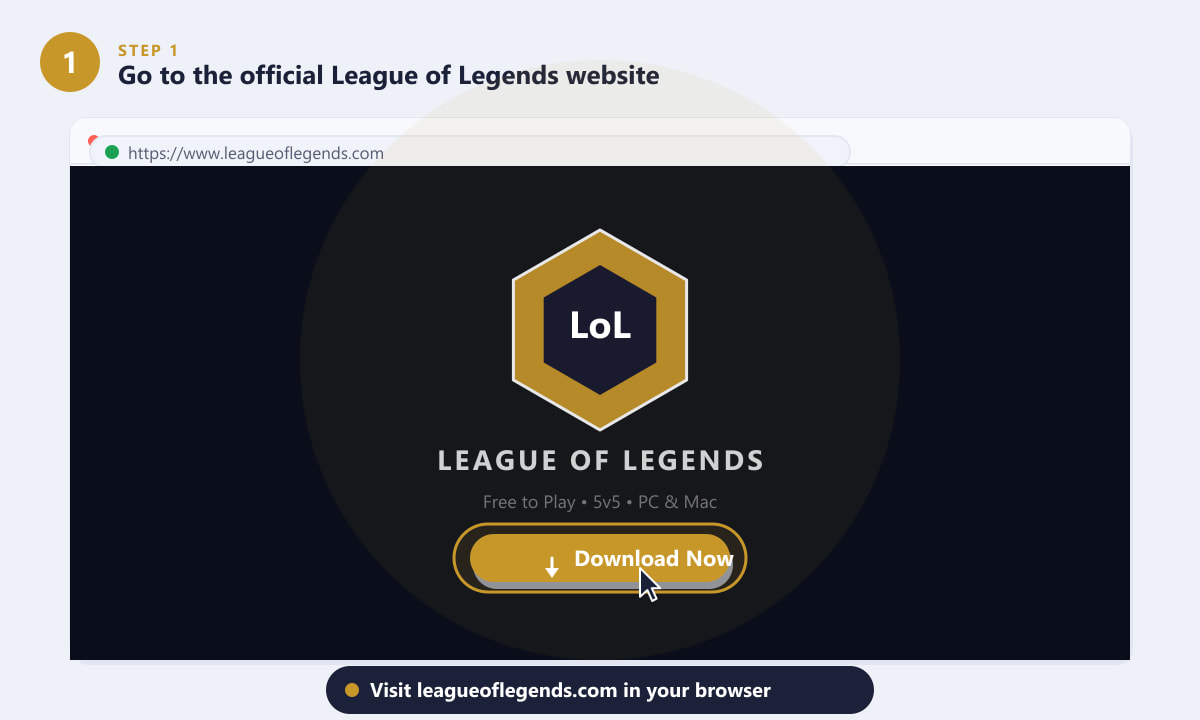
Шаг 1: Откройте сайт leagueoflegends.com в своем браузере и найдите кнопку «Скачать». -
Шаг 2: Нажмите «Скачать» и запустите установщик.
Нажмите кнопку «Загрузить» на главной странице. Ваш браузер загрузит небольшой установочный файл — около 90 МБ для Windows ( LoLInstaller.exe ) или файл .dmg для Mac. После завершения загрузки откройте файл и следуйте инструкциям на экране, чтобы начать установку. В Windows может появиться запрос контроля учетных записей пользователей; нажмите «Да» , чтобы разрешить его. Установщик выбирает местоположение по умолчанию, например, C:\Riot Games\League of Legends , но вы можете изменить его по своему усмотрению.
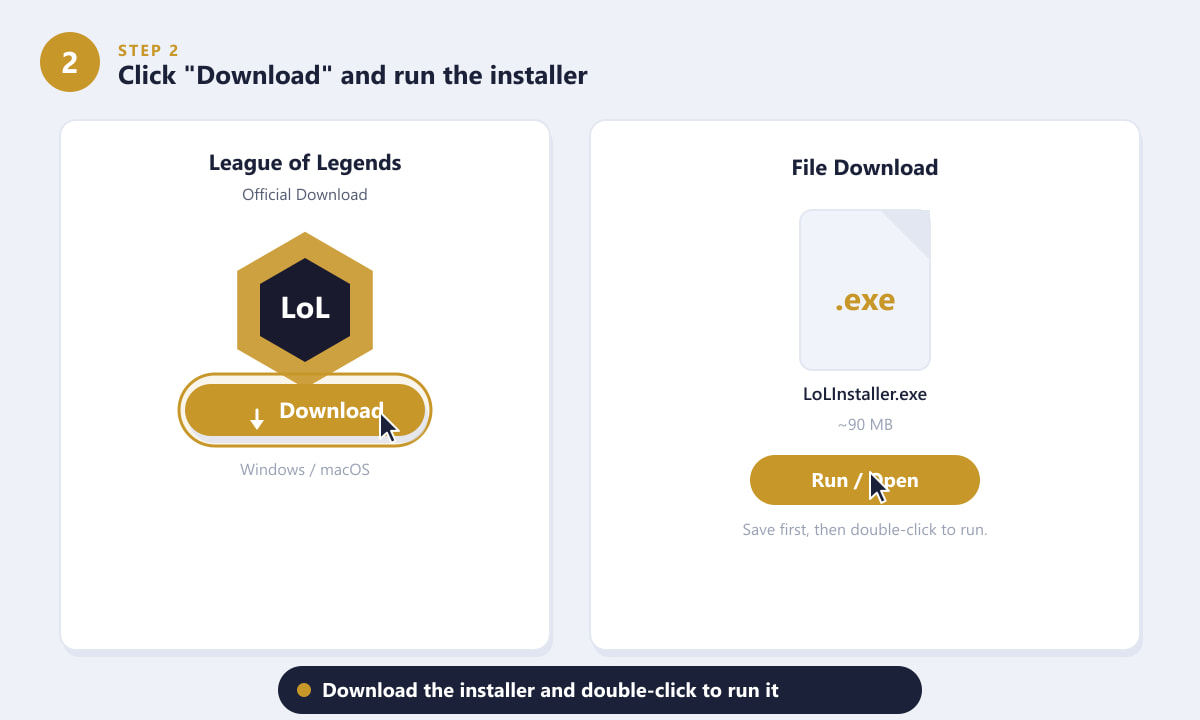
Шаг 2: Загрузите небольшой установочный файл с сайта, затем дважды щелкните по нему, чтобы запустить. -
Шаг 3: Войдите в систему или создайте бесплатную учетную запись Riot.
После запуска установщика откроется клиент League of Legends, который предложит вам войти в систему. Если у вас уже есть учетная запись Riot Games, введите свои данные и войдите. Новым игрокам следует нажать « Создать бесплатную учетную запись» и указать имя пользователя, адрес электронной почты и пароль. Учетные записи совершенно бесплатны, и одна и та же учетная запись работает во всех играх Riot (Valorant, Teamfight Tactics и т. д.). Вы получите письмо с подтверждением, поэтому проверьте свою почту и подтвердите свой адрес.
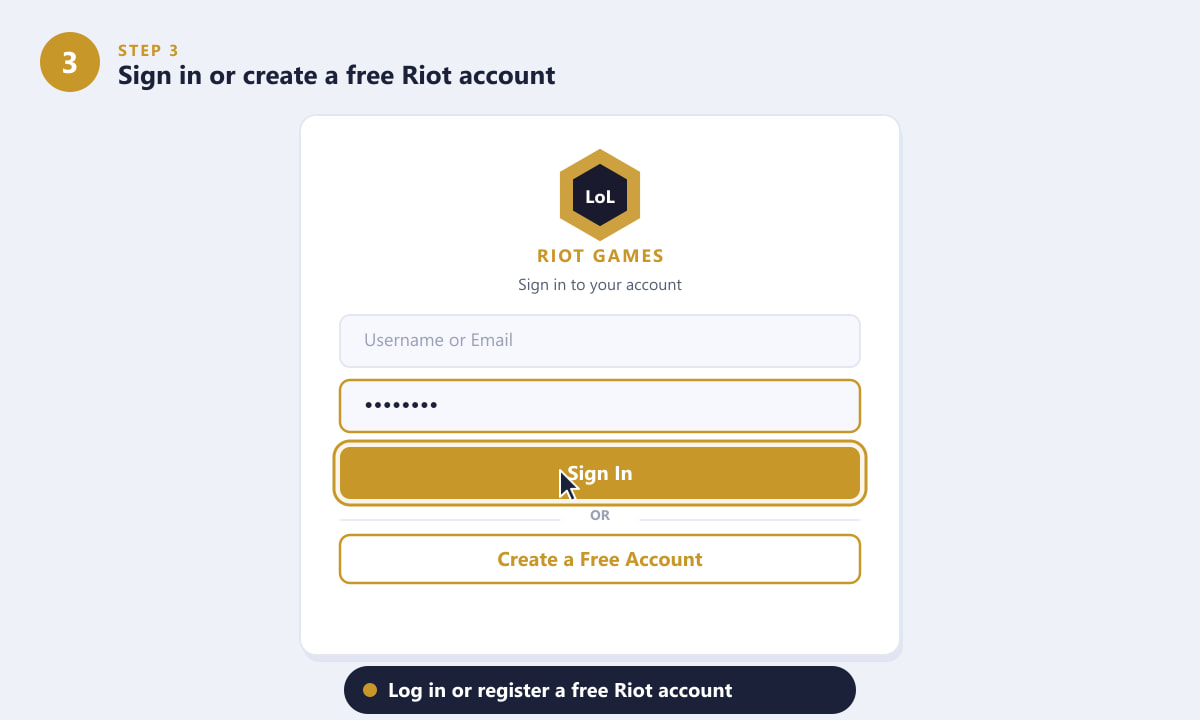
Шаг 3: Войдите в свою существующую учетную запись Riot или создайте новую бесплатно. -
Шаг 4: Дождитесь загрузки и установки обновления для клиента.
После входа в систему клиент League of Legends автоматически начнет загрузку всех игровых данных. Размер этого обновления может составлять от 15 до 25 ГБ в зависимости от текущей версии. Индикатор выполнения внизу клиента показывает, сколько данных осталось. Вам не нужно ничего делать во время этого процесса — просто оставьте клиент открытым и дождитесь его завершения. Кнопка «ИГРАТЬ» будет неактивна (серая), пока загрузка обновления не завершится.
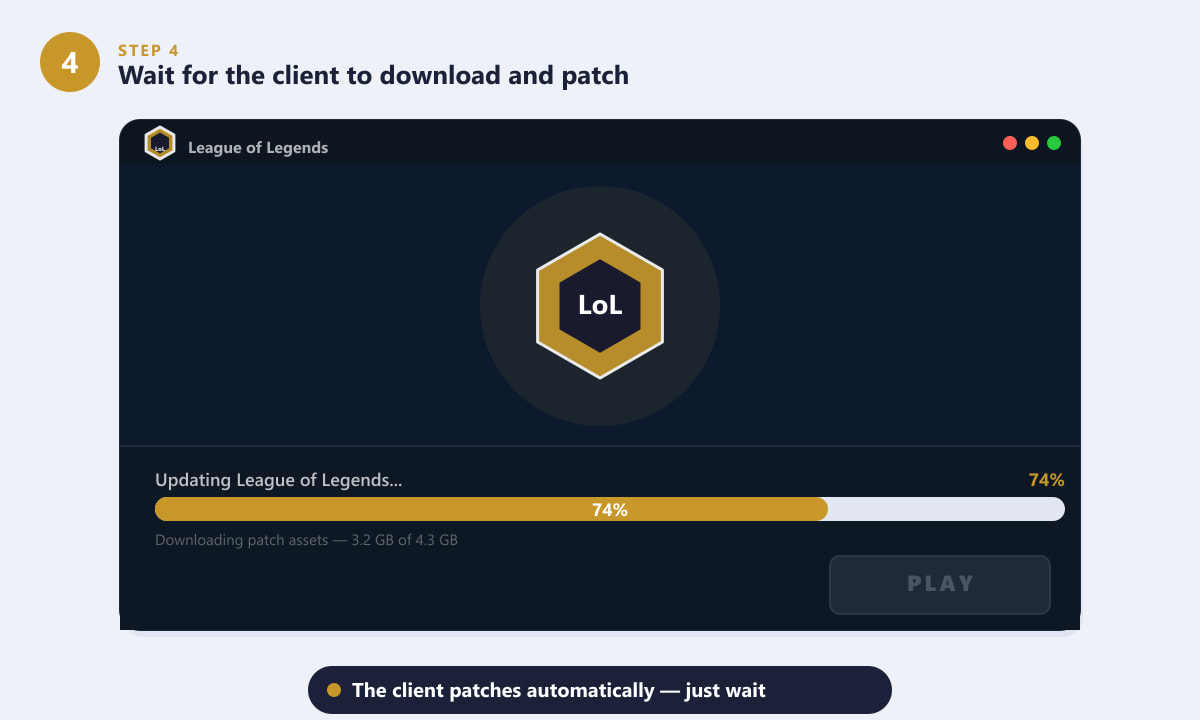
Шаг 4: Клиент автоматически устанавливает обновление. Индикатор выполнения показывает, сколько обновлений осталось. -
Шаг 5: Нажмите «ИГРАТЬ» и начните свой первый матч.
После завершения установки патча кнопка «ИГРАТЬ» в правом нижнем углу клиента становится активной. Нажмите на неё, чтобы открыть экран выбора игрового режима, где вы можете выбрать такие режимы, как Summoner's Rift (классический 5v5), ARAM (All Random All Mid) или текущий сменяющийся игровой режим. Новым игрокам рекомендуется начать с режима «Обучение» или «Введение в ботов» , чтобы изучить управление чемпионами, способности и основные принципы матча, прежде чем переходить к PvP.
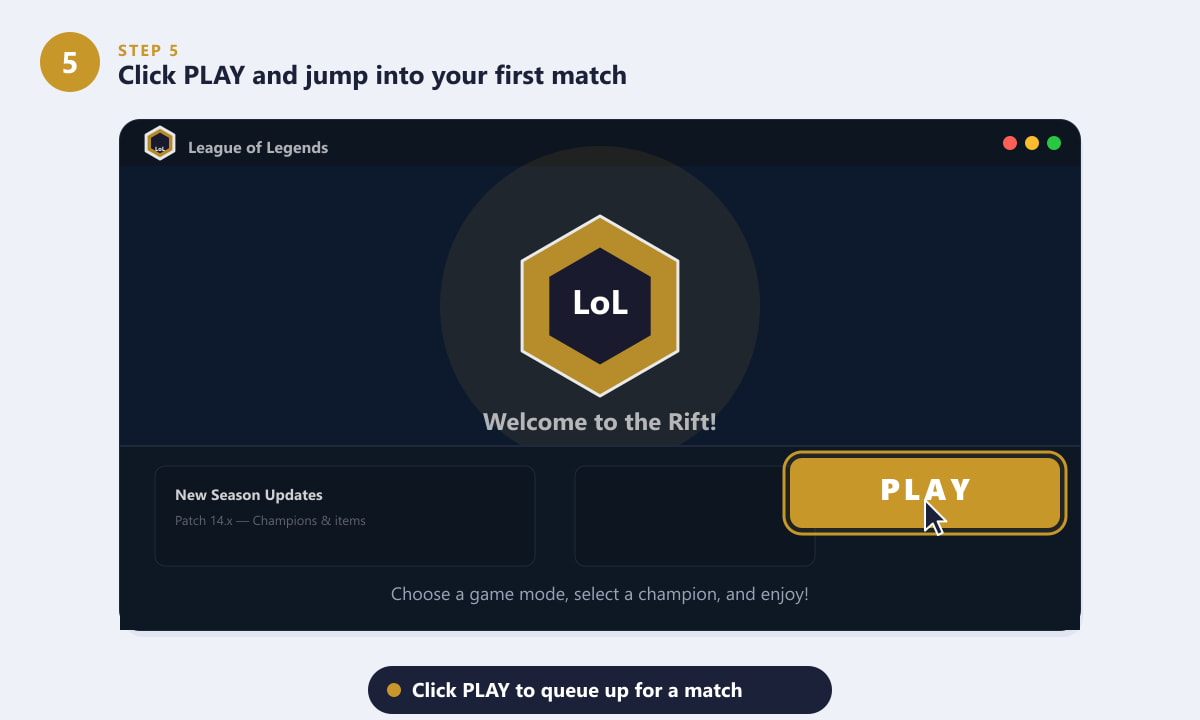
Шаг 5: После завершения установки обновления нажмите кнопку ИГРАТЬ, чтобы выбрать режим игры и начать свой первый матч.
Советы для беспроблемной установки
- По возможности используйте проводное соединение. Размер загружаемого обновления большой; проводное Ethernet-соединение быстрее и стабильнее, чем Wi-Fi, что снижает вероятность сбоев при загрузке.
- Временно отключите VPN. Некоторые VPN-сервисы могут мешать работе серверов обновления клиента Riot. Отключите его во время первоначальной загрузки и включите снова, если потребуется.
- Предупреждения антивируса обычно являются ложными срабатываниями. Некоторые антивирусные программы помечают установщик как подозрительный; поскольку он с официального сайта, вы можете разрешить его запуск. Если вы не уверены, убедитесь, что URL-адрес — leagueoflegends.com, прежде чем что-либо запускать.
- Поддерживается функция паузы и возобновления загрузки. Вы можете закрыть клиент во время установки обновлений и открыть его позже; загрузка возобновится с того места, где она остановилась, а не начнется заново.
- Пользователям Mac: после открытия файла .dmg перетащите значок League of Legends в папку «Приложения», а затем запустите игру оттуда.
Устранение распространенных проблем с загрузкой
Программа установки показывает "патчинг", но процесс завис.
Закройте клиент, подождите минуту и откройте его снова. Если он по-прежнему зависает, проверьте подключение к интернету и временно отключите брандмауэр или VPN. На странице поддержки Riot также есть инструмент для восстановления патчей, который можно запустить из настроек клиента.
Загрузка происходит крайне медленно.
Попробуйте изменить регион загрузки в настройках клиента — иногда ближайший сервер перегружен, и загрузка из другого региона происходит быстрее. Также можно попробовать загрузку в непиковое время (ранним утром).
Клиент не запустится после установки.
Убедитесь, что ваш компьютер соответствует минимальным требованиям и что вы используете Windows 10 или более позднюю версию (или macOS 10.14+). Попробуйте щелкнуть правой кнопкой мыши по ярлыку на рабочем столе и выбрать « Запустить от имени администратора» .
Часто задаваемые вопросы
Можно ли бесплатно скачать League of Legends?
Да. League of Legends полностью бесплатна для скачивания, установки и игры. Всех чемпионов можно разблокировать за внутриигровую валюту, заработанную в игре. Косметические предметы, такие как скины, приобретаются отдельно.
Где именно я могу скачать League of Legends?
Единственный официальный источник — leagueoflegends.com . Нажмите кнопку «Скачать» на главной странице, и сайт автоматически предоставит вам правильный установщик для вашей операционной системы.
Каков размер загружаемого файла League of Legends?
Первоначальный установщик небольшой (около 90 МБ), но полные игровые данные, которые затем загружает клиент, составляют приблизительно 15–25 ГБ в зависимости от текущей версии патча. Перед началом убедитесь, что у вас есть как минимум 25 ГБ свободного места на диске.
Можно ли играть в League of Legends на Mac?
Да. Для League of Legends доступен нативный клиент для Mac, который можно скачать с той же страницы. Он поддерживает macOS 10.14 (Mojave) и более поздние версии. Производительность может варьироваться на компьютерах Mac с процессорами Apple Silicon, запускающих игру через Rosetta 2.
Нужен ли мне аккаунт Riot, чтобы играть?
Да, для игры требуется бесплатная учетная запись Riot Games. Вы можете создать ее во время установки или заранее на веб-сайте Riot. Эта же учетная запись используется для всех игр Riot, включая Valorant и Teamfight Tactics.
Готовы отправиться в Рифт?
Загрузка League of Legends займет всего несколько минут, если вы знаете, куда идти. Зайдите на leagueoflegends.com , скачайте установщик, войдите в систему или создайте бесплатную учетную запись Riot, дождитесь обновления клиента и нажмите «ИГРАТЬ». Если у вас возникнут какие-либо проблемы, воспользуйтесь встроенной поддержкой клиента и официальным справочным центром Riot. Удачи на Рифте!