Устранение потери пакетов в Valorant — самый быстрый способ избавиться от «резиновой ленты», «фантомных пуль» и телепортирующихся врагов. Потеря пакетов происходит, когда пакеты данных, передаваемые между вашим ПК и игровыми серверами Riot, никогда не доходят — или доходят слишком поздно, чтобы их можно было учесть. Даже устойчивая потеря пакетов в 2–3% заметно нарушает регистрацию попаданий и движение агентов. В этом руководстве описаны шесть проверенных способов решения проблемы, от самых простых до самых сложных.

Прежде чем что-либо менять, убедитесь, что у вас действительно происходит потеря пакетов, а не просто высокий пинг — причины и способы устранения проблемы разные. Ниже описаны шаги, начиная с измерения уровня потери пакетов, а затем по очереди рассматриваются наиболее распространенные причины.
Что вам нужно
- Игра Valorant установлена и запущена (на любой карте или на полигоне).
- Доступ к вашему маршрутизатору или модему
- Если вы сейчас подключены к Wi-Fi, вам понадобится кабель Ethernet.
- Права администратора в Windows для выполнения сетевых команд (Шаг 6)
Как исправить потерю пакетов в Valorant
-
Шаг 1: Включите наложение «Статистика отладки сети».
Для того чтобы понять, действительно ли помогло исправление, вам необходимо видеть данные о потере пакетов в реальном времени. Откройте «Настройки» > «Видео» в главном меню Valorant, прокрутите до раздела «Статистика» и установите параметр «Отладочная статистика сети» в положение «Показывать» . В качестве альтернативы, нажмите Shift + F3 в любое время во время матча, чтобы включить или выключить отображение наложения. Посмотрите на строку «Потеря пакетов» — всё, что выше 1–2% устойчивой потери, указывает на проблему. Наложение также показывает ваш пинг и частоту кадров, чтобы вы могли исключить узкое место в работе процессора/видеокарты.
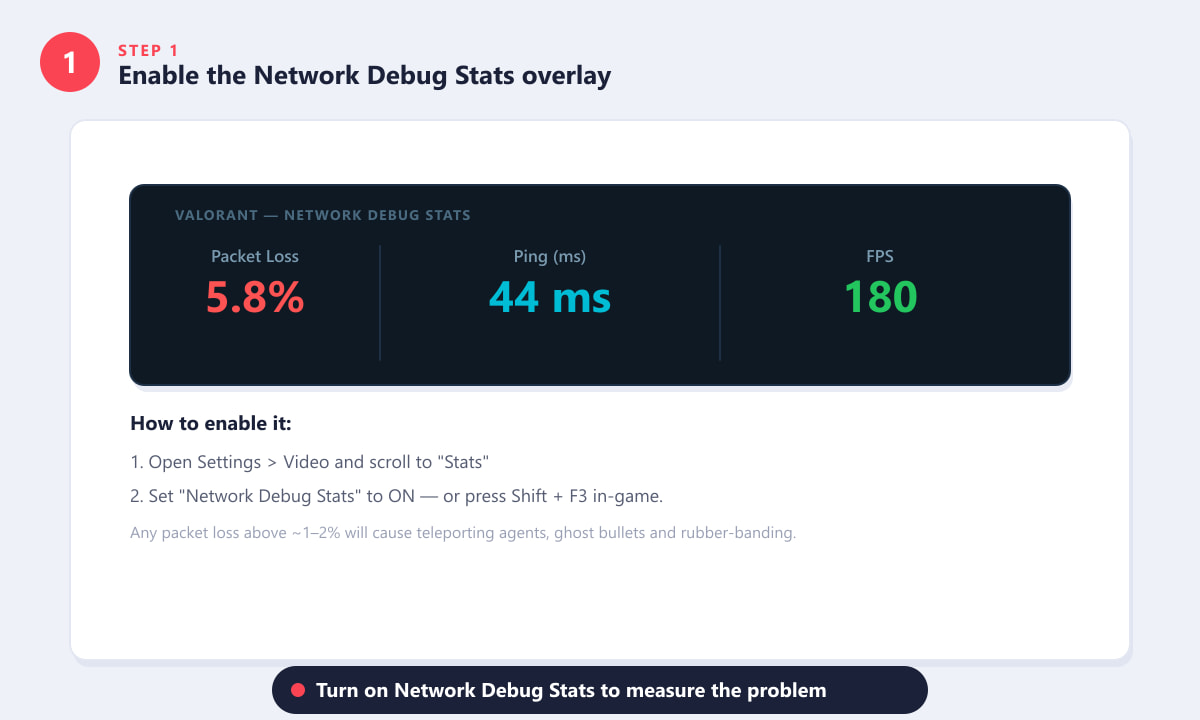
Включите отладочную статистику сети через Настройки > Видео > Статистика или нажмите Shift + F3 в игре. -
Шаг 2: Переключитесь с Wi-Fi на проводное Ethernet-соединение.
Беспроводные помехи — главная причина потери пакетов в Valorant. Сигналы Wi-Fi конкурируют с соседними сетями, микроволновыми печами, беспроводными телефонами и устройствами Bluetooth — все они могут случайным образом терять пакеты. Подключите кабель LAN напрямую от маршрутизатора к компьютеру или консоли и повторно проверьте с помощью наложения статистики отладки сети. У большинства игроков, которые переходят на этот способ, потеря пакетов сразу же падает до нуля. Если вы не можете постоянно использовать кабель, лучшим вариантом будет адаптер Powerline или адаптер MoCA.
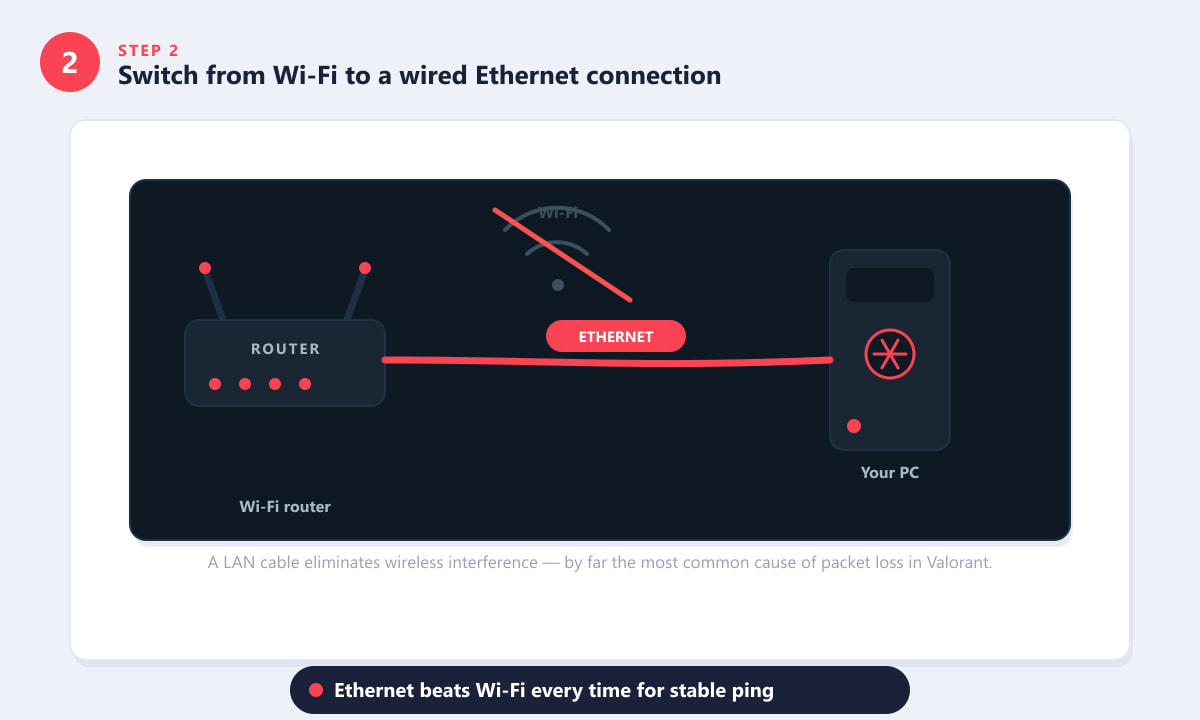
Проводное Ethernet-соединение устраняет беспроводные помехи, вызывающие потерю пакетов. -
Шаг 3: Закройте фоновые приложения, потребляющие много трафика.
Фоновая загрузка обновления игры, потоковая передача видео в формате 4K с другого устройства или облачная синхронизация могут перегрузить ваш канал загрузки или скачивания и заставить маршрутизатор отбрасывать пакеты игры Valorant. Перед постановкой в очередь приостановите все активные загрузки, закройте приложения для потоковой передачи видео и временно отключите синхронизацию OneDrive, Dropbox и Google Drive. В Windows откройте Диспетчер задач > Производительность > Монитор ресурсов > Сеть, чтобы точно увидеть, какие процессы используют ваше соединение. Если ваш маршрутизатор поддерживает QoS (Quality of Service), установите игровой ПК в качестве устройства с наивысшим приоритетом, чтобы трафик Valorant всегда проходил первым.
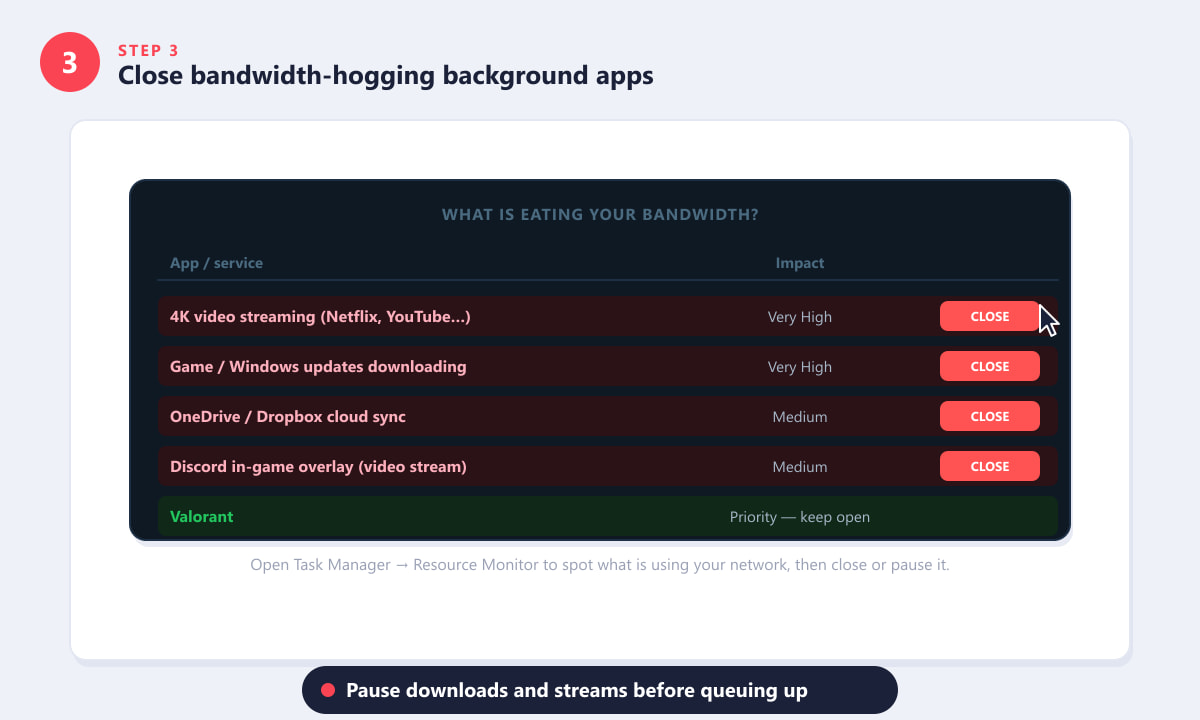
Приостановите загрузки и закройте потоковые сервисы, чтобы Valorant получил приоритет на вашем интернет-соединении. -
Шаг 4: Перезагрузите модем и маршрутизатор.
После нескольких дней непрерывной работы модемы и маршрутизаторы могут повреждаться, а таблицы маршрутизации могут перегружаться, что приводит к сбоям. Полное отключение и повторное включение питания устраняет эти неполадки. Отключите оба устройства от сети, подождите 30 секунд, затем сначала подключите модем. Подождите, пока все индикаторы состояния модема не покажут стабильное соединение (обычно 60–90 секунд), затем снова подключите маршрутизатор. Пока кабели отключены, проверьте каждый из них: слегка ослабленный коаксиальный разъем или погнутый контакт кабеля Ethernet могут вызвать периодическую потерю пакетов, которую никакое программное исправление не устранит. После перезагрузки снова войдите в Valorant и проверьте оверлей.
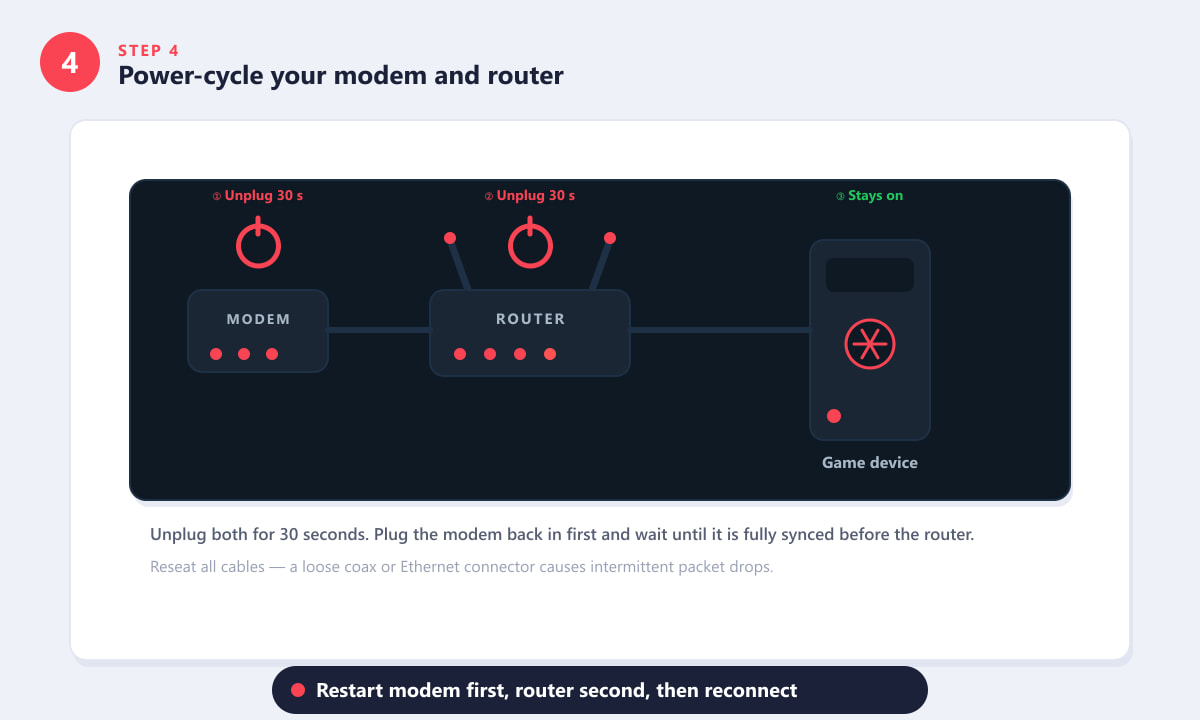
Сначала перезагрузите модем, дождитесь полной синхронизации, затем перезагрузите маршрутизатор и повторите подключение. -
Шаг 5: Выберите правильный регион игрового сервера.
Valorant автоматически определяет ваш регион как ближайший к вашему местоположению, но это может иногда меняться или устанавливаться неправильно — особенно после разблокировки региона. Перенаправление игрового трафика на удаленный сервер добавляет десятки дополнительных сетевых переходов, каждый из которых создает новую возможность для потери пакета. Перейдите в «Настройки» > «Учетная запись» и убедитесь, что регион игрового сервера установлен на ближайший к вам. Переключитесь на регион с наименьшим отображаемым пингом, примените изменения и перезапустите клиент. С этого момента вам нужно будет вставать в очередь на серверах этого региона.
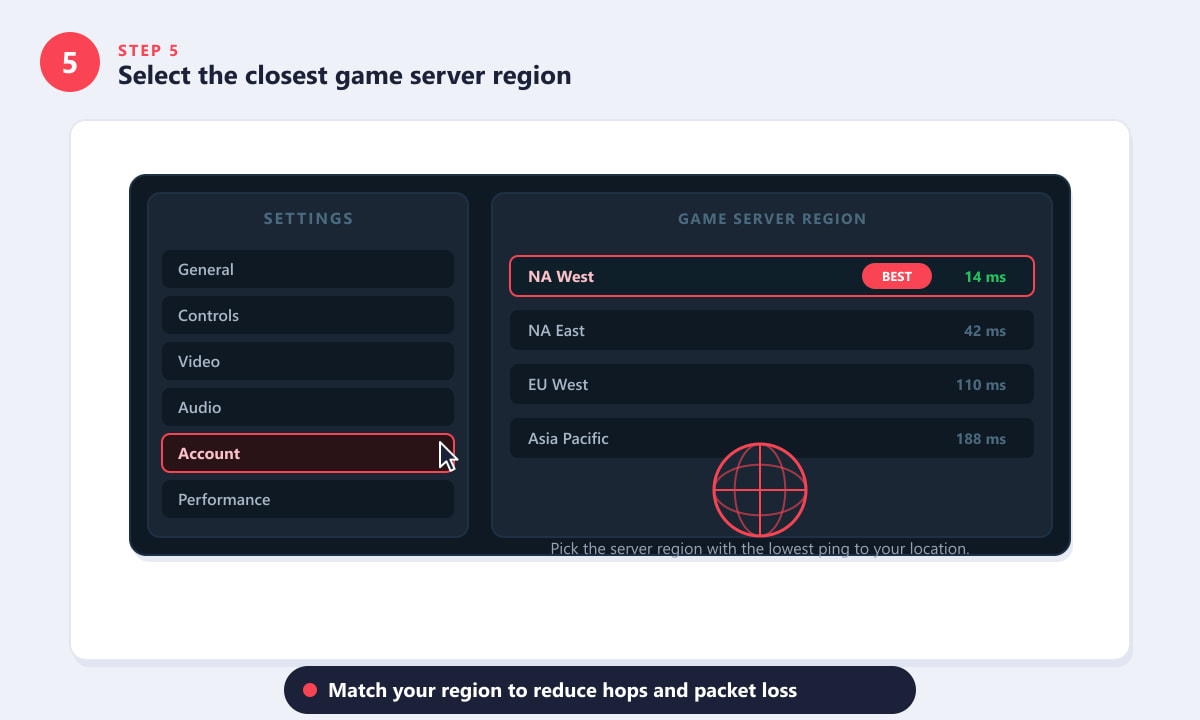
В разделе «Настройки» > «Учетная запись» выберите регион сервера с наименьшим пингом для вашего местоположения. -
Шаг 6: Обновите сетевые драйверы, очистите DNS-серверы и обратитесь к своему интернет-провайдеру.
Если после устранения вышеуказанных проблем с оборудованием и настройками потеря пакетов сохраняется, проблема может быть связана с программным обеспечением или интернет-провайдером. Попробуйте выполнить следующие действия в указанном порядке:
- Очистка DNS: Откройте командную строку от имени администратора и выполните команду
ipconfig /flushdns, затем перезапустите Valorant. - Переключитесь на более быстрый DNS: в настройках сетевого адаптера установите предпочтительный DNS-сервер на 1.1.1.1 (Cloudflare) или 8.8.8.8 (Google).
- Обновите драйверы сетевой карты: откройте Диспетчер устройств, разверните раздел «Сетевые адаптеры», щелкните правой кнопкой мыши по вашему адаптеру Ethernet или Wi-Fi и выберите «Обновить драйвер».
- Отключите VPN или прокси-серверы: VPN добавляют дополнительные маршруты и могут значительно увеличить потерю пакетов — отключайте их во время игр.
- Проверьте подключение через другое соединение: подключитесь к мобильной точке доступа, чтобы убедиться, в чем проблема: в вашем домашнем телефоне или на серверах Riot.
- Обратитесь к своему интернет-провайдеру: если потеря пакетов наблюдается в других приложениях и на других устройствах, подключенных к тому же соединению, проблема находится в вышестоящем канале. Проведите тест на потерю пакетов и сообщите результаты при обращении.
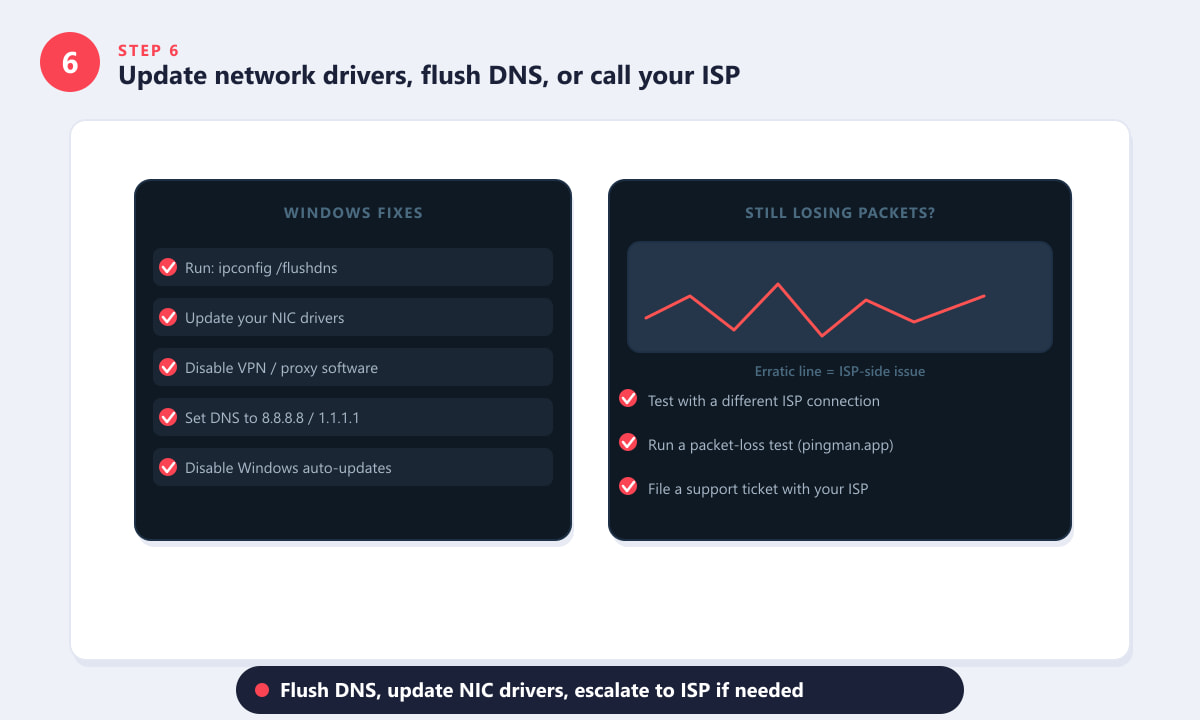
Программные настройки и обновления драйверов устраняют большую часть оставшихся потерь пакетов; нестабильный график указывает на неисправность у интернет-провайдера. - Очистка DNS: Откройте командную строку от имени администратора и выполните команду
Краткие советы
- В первую очередь проверьте состояние серверов Riot. Если половина игроков в вашем лобби испытывает проблемы с подключением (так называемый «резиновый эффект»), возможно, дело в серверах Riot. Прежде чем самостоятельно устранять неполадки с подключением, посетите страницу состояния серверов Riot Games .
- Перезагрузите компьютер после обновления драйверов. Изменения в сетевых драйверах вступят в силу только после перезагрузки Windows.
- Используйте тир для тестирования. Тир Valorant Practice Range считается игровой сессией на реальном сервере — вы можете проверить потерю пакетов там, не влияя на рейтинговый матч.
- Проверьте расположение маршрутизатора. Если подключение по Ethernet невозможно, перемещение маршрутизатора ближе к компьютеру и обеспечение прямой видимости значительно уменьшит потери пакетов Wi-Fi.
Часто задаваемые вопросы
Что вызывает потерю пакетов в Valorant?
Наиболее распространенными причинами являются помехи Wi-Fi, перегрузка сети другими устройствами, подключенными к вашему серверу, износ коаксиального или Ethernet-кабеля, перегрузка или устаревший модем или маршрутизатор, выбор удаленного региона игрового сервера, а в некоторых случаях — неисправность линии вашего интернет-провайдера между вашим домом и серверами Riot.
Как проверить потерю пакетов в Valorant?
Нажмите Shift + F3 в игре, чтобы включить отображение статистики сетевой отладки. Посмотрите на показатель PacketLoss . В качестве альтернативы, перейдите в Настройки > Видео > Статистика и установите параметр «Показывать статистику сетевой отладки» перед началом матча.
Плохо ли, что в Valorant потеря пакетов на 1% — это плохо?
Случайные скачки до 1% обычно безвредны. Длительная потеря пакетов в 2% и более достаточна для того, чтобы вызвать заметные «резиновые ленты» и сбои в регистрации попаданий. При показателе выше 5% игра становится практически неиграбельной.
Может ли VPN исправить потерю пакетов в Valorant?
В редких случаях, и только в тех особых ситуациях, когда маршрутизация вашего интернет-провайдера к серверам Riot неоптимальна. В большинстве случаев VPN добавляет лишние промежуточные узлы и увеличивает потерю пакетов, а не уменьшает её. Прежде чем использовать VPN-сервисы, оптимизированные для игр, сначала отключите VPN и протестируйте игру без него.
Почему в Valorant потери пакетов резко возрастают только на определённых картах или в определённых режимах?
Нагрузка на серверы меняется в зависимости от игрового режима и часов пик, а некоторые карты используют немного разные серверные ресурсы. Если пики нагрузки происходят в одно и то же время суток, вероятно, соединение вашего интернет-провайдера с серверами Riot перегружено в пиковые вечерние часы. Попробуйте поиграть в непиковое время или свяжитесь со своим интернет-провайдером, предоставив трассировку маршрута, показывающую, где теряются пакеты.
Заключительные мысли
Решение проблемы потери пакетов в Valorant почти всегда сводится к одному и тому же короткому списку действий: отключиться от Wi-Fi, освободить место для игры, перезагрузить сетевое оборудование и убедиться, что вы находитесь в правильном регионе сервера. Выполните все шесть шагов по порядку, проверяя статистику отладки сети после каждого изменения. Большинство игроков решают проблему на шаге 2 или шаге 3 — расширенные шаги по настройке драйверов и интернет-провайдера предназначены для редких случаев, когда оборудование и настройки уже правильные, но пакеты все еще теряются в восходящем потоке.