Скачки задержки в League of Legends — один из самых быстрых способов проиграть игру, в которой вы выигрывали. В один момент вы проводите идеальную комбинацию умений, а в следующий — ваш чемпион зависает, перемещается по карте, и вы погибаете от врага, на которого не успели среагировать. Это руководство расскажет вам обо всех надежных способах решения проблемы — от диагностики скачка с помощью проверки пинга до переключения на проводное соединение и настройки параметров роутера.

Что вызывает скачки задержки в League of Legends?
League of Legends — это соревновательная игра в реальном времени, которая полагается на соединение с серверами Riot с низкой задержкой. Скачки пинга — внезапные, временные скачки — могут возникать по нескольким причинам:
- Нестабильность Wi-Fi — беспроводные помехи от близлежащих сетей, стен или других устройств приводят к потере пакетов и колебаниям пинга, даже если средняя скорость кажется нормальной.
- Фоновое использование полосы пропускания — Центр обновления Windows, облачные сервисы синхронизации (OneDrive, Dropbox), видео в Discord или потоковое видео в браузере — все это конкурирует с League of Legends за полосу пропускания.
- Устаревшие или поврежденные сетевые драйверы — старый драйвер может некорректно обрабатывать пиковые нагрузки, что проявляется в виде скачков задержки вместо стабильно высокого пинга.
- Заикание, вызванное графическим процессором : высокие графические настройки сильно нагружают видеокарту; когда она не справляется, кадры зависают и ощущаются точно так же, как при сетевом сбое.
- Проблемы с DNS или маршрутизацией — возможно, стандартная DNS-таблица или таблица маршрутизации вашего интернет-провайдера отправляет пакеты по неоптимальному пути к серверам Riot.
Как исправить скачки задержки в League of Legends
-
Шаг 1: Выполните проверку связи (ping-тест), чтобы определить причину скачка.
Прежде чем что-либо менять, убедитесь, что скачки связаны с сетью, а не с заиканием видеокарты. Откройте командную строку ( Win + R, введите
cmd, нажмите Enter) и выполните непрерывный пинг, пока League of Legends запущена:ping 8.8.8.8 -t. Обратите внимание на отдельные ответы, которые значительно превышают среднее значение — это и есть ваши скачки. При стабильном игровом соединении время ответа стабильно ниже 60 мс без выбросов выше 150 мс. Если вы видите ответы со временем ответа 300 мс или выше, перемешанные с нормальными значениями, проблема в вашем сетевом соединении, а не в оборудовании вашего ПК.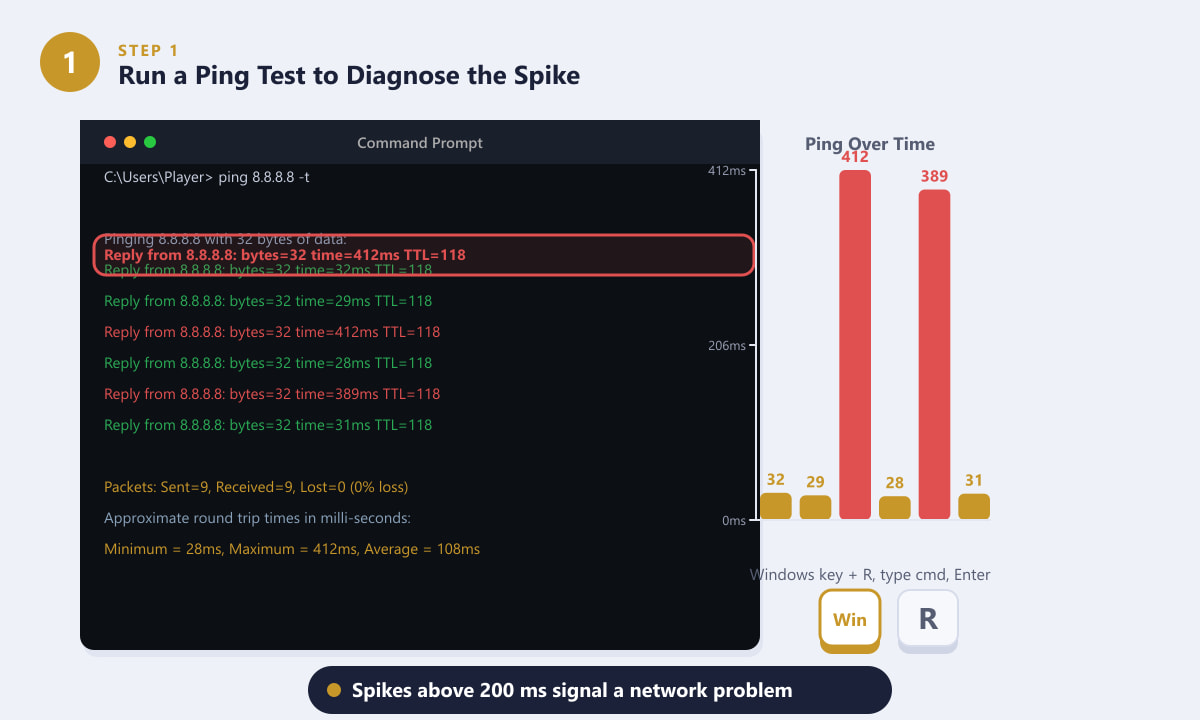
Запустите команду ping 8.8.8.8 -tв командной строке, пока запущена League of Legends. Ответ с задержкой более 200 мс вперемешку с обычными ответами — это классический признак скачка задержки. -
Шаг 2: Обновите или переустановите драйвер сети.
Устаревший драйвер сетевого адаптера — на удивление распространённая причина периодических скачков задержки, которые не проявляются в виде стабильно высокого пинга. Откройте Диспетчер устройств (щелкните правой кнопкой мыши кнопку «Пуск», затем выберите «Диспетчер устройств»), разверните раздел «Сетевые адаптеры », щелкните правой кнопкой мыши свой сетевой адаптер Ethernet или Wi-Fi и выберите « Обновить драйвер ». Выберите «Автоматический поиск драйверов». Если Windows сообщает, что драйвер актуален, посетите веб-сайт производителя вашей материнской платы или ноутбука и загрузите последнюю версию драйвера LAN или Wi-Fi напрямую. После установки перезагрузите компьютер и повторно проверьте соединение с помощью команды ping из шага 1.
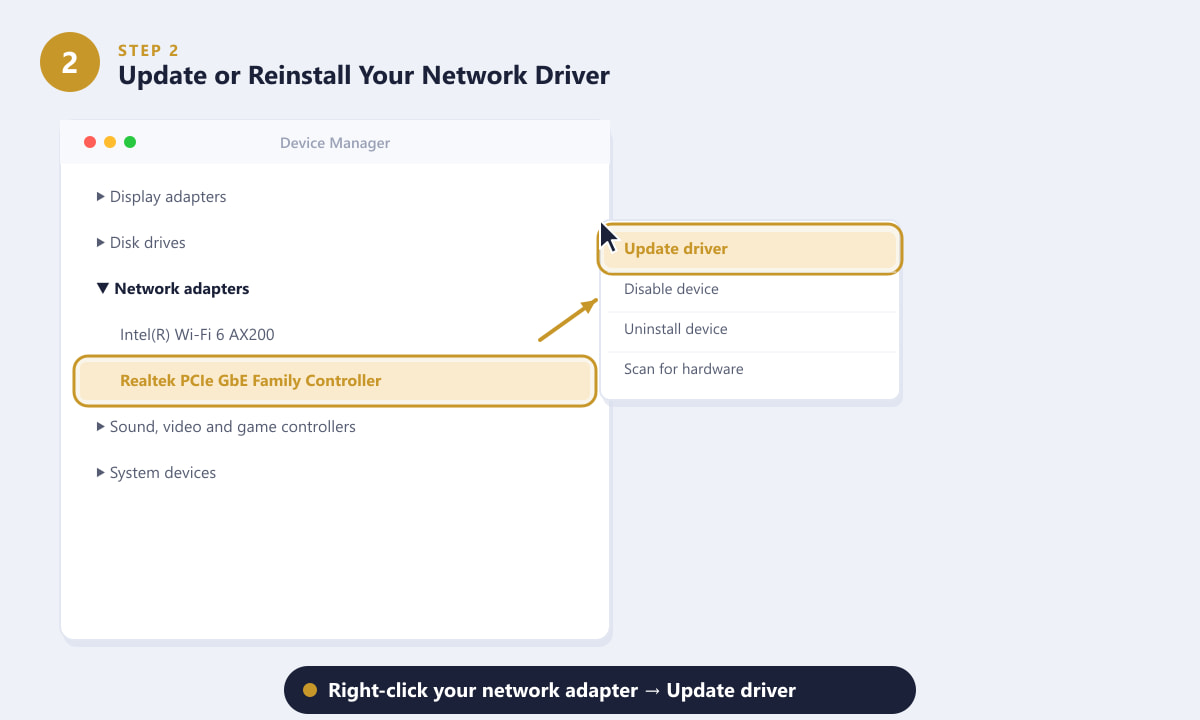
Щелкните правой кнопкой мыши сетевой адаптер в Диспетчере устройств и выберите «Обновить драйвер». Чтобы получить самую актуальную версию драйвера, проверьте страницу поддержки производителя вашей материнской платы. -
Шаг 3: Снизьте внутриигровые настройки видео и сети.
Во время игры нажмите Esc , перейдите в раздел «Видео» и уменьшите следующие настройки: установите качество персонажей, качество окружения и качество теней на «Очень низкое» ; отключите сглаживание (Anti-Aliasing ) и вертикальную синхронизацию (Vertical Sync). Также перейдите на вкладку «Игра» и убедитесь, что параметр «peer-to-peer» отключен. Снижение качества графики уменьшает нагрузку на графический процессор, что предотвращает задержку сетевых пакетов потоком рендеринга — очень распространенную причину скачков задержки, которую игроки ошибочно принимают за проблему с сетью. Ограничьте частоту кадров до 60 FPS или частоты обновления монитора, чтобы поддерживать стабильную загрузку графического процессора.
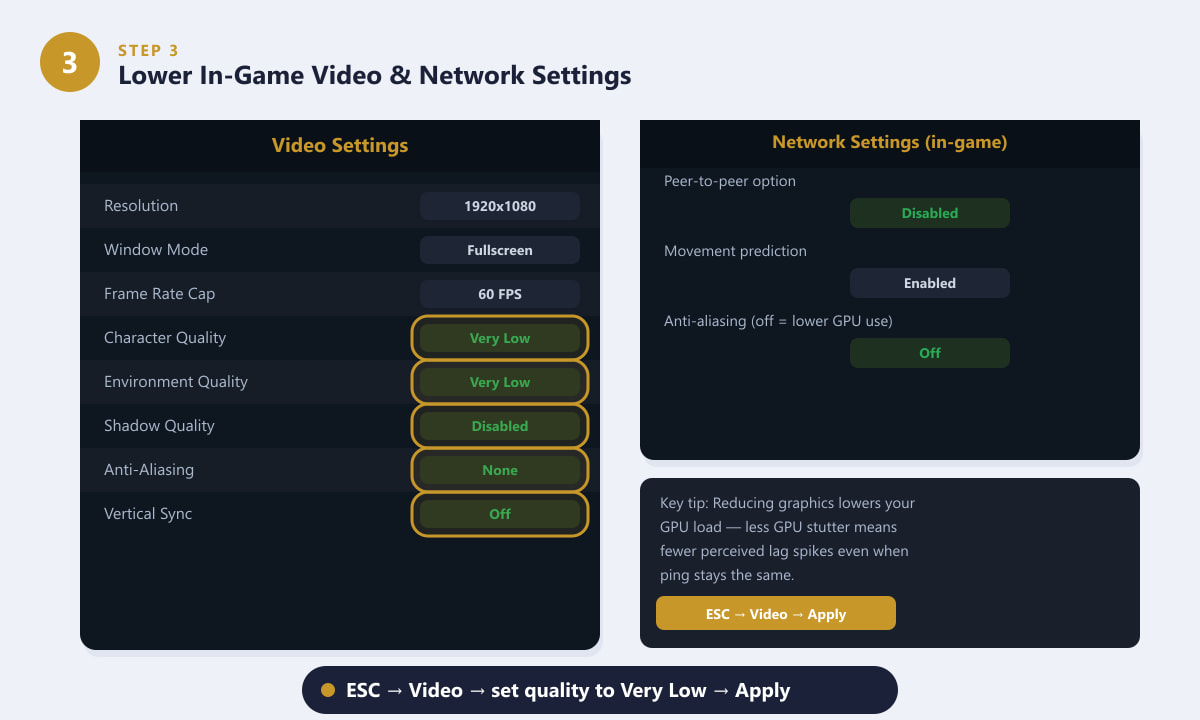
Установите все параметры качества на «Очень низкое» и ограничьте частоту кадров. Меньшая нагрузка на видеокарту напрямую уменьшает подтормаживания в игре, имитирующие скачки задержки. -
Шаг 4: Закройте фоновые приложения, потребляющие много трафика.
Откройте Диспетчер задач ( Ctrl + Shift + Esc) и щелкните заголовок столбца «Сеть» , чтобы отсортировать процессы по использованию сети. Щелкните правой кнопкой мыши любой процесс, потребляющий значительное количество трафика — обычно это Chrome, Discord (особенно при видеозвонках), Spotify и Центр обновления Windows — и выберите «Завершить задачу ». Также отключите автоматическое обновление Windows во время игровых сессий: найдите «Параметры Центра обновления Windows» и установите параметр «Активные часы», чтобы обновления никогда не загружались, когда вы, скорее всего, играете. Инструменты облачного резервного копирования (OneDrive, Google Drive, Dropbox) можно приостановить с помощью значков в системном трее.
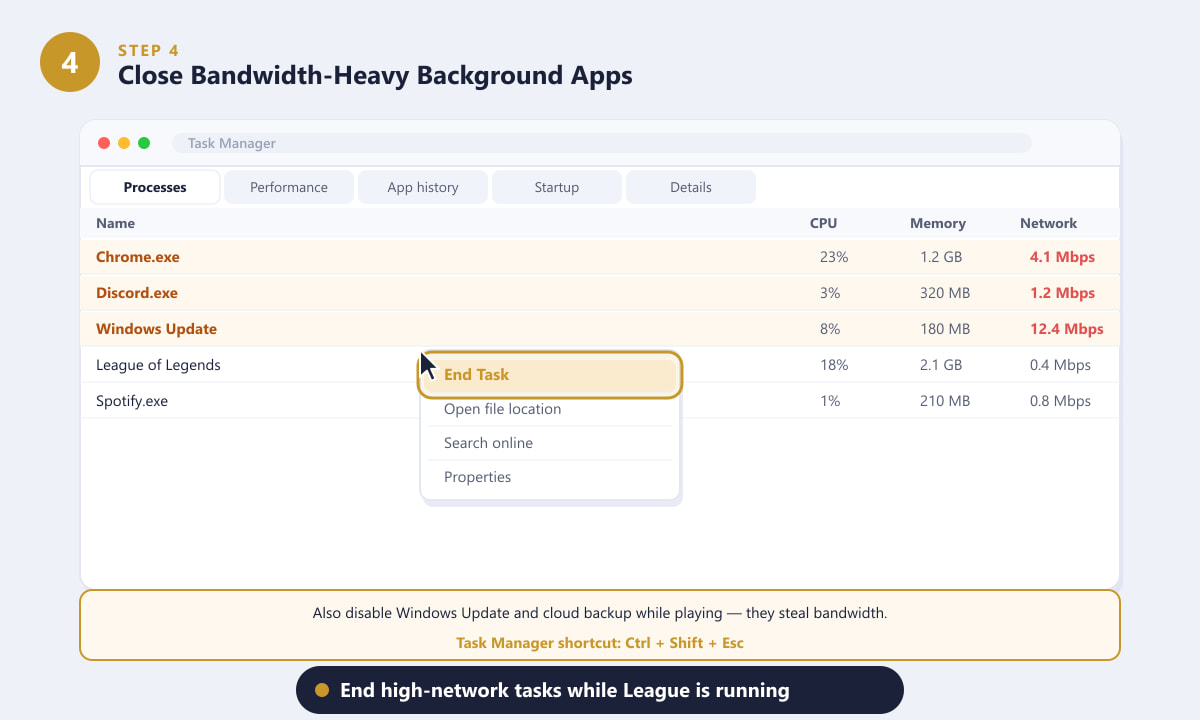
Сортируйте запросы по столбцу «Сеть», чтобы быстро выявить злоумышленников, использующих недостаточную пропускную способность. Пресекайте их действия до начала игры — особенно часто это происходит из-за скачков нагрузки во время обновления Windows. -
Шаг 5: Переключитесь на Ethernet и оптимизируйте настройки сети.
Если вы сейчас используете Wi-Fi, подключение кабеля Ethernet — это самое значительное улучшение, которое вы можете внести. Wi-Fi по своей природе добавляет задержку — даже сильный сигнал вносит дрожание, которое невозможно полностью устранить. После подключения по проводу перейдите в Настройки > Сеть и Интернет > Ethernet > Изменить и установите DNS-серверы на Google DNS ( 8.8.8.8 / 8.8.4.4 ) или Cloudflare DNS ( 1.1.1.1 / 1.0.0.1 ). Эти общедоступные DNS-серверы обычно быстрее и надежнее, чем серверы по умолчанию вашего интернет-провайдера. Если ваш маршрутизатор поддерживает качество обслуживания (QoS) , войдите в его панель администратора и отдайте приоритет игровому трафику или устройству, на котором запущена игра League of Legends.
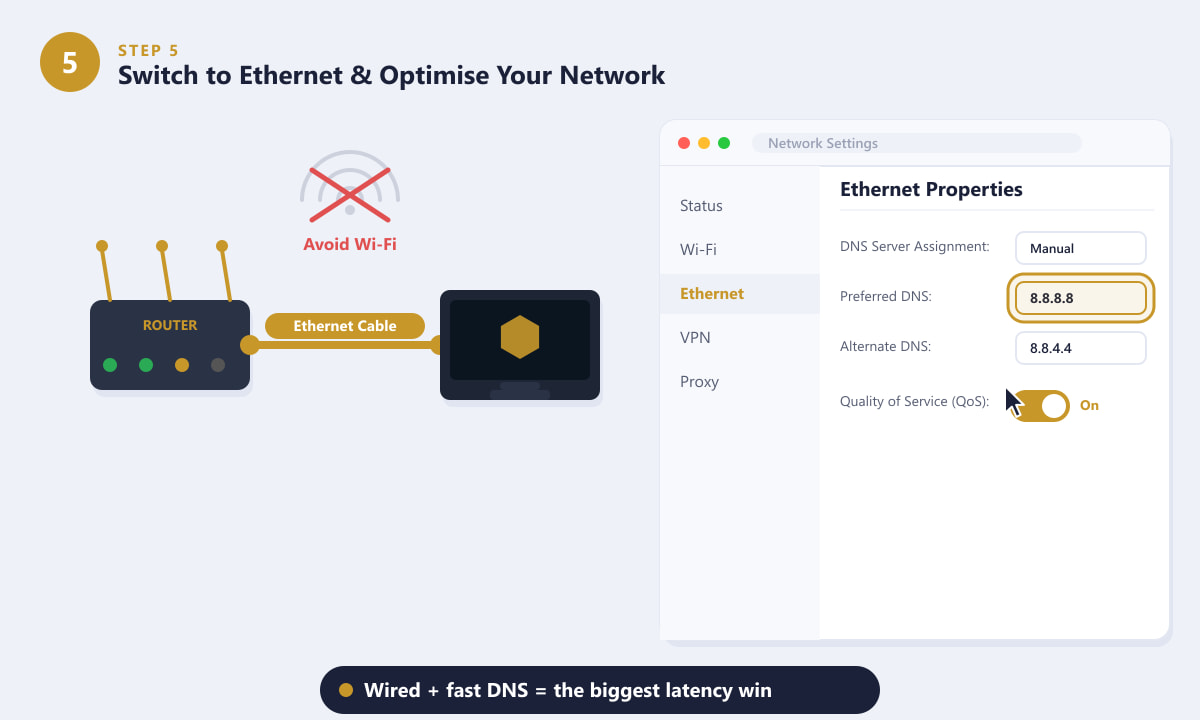
Установите в качестве предпочтительного DNS-сервера 8.8.8.8 и включите QoS на вашем маршрутизаторе, чтобы трафик League of Legends имел приоритет над трафиком других устройств в вашей сети.
Дополнительные советы для поддержания стабильного пинга
- Выберите правильный регион сервера. В клиенте League of Legends перейдите в «Настройки» и убедитесь, что вы подключены к серверу, ближайшему к вам географически. Игра в неправильном регионе добавляет 50–200 мс неизбежного пинга.
- Регулярно перезагружайте маршрутизатор. За несколько дней использования маршрутизаторы накапливают таблицы подключений. Еженедельная перезагрузка часто решает проблему постепенного увеличения базового пинга.
- Если вам необходимо оставаться в беспроводной сети, используйте Wi-Fi на частоте 5 ГГц. Если прокладка кабеля Ethernet невозможна, подключитесь к диапазону 5 ГГц вашего маршрутизатора, а не к 2,4 ГГц. У него меньший радиус действия, но гораздо меньшая загрузка сети и помехи.
- Проверьте состояние серверов Riot. Иногда задержка происходит на стороне Riot, а не на вашей. На официальной странице состояния серверов Riot Games отображаются текущие сбои и периоды технического обслуживания.
- Восстановите клиент League of Legends. В клиенте Riot нажмите на значок шестеренки рядом с кнопкой «Играть», затем выберите «Восстановить». Поврежденные игровые файлы могут вызывать зависания клиента и ошибочное отображение задержки сети.
Поиск неисправностей
Скачки задержки происходят только в League of Legends, а не в других играх.
Это указывает на проблему, специфичную для League of Legends, а не на общую проблему сети. Попробуйте восстановить клиент (Настройки → Восстановить), очистить кэш DNS ( ipconfig /flushdnsв командной строке) и отключить любые активные VPN или прокси-серверы. Также проверьте, совпадают ли скачки с конкретными внутриигровыми событиями, такими как крупные командные сражения, которые резко увеличивают загрузку видеокарты.
У меня низкий пинг, но игра всё равно тормозит.
Низкий средний пинг с видимыми задержками почти всегда указывает на подтормаживание кадров, а не на задержку сети. Снизьте настройки графики, как описано в шаге 3, ограничьте частоту кадров и закройте фоновые приложения, сильно нагружающие процессор. Запустите диспетчер задач и проверьте, не показывает ли столбец использования ЦП, что какой-либо процесс достигает 100% во время наблюдаемых вами задержек.
Ничего не работает, и наблюдаются сильные задержки.
Свяжитесь со своим интернет-провайдером и узнайте о потере пакетов на вашей линии — поврежденный кабель между вашим домом и распределительным шкафом может вызывать именно такую картину. Выполните трассировку маршрута (traceroute tracert 8.8.8.8) и найдите участок с постоянно высокой задержкой или таймаутами, затем поделитесь результатами со службой поддержки вашего интернет-провайдера.
Часто задаваемые вопросы
Почему у меня в League of Legends внезапно повышается пинг?
Случайные скачки пинга почти всегда вызваны одной из четырех причин: фоновыми приложениями, потребляющими пропускную способность (Центр обновления Windows, облачная синхронизация, потоковое видео), помехами Wi-Fi или потерей пакетов, устаревшим сетевым драйвером, некорректно обрабатывающим пиковые нагрузки, или проблемой маршрутизации между вашим интернет-провайдером и серверами Riot. Выполните шаги 1–5, описанные выше, чтобы найти и устранить конкретную причину.
Действительно ли снижение настроек графики уменьшает скачки задержки?
Да, во многих случаях. Когда ваша видеокарта работает почти на 100% мощности, поток рендеринга может на короткое время блокировать сетевой поток, вызывая зависание кадров, которое выглядит и ощущается как скачок нагрузки на сеть. Снижение настроек качества сохраняет запас загрузки видеокарты и устраняет этот источник заикания, не затрагивая при этом ваше интернет-соединение.
Снизит ли VPN мой пинг в League of Legends?
Обычно нет — VPN почти всегда увеличивают задержку, перенаправляя ваш трафик через дополнительный сервер. Единственный случай, когда VPN для игр может помочь, — это если ваш интернет-провайдер ограничивает игровой трафик или направляет вас по крайне неэффективному маршруту к серверам Riot. Сначала протестируйте без VPN; добавляйте его только в том случае, если трассировка маршрута выявит конкретную проблему маршрутизации, которую ваш интернет-провайдер отказывается исправлять.
Как проверить пинг в League of Legends?
Нажмите Ctrl + Fво время матча, чтобы переключить отображение частоты кадров и производительности сети. В правом верхнем углу экрана отображается текущий пинг в миллисекундах. Неравномерные скачки показаний (например, 40 мс, затем 350 мс) подтверждают скачок, а не постоянно высокую задержку.
Какой пинг считается оптимальным для League of Legends?
Для большинства игроков время отклика менее 60 мс комфортно. Менее 40 мс ощущается практически мгновенно. Время отклика более 100 мс начинает заметно влиять на тайминг способностей, а скачки более 200 мс делают игру практически неиграбельной на время действия скачка.
Заключение
Устранение скачков задержки в League of Legends обычно представляет собой комбинацию небольших улучшений, которые в совокупности дают результат: закрытие фоновых приложений, обновление драйверов, снижение настроек для освобождения ресурсов видеокарты и переключение на проводное подключение. Начните с проверки пинга на шаге 1, чтобы подтвердить, связаны ли скачки с сетью или оборудованием, а затем последовательно выполняйте каждый шаг. Большинство игроков видят значительное улучшение после шага 4 или 5 даже без обновления оборудования. Для получения официальной информации о сетевых требованиях League of Legends посетите сайт поддержки Riot Games .