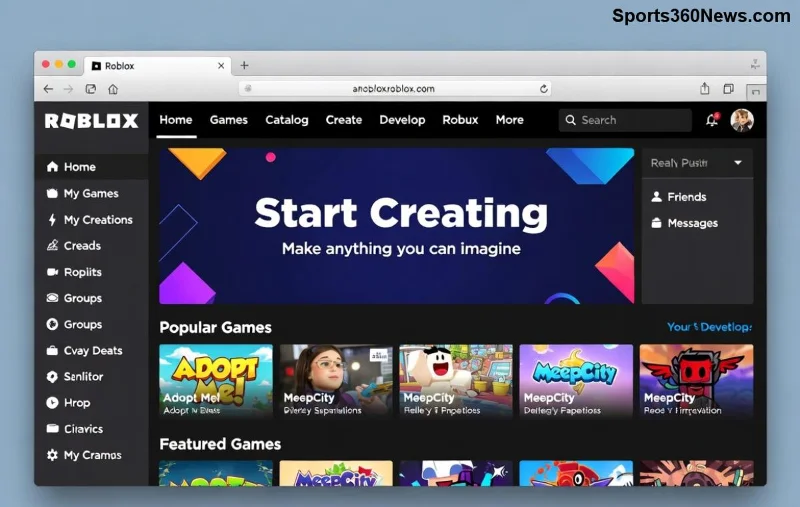
Представьте: вы создаёте свою игру в Roblox Studio, тысячи игроков заходят в неё, и вы становитесь звездой платформы! 😎 Roblox — это не просто место для игр, а настоящая площадка для творчества. С Roblox Studio любой новичок может воплотить идеи в реальность. В этом руководстве мы разберём всё по шагам: от установки до публикации. Готовы? Поехали! ⭐

Шаг 1: Установка Roblox Studio — Ваш Первый Конструктор Миров
Начните с основ. Roblox Studio — бесплатный инструмент для разработки. Вот как установить:
- Зайдите на официальный сайт Roblox и войдите в аккаунт (или создайте новый).
- Нажмите "Start Creating" — скачается Roblox Studio.
- Установите и запустите. Готово! 👍
Совет: Убедитесь, что у вас Windows или macOS. Studio работает стабильно на новых версиях ОС.
Шаг 2: Создание Нового Проекта в Roblox Studio
Откройте Roblox Studio и выберите шаблон: Baseplate для простоты или Obby для платформера. Нажмите "Create".
- Explorer: Здесь все объекты вашей игры.
- Properties: Настройки выбранного объекта.
- Toolbox: Готовые модели и скрипты.
Экспериментируйте сразу — добавьте Part (блок) и измените его цвет. Волшебство началось! ✨
Шаг 3: Строительство Игрового Мира — Terrain и Parts
Создайте ландшафт с помощью Terrain Editor (вкладка Home > Terrain). Выберите Generate для автоматического мира или sculpt вручную.
| Инструмент |
Описание |
Совет для Новичков |
| Add |
Добавляет землю |
Используйте для холмов 🚀 |
| Subtract |
Вырезает |
Создайте пещеры |
| Smooth |
Разглаживает |
Идеально для реализма |
| Grow/Shrink |
Масштабирует |
Для гор и долин ⭐ |
Добавьте Parts: кубы, сферы. Зафиксируйте их с помощью Anchored в Properties. Ваш мир оживает!
Шаг 4: Скриптинг в Roblox Studio — Дыхание Жизни для Игры
Без скриптов игра статична. Roblox Studio использует Lua — простой язык. Вставьте Script в ServerScriptService.
Пример простого скрипта для телепорта:
local part = script.Parent
part.Touched:Connect(function(hit)
    local humanoid = hit.Parent:FindFirstChild("Humanoid")
    if humanoid then
        hit.Parent:MoveTo(Vector3.new(0, 50, 0))
    end
end)
Вставьте в Part — и персонаж телепортируется при касании! 🔥 Изучите документацию Roblox для продвинутых фич.
![Скриптинг и строительство в Roblox Studio]()
Шаг 5: UI, Звуки и Эффекты — Делаем Игру Профессиональной
- UI: ScreenGui в StarterGui. Добавьте TextLabel для счёта.
- Звуки: Загрузите из Toolbox или Audio из каталога.
- Эффекты: ParticleEmitter для огня, Smoke.
Пример скрипта для счёта:
local Players = game:GetService("Players")
local player = Players.LocalPlayer
local gui = player.PlayerGui.ScreenGui.TextLabel
local score = 0

while true do
    wait(1)
    score = score + 1
    gui.Text = "Счёт: " .. score
end
Ваша игра заиграет красками! 🎨
Шаг 6: Тестирование — Исправляем Баги до Идеала
Нажмите Play (F5) для теста. Используйте Emulate Device для мобильных. Фиксите баги в Output окне. 1️⃣ Тест solo, 2️⃣ С друзьями (Publish to Roblox as Place).
Шаг 7: Публикация Своей Игры в Roblox — Мир Увидит Ваш Шедевр!
File > Publish to Roblox. Укажите название, описание с ключевыми словами вроде "Roblox обби" или "выживание". Сделайте Public. Поделитесь ссылкой!
Монетизация: Добавьте Game Passes, Developer Products. Зарабатывайте Robux! 💰
Советы Профи: Ускорьте Разработку в Roblox Studio
- Используйте Plugins из Toolbox (Rojo для Git).
- Изучайте модели сообщества.
- Присоединяйтесь к Discord Roblox Dev.
- Обновляйте Studio регулярно для новых фич. 🚀
Теперь вы знаете, как создать свою игру в Roblox Studio! Начните с малого, экспериментируйте — и станьте следующим хитом. Поделитесь своим первым проектом в комментариях. Удачи, геймер! 👏