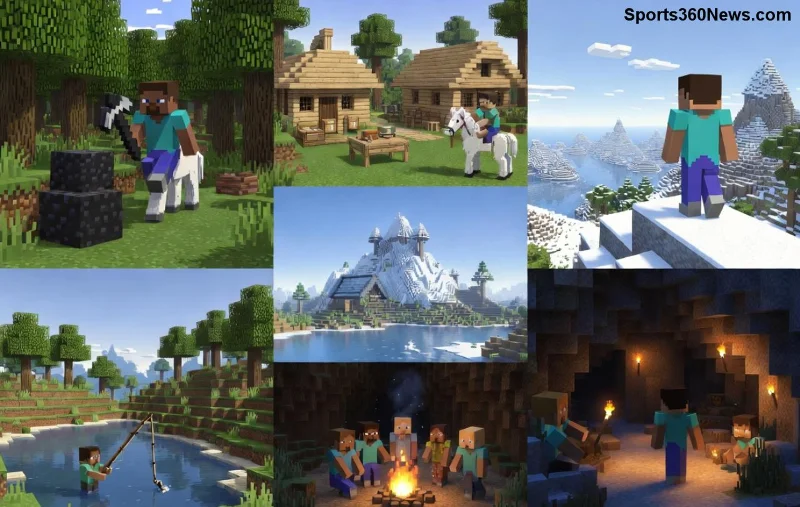
Imaginează-ți că deschizi Minecraft, dar lumea ta preferată... dispare! Ecranul afișează un sinistru Minecraft Error 404: "World not found". Inima îți bate mai tare – este asta blestemul mitului urban care bântuie comunitatea? 😱 Nu intra în panică! Acest articol dezvăluie mitul Minecraft Error 404, lumi pierdute reale și fix-uri ascunse care te vor readuce în aventură. Rămâi cu noi să afli cum să-ți protejezi construcțiile epice!
Ce Este Exact Minecraft Error 404? Legenda din Umbră
Minecraft Error 404 nu este un cod de eroare obișnuit ca cele din browsere. Este un mit creepypasta celebru în comunitatea Minecraft, inspirat din povești cu Herobrine sau entități malefice. Legenda spune că anumite lumi devin "invizibile" pentru server sau client, afișând mesajul "Error 404: World Not Found". Unii jucători jură că au văzut blocuri plutind sau structuri regenerate ciudat înainte de dispariție.
Dar adevărul? Este o exagerare a problemelor tehnice comune! Conform forumurilor oficiale Mojang, Error 404 apare când fișierele de salvare (.dat, .mca) sunt corupte, șterse accidental sau incompatibile cu versiuni noi. Nu e supranatural – e fixabil! ⭐
Lumi Pierdute: Cauzele Reale ale Groazei din Minecraft Error 404
De ce dispare lumea ta? Iată cauzele principale, bazate pe rapoarte recente din comunitate:
- 🛠️ Corupere fișiere: Crash-uri în timpul salvării, mai ales în singleplayer sau pe servere slabe.
- 💾 Ștergere accidentală: Backup-uri proaste sau curățări automate de disc.
- 🔄 Incompatibilitate versiuni: Actualizări majore (ca cele recente) schimbă formatul lumilor.
- 🌐 Probleme server: Pe Realms sau multiplayer, lag-ul extrem poate "ascunde" chunk-uri.
Nu e mit – mii de jucători raportează lumi pierdute Minecraft lunar. Dar vestea bună? Există soluții!
Fix-uri Ascunse: Cum Recuperezi Lumea din Minecraft Error 404 în 5 Pași Rapizi
Gata de acțiune? Urmează acești pași testați pentru a readuce lumea ta la viață. Funcționează pe Java Edition și Bedrock cele mai noi!
| 🔢 Pas |
Acțiune |
Sfat Pro |
| 1️⃣ |
Verifică folderul saves: Deschide %appdata%\.minecraft\saves (Windows) sau ~/Library/Application Support/minecraft/saves (Mac). |
Caută fișierul .dat al lumii. Dacă lipsește, verifică Recycle Bin! 👍 |
| 2️⃣ |
Rulează Minecraft Launcher cu opțiuni repair: Adaugă --repairWorld în profil. |
Utilizează MCCToolChest (tool gratuit) pentru scanare corupții. |
| 3️⃣ |
Backup și restore: Copiază din backup-uri automate (în .minecraft/backups). |
Activează auto-save la 5 minute în settings. 🛡️ |
| 4️⃣ |
Convertește lumea: Folosește tool-uri ca World Converter de la Mojang pentru versiuni vechi. |
Testează pe un server local întâi! |
| 5️⃣ |
Contactează suport: Pe Realms, trimite ticket cu log-uri din .minecraft/logs. |
Adaugă mods ca Backup+ pentru protecție viitoare. 🎉 |
Acești pași au salvat mii de lumi! Dacă ești pe Bedrock, verifică Android/iOS în com.mojang/minecraftWorlds.
![Captură ecran cu fix Minecraft Error 404 – lume restaurată și jucător fericit în Minecraft]()
Prevenție: Nu Mai Pierde Niciodată o Lume în Fața Minecraft Error 404
Să fim proactivi!
- 📁 Folosește cloud backup: Google Drive sau OneDrive pentru saves.
- ⚙️ Mods esențiale: WorldEdit pentru backup manual, Carpet Mod pentru debug.
- 🌍 Servere sigure: Alege hosteri ca Aternos cu auto-backup zilnic.
- 🔍 Verifică integritate: Rulează "Verify Game Files" în Launcher săptămânal.
Bonus: Dacă mitul te intrigă, explorează seed-uri "haunted" ca cele din creepypasta – dar cu backup! 😎
Pentru mai multe detalii tehnice, consultă Mojang Help Center sau Minecraft Wiki.
Concluzie: Biruiește Minecraft Error 404 și Construiește Etern!
Mituri precum Minecraft Error 404 adaugă farmec jocului, dar cu aceste fix-uri ascunse și prevenții, lumi pierdute devin istorie. Testează pașii azi și spune-ne în comentarii: Ai pățit vreodată asta? Salvează articolul, share cu prietenii și continuă aventura! 🚀 Ce lume vei reconstrui prima?