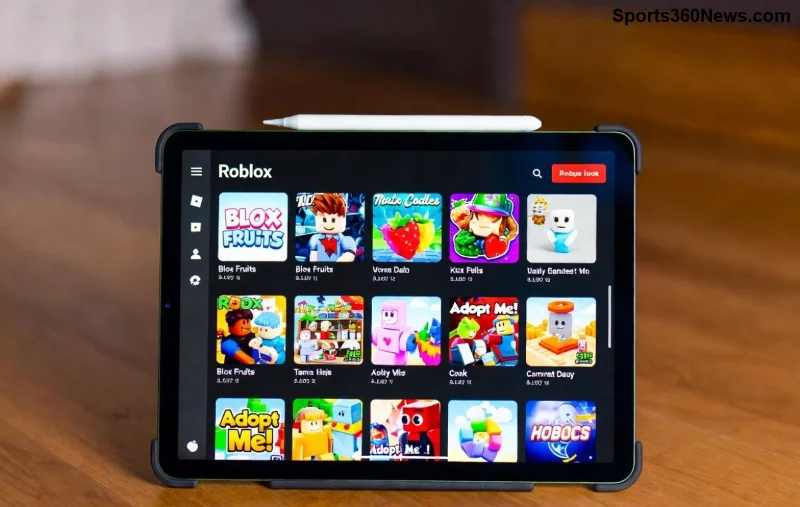
Roblox este platforma de gaming care cucerește milioane de jucători cu lumi infinite create de utilizatori. Indiferent dacă ești un gamer experimentat sau un începător entuziasmat, cum să descarci și instalezi Roblox pe orice dispozitiv este primul pas spre aventuri epice. Acest ghid complet, actualizat cu cele mai noi informații, îți oferă pași clari, sfaturi pro și soluții rapide pentru o instalare perfectă. Hai să intrăm în acțiune! 🚀
Cerințe de Sistem pentru Roblox: Verifică înainte de Descărcare ⭐
Înainte de a începe, asigură-te că dispozitivul tău îndeplinește cerințele minime. Roblox rulează fluid pe majoritatea gadgeturilor moderne. Iată un tabel comparativ:
| Platformă |
Procesor Minim |
RAM Minim |
Spațiu Disc |
Sistem de Operare |
| Windows PC |
1.6 GHz |
1 GB |
20 MB |
Windows 7+ |
| macOS |
Intel Core i3 |
4 GB |
20 MB |
macOS 10.11+ |
| Android |
Quad-core 1.6 GHz |
2 GB |
150 MB |
Android 5.0+ |
| iOS |
A9+ |
2 GB |
200 MB |
iOS 12+ |
| Xbox |
- (Consolă) |
- (Consolă) |
1 GB |
Xbox One/Series |
✅ Dacă treci testul, continuă! Altfel, upgradează hardware-ul pentru performanță maximă.
Pas cu Pas: Descărcare și Instalare Roblox pe Windows PC 💻
- Accesează site-ul oficial Roblox.com și apasă butonul verde Download.
- Rulează fișierul .exe descărcat (RobloxPlayerLauncher.exe). Antivirul poate bloca – adaugă excepție!
- Urmează wizard-ul: Acceptă termeni, alege folder instalare (implicit C:\Users\[User]\AppData\Local\Roblox).
- 🔑 Creează cont gratuit sau loghează-te. Gata! Lansează Roblox și explorează mii de jocuri.
Instalarea durează sub 2 minute. Pentru update-uri automate, lasă-l pornit! 😎
Instalare Roblox pe macOS: Simplu ca plăcinta Apple 🍎
- Mergi pe pagina de download Roblox și selectează versiunea Mac.
- Descarcă Roblox.dmg și deschide-l din Downloads.
- Trage iconița Roblox în folderul Applications. Autorizează în System Preferences > Security dacă apare blocaj.
- Rulează din Launchpad. Profil nou? Creează-l instant!
Roblox pe Mac suportă grafică high-end – activează setări maxime pentru vizualuri spectaculoase. 🎨
![Roblox pe dispozitive mobile și consolă]()
Cum să Descărci Roblox pe Android: Mobil Gaming la Putere 📱
- Deschide Google Play Store și caută Roblox.
- Apasă Instalare (gratuit, peste 500M descărcări). Verifică compatibilitate!
- Permisiuni: Activează stocare, cameră (pentru avataruri cool).
- Loghează-te și joacă offline sau online cu prieteni. Touch controls perfecte!
💡 Sfat: Folosește controller Bluetooth pentru experiență console-like pe telefon.
Roblox pe iOS: iPhone/iPad Ready! 🍏
- Intra în App Store, caută Roblox oficial.
- Tap Get > Instalează (necesită Face ID/Touch ID).
- Deschide app-ul, autentifică cu Apple ID sau cont Roblox.
- 4️⃣ Explorează AR experiences unice pe iOS!
Actualizările vin rapid – verifică-le lunar pentru conținut fresh.
Instalare pe Console: Roblox pe Xbox și Mai Mult 🎮
Pe Xbox One/Series X|S:
- Mergi în Microsoft Store > Caută Roblox > Instalare.
- Conectează cont Microsoft cu Roblox.
- Joacă cu Kinect sau controller – cross-play cu PC/mobil!
Alte console? Roblox vine curând pe PlayStation – stai conectat la noutăți oficiale.
Probleme Comune la Instalare Roblox și Soluții Rapide ⚠️
| Problemă |
Soluție |
| Nu se descarcă |
Șterge cache browser, VPN off, verifică internet. |
| Instalare blocată |
Rulează ca admin, dezactivează antivirus temporar. |
| Crash la lansare |
Update drivere grafice, șterge folder %temp%\Roblox. |
| Mobil: Nu se deschide |
Clear cache app, reinstall. |
Încă probleme? Contactează support Roblox via app.
Sfaturi Pro pentru Experiență Roblox Optimă 👑
- ⭐ Activează Roblox Premium pentru Robux extra și beneficii.
- Joacă cu prieteni – adaugă-i din jocuri populare ca Adopt Me sau Brookhaven.
- Customizează avatarul: Haine, accesorii din Marketplace.
- Optimizare FPS: Închide apps background, setează graphics low pe device slab.
- Securitate: Nu da parola nimănui, folosește 2FA.
Acum ești gata să cucerești universul Roblox! Descarcă azi și spune-ne în comentarii ce joc preferi. Share ghidul cu prietenii tăi gamers – împreună suntem mai puternici! 🎉