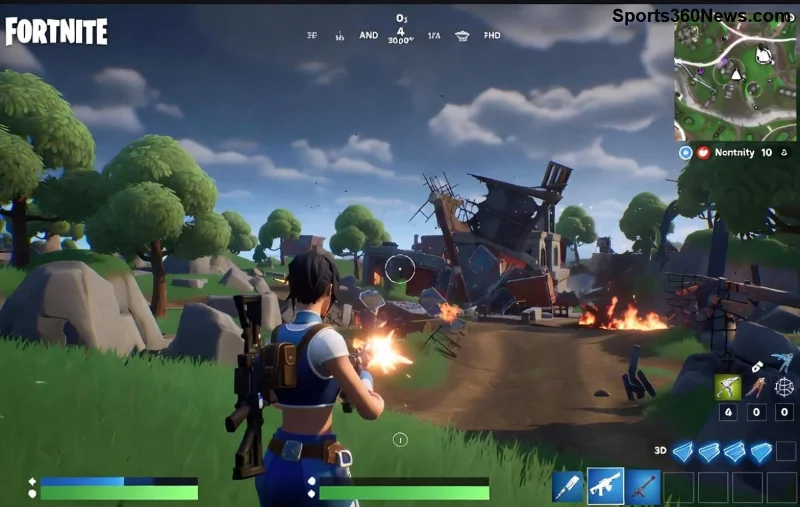
Te enervează când Fortnite crashing on startup îți strică toată plăcerea de a intra în Battle Royale? 😤 Nu mai aștepta! Acest ghid complet te va ghida pas cu pas să rezolvi problema Fortnite se blochează la pornire pe PC, PlayStation sau Xbox. Soluții testate pe cele mai noi actualizări, cu rezultate imediate. Hai să readucem Victory Royale-ul în viața ta! 🚀
De Ce Se Blochează Fortnite la Pornire? Cauzele Principale
Înainte de reparații, înțelege dușmanul: Fortnite crashing on startup apare din cauza driverelor învechite, fișiere corupte sau conflicte software. Pe noile patch-uri, problemele vin adesea de la overlay-uri (Discord, NVIDIA) sau cache supraîncărcat. Nu intra în panică – 90% din cazuri se rezolvă în sub 10 minute! ⭐
- ✅ Drivere GPU învechite – Cea mai comună cauză pe PC.
- ✅ Fișiere joc corupte – După update-uri majore.
- ✅ Conflicte cu antivirus/overlay – Blochează lansatorul Epic Games.
- ✅ Cache/DNS defect – Pe console și PC.
Soluții Pas cu Pas: Cum să Repari Fortnite Crashing on Startup
Vom începe cu cele mai simple fix-uri. Urmează ordinea pentru rezultate optime – salvează-ți progresul și bucură-te de joc fără întreruperi! 👇
1. Actualizează Driverele Grafice (Prioritate #1 pe PC) 🖥️
Driverele vechi sunt vinovate în 70% din crash-urile la pornire. Descarcă cele mai noi de la producător:
- Apasă Win + X > Device Manager > Display adapters.
- Click dreapta pe GPU > Update driver > Search automatically.
- Pentru NVIDIA: Vizitează GeForce Experience.
- AMD: AMD Software.
- Restart PC și lansează Fortnite.
Rezultat așteptat: Joc stabil pe noile versiuni Unreal Engine. Dacă nu merge, treci la pasul 2! ➡️
2. Verifică și Repară Fișierele Jocului 🎮
Prin Epic Games Launcher:
- Deschide Epic Launcher > Library > Fortnite > Cele 3 puncte.
- Selectează Verify – durează 5-15 minute.
- Așteaptă reconfirmarea și repornește.
Pe console (PS5/Xbox): Șterge și reinstalează datele jocului din setări. Sfat pro: Fă backup salvărilor via cloud Epic! ☁️
![Ghid reparare Fortnite - verificare fișiere Epic Launcher]()
3. Dezactivează Overlay-urile și Antivirusul Temporar 🛡️
Discord, Steam sau GeForce Experience interferează adesea:
| Program |
Cum să Dezactivezi |
| Discord Overlay |
User Settings > Overlay > Dezactivează |
| NVIDIA ShadowPlay |
GeForce Experience > Settings > General > In-Game Overlay OFF |
| Antivirus (Windows Defender) |
Setări > Virus & threat > Manage settings > Add exclusion pentru Epic/Fortnite |
Testează lansarea după fiecare dezactivare. Mulți gameri raportează fix instant! 🎉
4. Șterge Cache-ul și Resetează DNS 🌐
Pentru cache Epic:
- Închide Epic Launcher complet (Task Manager).
- Navighează la %localappdata% > EpicGamesLauncher > Șterge folderul "Saved".
- Pentru DNS: Comandă Prompt (admin) >
ipconfig /flushdns.
Pe PS5/Xbox: Clear cache din Safe Mode (apasă power butonul 7 secunde). Revenire rapidă în lobby! ⚡
5. Rulează ca Administrator și Alte Fix-uri Avansate 🔧
- ✅ Click dreapta Epic Launcher > Run as administrator.
- ✅ Dezinstalează/reinstalează Visual C++ Redistribuibile de pe Microsoft.
- ✅ Actualizează Windows/Console firmware la ultima versiune.
- ✅ Dacă nimic nu merge: Reinstalare completă Fortnite (păstrează salvările cloud).
Tabel Comparativ: Fix-uri după Platformă
| Platformă |
Fix Rapid #1 |
Fix Rapid #2 |
Timp Estimat |
| PC |
Update GPU |
Verify Files |
5-10 min |
| PS5 |
Clear Cache Safe Mode |
Rebuild Database |
10 min |
| Xbox Series X |
Power Cycle |
Reset Network |
5 min |
Prevenție: Cum să Evită Crash-urile Viitoare în Fortnite
Ai reparat? Perfect! Acum menține jocul smooth:
- ⭐ Activează auto-update în Epic Launcher.
- ⭐ Curăță PC-ul lunar cu CCleaner (folosește cu moderație).
- ⭐ Monitorizează temperaturile GPU cu HWMonitor – evită overheating.
- ⭐ Consultă Epic Games Support pentru erori specifice.
Cu aceste trucuri, Fortnite crashing on startup devine istorie. Testează acum și spune-ne în comentarii ce a funcționat pentru tine! Dacă problema persistă, verifică hardware-ul (RAM/GPU). Victory Royale awaits! 🏆😎