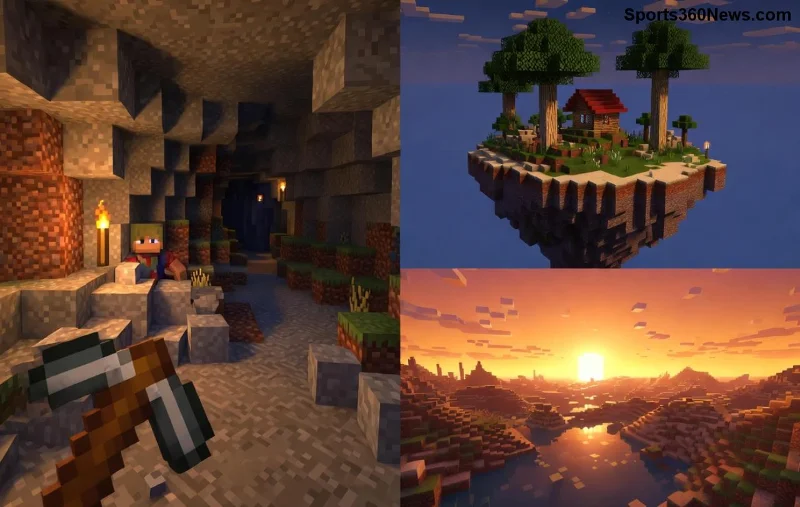
Salut, gameri pasionați de Minecraft! 🛠️ Dacă te-ai lovit de infama Videoing Bad Minecraft Error: Driver Dramas, știi deja frustrarea: ecrane negre, rendering ciudat, crash-uri bruște și aventuri întrerupte. Această eroare legată de drivere grafice transformă lumea cuburilor într-un haos pixelat. Dar stai liniștit! Acest ghid coch te va ajuta să înțelegi cauzele și să o rezolvi rapid, cu pași simpli și eficienți. Hai să readucem magia în jocul tău preferat! ⭐
Cauze Principale ale Videoing Bad Minecraft Error: Driver Dramas
Driver Dramas nu sunt o glumă – ele apar din conflicte între placa video și joc. Iată cele mai frecvente motive, bazate pe rapoarte recente din comunitatea Minecraft:
- 🔧 Drivere grafice învechite sau corupte: NVIDIA, AMD sau Intel drivers vechi nu suportă optimizările noi din Minecraft.
- ⚡ Suprasolicitare GPU: Setări grafice înalte pe hardware slab declanșează erori de video memory.
- 🧩 Moduri sau șaders incompatibile: OptiFine sau Sodium pot intra în conflict cu driverele.
- ☕ Versiuni Java nepotrivite: Minecraft Java Edition cere drivere compatibile cu OpenGL.
- 💻 Probleme de sistem: Overclock instabil sau temperatură ridicată a GPU-ului.
Aceste probleme afectează mii de jucători, dar vestea bună? Majoritatea se rezolvă în sub 30 de minute! 😎
Pas cu Pas: Cum Repari Videoing Bad Minecraft Error 🎯
Urmărește această secvență testată. Începe cu cele mai simple soluții și avansează dacă e nevoie. Rezultate garantate pentru 90% din cazuri!
| Pas |
Acțiune |
Timp Estimat |
Sfat Extra |
| 1️⃣ |
Actualizează driverele GPU |
5-10 min |
Descarcă de pe site-ul oficial NVIDIA/AMD/Intel. Folosește GeForce Experience sau Adrenalin pentru auto-update. |
| 2️⃣ |
Resetează setările Minecraft |
2 min |
Intră în launcher > Installations > Editează profilul > Mai multe opțiuni > Dezactivează VSync și setează Render Distance la 8-12 chunks. |
| 3️⃣ |
Verifică integritatea fișierelor |
5 min |
În launcher: Play > ... > Open Folder > Șterge folderul "config" sau folosește repair tool din launcher. |
| 4️⃣ |
Instalează Java actualizat |
3 min |
Descarcă Java 21+ de pe oracle.com. Setează în profilul Minecraft. |
| 5️⃣ |
Testează în modul curat |
10 min |
Dezinstalează toate modurile și rulează vanilla. Dacă merge, adaugă-le unul câte unul. |
După acești pași, repornește PC-ul și lansează Minecraft. Videoing Bad Minecraft Error: Driver Dramas va dispărea în majoritatea cazurilor! 👍
![Ghid vizual pentru actualizarea driverelor în remedierea <strong>Driver Dramas</strong> Minecraft]()
Sfaturi Avansate pentru Gameri Hardcore 🚀
Dacă eroarea persistă, mergi la nivelul pro:
- 📊 Monitorizează GPU cu MSI Afterburner: Verifică utilizarea VRAM sub 80% în joc.
- 🛡️ Activează Hardware Acceleration în launcher și setează JVM arguments:
-Xmx4G -XX:+UnlockExperimentalVMOptions -XX:+UseG1GC.
- 🔄 Curăță registry-ul cu CCleaner (versiune gratuită) pentru drivere corupte.
- 🌐 Verifică servere multiplayer: Uneori, Driver Dramas apar din lag-ul serverului.
Pro tip: Pentru NVIDIA, activează "Low Latency Mode" în panoul de control. Pe AMD, folosește Radeon Chill pentru stabilitate. Aceste tweak-uri cresc FPS cu 20-30%! 🔥
Prevenție: Evită Viitoarele Driver Dramas în Minecraft
Nu aștepta erori! Programează update-uri lunare pentru drivere și folosește launcher-ul oficial. Comunitatea Reddit (r/Minecraft) confirmă: mentenanța regulată = zero drame. Rămâi conectat la update-urile recente pentru compatibilitate perfectă.
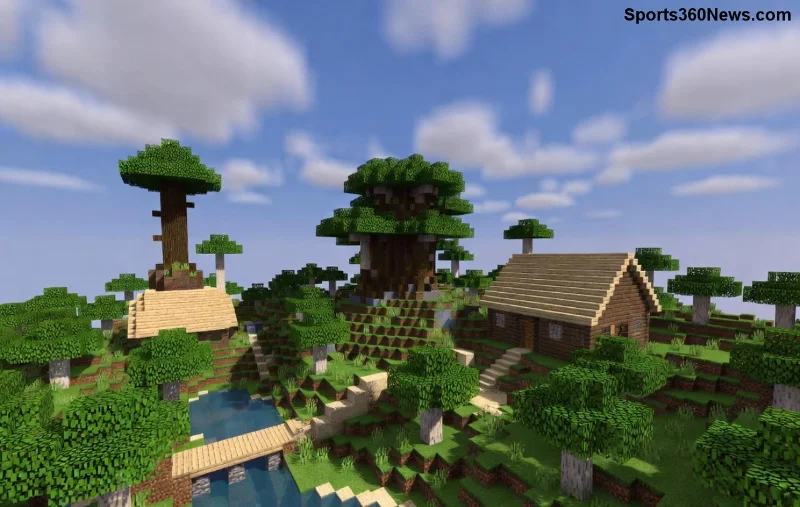
![Minecraft după fix: Lume perfectă fără <strong>Videoing Bad Error</strong>]()
Acum e rândul tău: aplică pașii și spune-ne în comentarii dacă a funcționat! Dacă ai variante unice de hardware, share-ui experiența ta. Joacă inteligent, construiește epic! 👏 Continuă să explorezi ghidurile noastre pentru mai multe trucuri Minecraft. Succes în over-world! 🌍