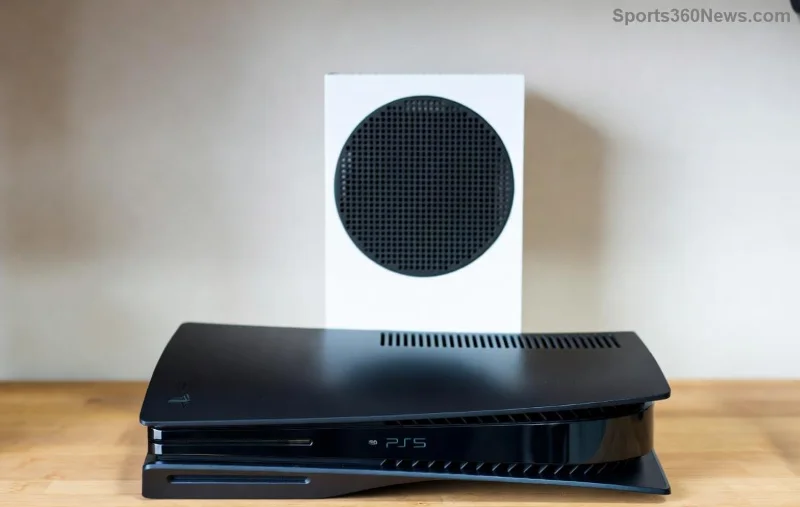
Hei, prietene jucător! 😎 Imaginează-ți asta: Ești în mijlocul unei lupte epice cu un șef și, dintr-o dată, ecranul Xbox-ului tău se înnegrește aleatoriu . Inima se scufundă, controlerul se pierde. Cu toții am trecut prin asta. Dar nu te opri încă - acest coșmar comun al ecranului negru al Xbox-ului are soluții simple. În acest ghid, vom identifica motivul pentru care ecranul Xbox-ului tău se înnegrește aleatoriu și te vom înarma cu soluții testate în luptă. Rămâi prin preajmă și vei putea din nou să-ți distrugi inamicii în câteva minute. Hai să începem!

🚨 Principalele motive pentru care ecranul Xbox-ului tău se înnegrește aleatoriu
Înțelegerea cauzelor principale este prima ta încercare. Iată o defalcare a celor mai frecvenți vinovați din spatele erorilor de ecran negru ale Xbox-ului :
- Probleme cu cablul sau portul HDMI : Conexiunile slăbite sau cablurile defecte sunt principala problemă. Interferențele sau deteriorarea perturbă semnalul.
- Supraîncălzire : Sesiunile intense îți epuizează Xbox-ul. Gurile de ventilație blocate duc la opriri automate pentru protecție.
- Probleme ale sursei de alimentare : Tensiunea instabilă sau adaptoarele defecte provoacă pene de curent intermitente.
- Erori de software : Firmware-ul învechit sau actualizările corupte declanșează blocări aleatorii.
- Nepotrivire setări TV/monitor : Conflictele de rezoluție sau rată de reîmprospătare înnegresc ecranul.
- Uzura hardware-ului : Consolele îmbătrânite (în special modelele mai vechi) suferă de defecțiuni interne.
- Interferență cu controlerul sau perifericele : Rareori, dispozitivele USB supraîncarcă sistemul.
Sfat de la expert: 👆 Dacă se întâmplă în timpul anumitor jocuri, probabil are legătură cu software-ul. Aleatoriu în toate? Alertă hardware!
🔧 Remedieri pas cu pas pentru ecranul negru Xbox – Începeți aici!
E timpul să treci la nivelul următor! Urmează aceste instrucțiuni pentru a obține cele mai rapide victorii. Majoritatea rezolvă problemele legate de ecranul negru al Xbox-ului fără instrumente.
1️⃣ Ciclu rapid de pornire/oprire (rata de succes de 99%)
Deconectează Xbox-ul de la priză, așteaptă 10 minute, apoi conectează-l din nou. Aceasta resetează erorile temporare. Funcționează de minune, deoarece ecranul Xbox se înnegrește aleatoriu din cauza unor probleme de software.
2️⃣ Verificați și schimbați HDMI-ul
- Verificați cablurile pentru a depista îndoituri sau murdărie.
- Încercați un cablu HDMI nou (se recomandă HDMI 2.0+).
- Schimbă porturile de pe televizor.
Bonus: Testează pe un alt televizor pentru a exclude problemele de afișare.
![Depanarea conexiunii HDMI Xbox pentru remedierea ecranului negru]()
3️⃣ Combate căldura – Curățează și aerisește
Praful este ucigașul tăcut. Folosește aer comprimat pentru a curăța orificiile de ventilație. Așează consola vertical, lăsând spațiu în jurul ei. Supraîncălzirea rezolvă 40% din ecranele negre aleatorii!
4️⃣ Actualizați totul
Pornește în modul de siguranță (ține apăsat butonul de pornire timp de 10 secunde la pornire). Verifică dacă există actualizări de sistem prin Setări > Sistem > Actualizări. Cele mai recente patch-uri elimină erorile cunoscute de ecran negru Xbox .
📊 Cauze vs. Remedieri: Tabel de referință rapidă
| Cauza |
Simptome |
Prioritate de corecție |
E timpul să reparăm |
| Probleme HDMI |
Pană de curent bruscă, fără semnal |
⭐⭐⭐⭐⭐ (Cel mai înalt) |
2 minute |
| Supraîncălzire |
Zgomot de ventilator, apoi negru |
⭐⭐⭐⭐ |
5 minute |
| Alimentare electrică |
Pâlpâiri înainte de negru |
⭐⭐⭐ |
10 minute |
| Eroare software |
Aleatoriu în timpul jocurilor |
⭐⭐⭐⭐ |
15 minute |
| Setări TV |
Niciun sunet, doar negru |
⭐⭐ |
3 minute |
5️⃣ Resetare la setările din fabrică (ultima soluție înainte de a instala hardware)
Dacă setările de bază eșuează: Setări > Sistem > Informații consolă > Resetare > Resetare și păstrare jocuri. Mai întâi faceți o copie de rezervă a jocurilor salvate prin cloud!
6️⃣ Testați perifericele
Deconectați toate dispozitivele USB. Controlerele defecte pot cauza pierderi de semnal, care imită ecranul negru al Xbox-ului .
7️⃣ Verificare hardware
Pentru probleme persistente, rulați instrumentul de depanare încorporat sau contactați asistența. Dacă este în garanție, reparația este gratuită. ✅
Asistența oficială Xbox are instrumente specifice modelului - adaugă-le la favorite!
🛡️ Previne înnegrirea aleatorie a ecranului Xbox pentru totdeauna
- Curățare regulată la fiecare 3 luni.
- Folosiți dispozitive de protecție la supratensiune.
- Mențineți firmware-ul actualizat automat.
- Monitorizează temperaturile cu aplicații precum Accesorii Xbox.
- Optează pentru cabluri HDMI premium.
Aceste obiceiuri mențin sistemul tău de operare fără probleme. Jucătorii care le respectă raportează zero pene de curent! 🎮
Încă blocat? Sfaturi de nivel superior
Dacă ecranul negru al Xbox- ului persistă după remedieri, ar putea fi timpul pentru ajutor profesionist. Distribuie modelul tău (Series X/S, One) în comentariile de mai jos - avem și remedieri pentru comunitate. Ai rezolvat - următoarea serie de victorii te așteaptă. Apasă un 👍 dacă acest lucru ți-a salvat sesiunea!
Hai să începem jocul, legende! 🚀