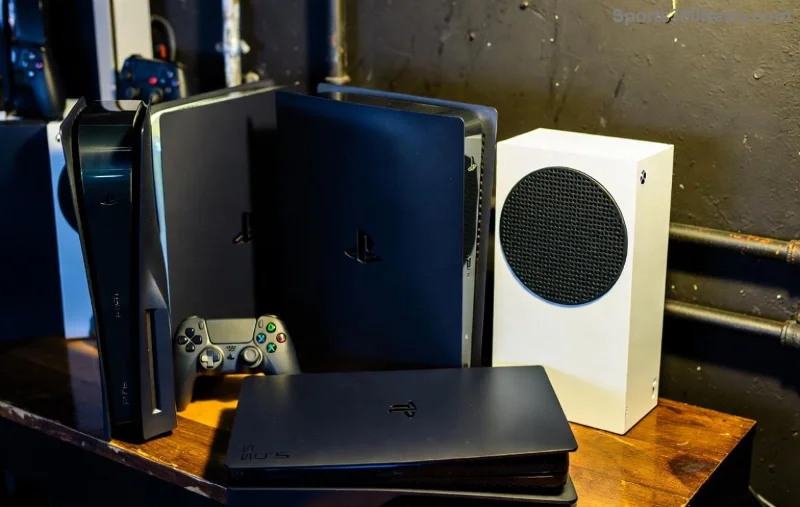
Nimic nu distruge atmosfera de gaming mai bine decât să vezi mesajul „ Descărcare eșuată din Xbox Store ” chiar când ești entuziasmat de noua lansare. 😩 Nu-ți face griji, prietene jucător! Acest ghid explorează direct depanarea erorilor de descărcare din Xbox Store, cu pași testați în practică, care funcționează pe Xbox Series X|S, Xbox One și chiar pe aplicația Xbox de pe PC. Vom acoperi totul, de la resetări rapide la modificări avansate ale rețelei, astfel încât să poți reveni la misiuni epice în câteva minute. Ești gata să elimini aceste erori? Hai să trecem la nivelul următor! 🚀

🚨 Cauze frecvente ale erorilor de descărcare din Magazinul Xbox
Înainte de a remedia problema, cunoaște-ți inamicul. Problemele legate de descărcarea problemelor din Magazinul Xbox provin adesea din:
- Restricții instabile la internet sau NAT.
- Cache corupt sau fișiere temporare.
- Stocare insuficientă sau limite de cotă insuficiente.
- Întreruperi ale serverului pe Xbox Live.
- Software de sistem învechit sau erori ale aplicației.
Sfat de la profesionist: Mai întâi, verifică starea Xbox Live pe pagina oficială de stare Xbox . Dacă serverele nu funcționează, ia o gustare și așteaptă. Altfel, apucă-te de remedieri! ⭐
1️⃣ Remedieri rapide de bază: 80% din erori rezolvate aici
Începeți simplu - acești pași rezolvă majoritatea erorilor de descărcare din Magazinul Xbox . Urmați pașii în ordine pentru cele mai bune rezultate.
- Reporniți dispozitivul : Opriți și reporniți Xbox-ul (țineți apăsat butonul de pornire timp de 10 secunde, apoi deconectați-l timp de 30 de secunde). Închideți aplicația Xbox pentru PC și relansați-o. Reactivează instantaneu procesele blocate!
- Verificați conexiunea la internet : Testați viteza pe Speedtest.net . Este nevoie de cel puțin 5 Mbps pentru descărcare. Comutați Wi-Fi pe cablu, dacă este posibil.
- Deconectare și conectare din nou : Accesați Profil > Deconectare > Conectare. Reîmprospătează autentificarea contului dvs. Microsoft.
- Anulare și reluare descărcări : În Jocurile și aplicațiile mele > Gestionare coadă, întrerupeți toate descărcările, anulați descărcările nereușite, apoi reporniți.
Încă te blochezi? Aceste elemente de bază rezolvă rapid erorile de descărcare eșuată a Xbox, cum ar fi 0x80070070 (spațiu de stocare plin). Dacă nu, treci la pașii avansați. 💪
📊 Tabel cu coduri de eroare și remedieri comune din Magazinul Xbox
Identificați problema cu ajutorul acestui tabel util cu erori frecvente de descărcare din Magazinul Xbox :
| Cod de eroare |
Simptom |
Remediere rapidă |
| 0x80073CF2 |
Descărcarea s-a blocat la 0% |
Ștergeți adresa MAC alternativă (Setări > Rețea > Avansat) |
| 0x80070070 |
Spațiu de stocare plin |
Eliberați spațiu sau gestionați coada |
| 0x87E1000B |
Expirare server |
Verificați starea Xbox-ului, reporniți routerul |
| 0x80073D02 |
Eroare de licență |
Deconectare/Intrare, resetare memorie cache a consolei |
| 0x80070422 |
Serviciu indisponibil |
Actualizați sistemul de operare Windows/Xbox |
Codul se potrivește? Grăbește-te la rezolvare. Nu ai cod? Citește mai departe pentru magia golirii memoriei cache. 🔧
![Depanarea erorilor de descărcare din Magazinul Xbox pe ecran cu mesaj de eroare]()
2️⃣ Ștergeți memoria cache și resetați: Curățare profundă pentru erori persistente
Datele corupte sunt o cauză principală de depanare a problemelor din Magazinul Xbox . Iată cum le puteți șterge în siguranță - fără pierderi de date!
Pentru consola Xbox:
- Setări > Dispozitive și conexiuni > Blu-Ray > Stocare persistentă > Ștergeți stocarea persistentă (3x).
- Setări > Sistem > Informații consolă > Resetare > Resetează și păstrează jocurile și aplicațiile. (Cea mai sigură opțiune!)
Pentru aplicația Xbox pe PC (Windows 10/11):
- Win + R > %localappdata% > Pachete > Microsoft.Xbox* > Șterge AC > INetCache, Foldere temporare.
- Executați
wsreset.exepentru resetarea Microsoft Store.
- Reporniți aplicația Xbox.
Aceste programe nucleare au corupt fișierele, cauzând probleme de descărcare a descărcărilor Xbox . Testați o descărcare după resetare - merge bine înainte? Dacă nu, urmează ajustările de rețea! 🌐
3️⃣ Optimizarea rețelei: Remediați problemele Wi-Fi și problemele NAT
Un NAT incorect (Strict/Moderat) blochează descărcările din Magazinul Xbox . Verificați-l pe al dvs.: Setări > Rețea > Setări rețea > Testați tipul NAT.
- NAT deschis ideal : Activați UPnP pe router sau redirecționați port 3074 UDP/TCP.
- Fixare MTU : Setați la 1480 (Setări > Rețea > Avansat > MAC alternativ > Ștergeți, apoi configurare manuală).
- Repornirea routerului : Deconectați routerul timp de 2 minute. Utilizați banda Wi-Fi de 5 GHz.
- Atenție VPN : Dezactivați VPN-urile - acestea interferează cu serverele Xbox.
Bonus: Pentru hotspoturi mobile, treceți la abonamente de date nelimitate. Jucătorii raportează un succes de 90% după remedierea NAT! 🎉
🛡️ Sfaturi de prevenire: Fără erori de descărcare pentru totdeauna
Asigură-ți câștigurile cu aceste obiceiuri:
- Mențineți sistemul de operare Xbox actualizat: Setări > Sistem > Actualizări.
- Stocare pe monitor: Țineți cont de 20% spațiu liber.
- Gestionarea cozii: Limitați descărcările simultane la 2-3.
- Furnizor de servicii de internet stabil: Ethernet-ul cu fir elimină lag-ul Wi-Fi.
Implementează acum, iar depanarea erorilor de descărcare din Xbox Store va deveni istorie. Îți place ritmul? Derulează la Întrebări frecvente pentru informații suplimentare. 👇
❓ Întrebări frecvente: Răspunsuri la întrebările tale despre descărcarea nereușită a programului Xbox Burning
De ce eșuează descărcările din Xbox Store la 99%?
Etapa de verificare obișnuită - ștergerea memoriei cache sau verificarea spațiului de stocare. Probleme rare la server.
Resetările hard șterg jocurile?
Nu! Opțiunea „Păstrează jocurile mele” păstrează totul.
Descărcarea aplicației Xbox pentru PC eșuează după actualizarea Windows?
Resetați aplicația Store prin PowerShell: Get-AppxPackage *WindowsStore* | Remove-AppxPackage, apoi reinstalați-o.
Încă eșuează după toți pașii?
Contactați Asistența Xbox prin intermediul paginii lor de ajutor . Furnizați codul de eroare!
Jocul începe! 🎮 Ai reușit!
Felicitări - acum ești înarmat împotriva oricărei descărcări eșuate din Xbox Store ! Începe cu elementele de bază, avansează după cum este necesar și în curând vei domina clasamentele. Împărtășește-ți victoria în comentariile de mai jos - ce a rezolvat-o pentru tine? Lasă un 👍 dacă acest ghid ți-a salvat sesiunea. Spor la joc! 🚀