Imaginează-ți că te aventurezi într-o bibliotecă imensă de jocuri premium fără să cheltui o avere. Aceasta este magia configurării consolei ca Xbox de acasă pentru partajarea jocurilor pe Xbox. Indiferent dacă faci echipă cu un prieten sau cu un membru al familiei, această funcție îți permite să partajezi jocuri digitale, beneficii Game Pass și multe altele. Ești gata să-ți îmbunătățești configurația de gaming? Hai să începem direct și să partajezi ca un profesionist! 🚀
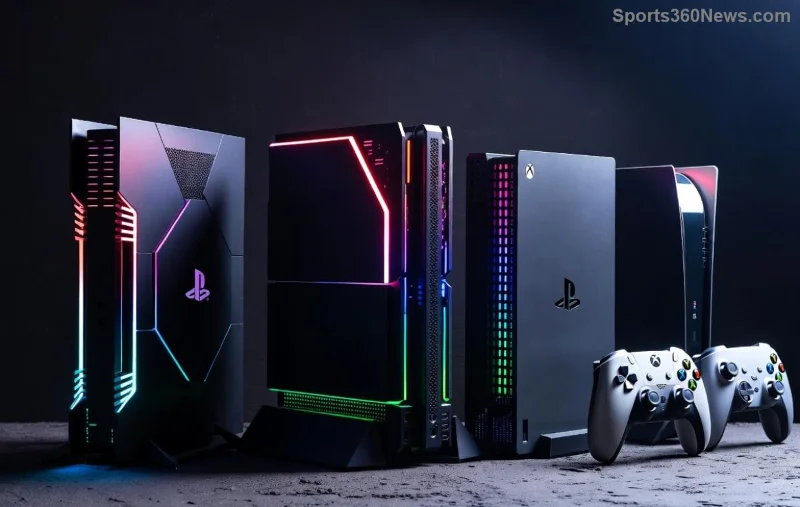
Ce este un Xbox de acasă și de ce este excelent pentru partajarea de jocuri ?
Xbox- ul de acasă este „centrul familial” desemnat pe Xbox. Odată configurat, oricine este conectat la consola respectivă poate accesa biblioteca completă de jocuri digitale, DLC-uri și abonamente precum Xbox Game Pass Ultimate, chiar dacă nu sunteți online. Este modalitatea oficială a Microsoft de a activa partajarea jocurilor , transformând achizițiile unui cont în comori comune.
Avantaje cheie pentru jucători:
- ✅ Joacă titluri premium gratuit pe Xbox-ul Home .
- ⭐ Nu este nevoie ca contul principal să fie activ.
- 👍 Accesează fără probleme jocurile multiplayer și salvările în cloud.
Acesta nu este un truc oarecare - este încorporat și complet compatibil. Perfect pentru familii sau prieteni apropiați care își împart costurile pentru jocurile blockbuster!
Cine poate beneficia de partajarea jocurilor Xbox ?
De la duete ocazionale la familii cu mai multe console, partajarea jocurilor economisește bani și sporește distracția. Imaginează-ți asta: Cumperi Starfield sau Forza Horizon 5 , setezi consola ca Xbox de acasă , iar prietenul tău o joacă și el. Ambele conturi rămân mulțumite, iar bibliotecile explodează în dimensiune. Sfat de la expert: Este ideal dacă ai un cumpărător principal și jucători secundari. 😎
Pas cu pas: Cum să vă setați consola ca Xbox de acasă 🛠️
Configurarea este floare la ureche - durează mai puțin de 2 minute. Urmați acești pași pe Xbox Series X|S sau Xbox One:
- 1️⃣ Conectați-vă cu contul de partajare: Folosiți contul Microsoft care deține jocurile pe care doriți să le partajați. Accesați pictograma profilului > Setări .
- 2️⃣ Navigați la Personalizare: Accesați Setări > Personalizare > Xbox-ul meu de acasă .
- 3️⃣ Acasă: Selectează „Fă din acesta Xbox-ul meu acasă” . Confirmă și, bum – e gata!
- 4️⃣ Verificare: Deconectați-vă, conectați-vă cu contul secundar și verificați biblioteca. Jocurile apar ca prin magie.
Notă: Puteți avea un singur Xbox de acasă per cont la un moment dat. Pentru a schimba, mai întâi eliminați acesta ca Xbox de acasă din cel vechi (limită de 5 ori pe an - planificați cu grijă!).
| Scenariu |
Beneficii Xbox pentru acasă |
Cont principal |
| Configurarea familiei |
Toți copiii se joacă jocurile tale |
Se joacă oriunde |
| Partajare de jocuri cu prietenii |
Ei accesează biblioteca dvs. |
Al tău funcționează peste tot |
| Console duble |
Setați câte unul per cont |
Flexibilitate maximă |
![Meniul de setări Xbox pas cu pas pentru Xbox-ul de acasă]()
Cum funcționează de fapt Xbox Gamesharing în culise
Contul tău principal primește acces VIP: Joacă jocuri deținute de pe orice consolă. Xbox-ul de acasă devine o comoară pentru alții. Abonamente? Și acestea se sincronizează - Game Pass Ultimate pe Xbox-ul de acasă înseamnă jocuri în cloud partajate și EA Play.
Mișcări profesionale:
- Combinați cu partajarea în familie pentru până la 5 conturi.
- Testează mai întâi pe o consolă secundară.
- Păstrați conturile în aceeași regiune pentru a evita erorile.
Vrei mai mult? Asociază-l cu Xbox Cloud Gaming pentru acces din mers. Lumea ta de gaming tocmai a devenit infinită! 🌌
Capcane comune în partajarea jocurilor și cum să le eviți ⚠️
Evitați aceste capcane pentru o navigare lină:
- ❌ Uitarea limitei de 5 comutări: Ești limitat la schimbarea consolei Xbox de acasă de 5 ori pe an.
- ❌ Nepotriviri regionale: Jocurile trebuie să corespundă regiunilor contului.
- ❌ Partajare excesivă: Nu abuzați – Microsoft monitorizează activitatea neobișnuită.
Dacă apar probleme, reporniți consola sau consultați Asistența Xbox pentru depanare.
![Prieteni Xbox care joacă jocuri comune împreună]()
Întrebări frecvente: Răspunsuri la cele mai frecvente întrebări despre Xbox-ul de acasă
Î: Pot partaja jocuri Game Pass?
R: Da! Nivelul Ultimate partajează complet pe Xbox-ul de acasă .
Î: Ce se întâmplă dacă am două console?
R: Setați una ca Xbox principal pentru fiecare cont. Xbox-ul principal le poate folosi pe ambele liber.
Î: Este partajarea jocurilor sigură?
R: Absolut – este oficial. Folosește doar conturi de încredere. 👍
Î: Funcționează pe Series S?
R: Absolut, pe toate consolele Xbox moderne!
Treci la nivelul următor acum: Începe-ți aventura de partajare a jocurilor ! 🏆
Setarea consolei ca Xbox de acasă este poarta către bucurie nesfârșită a jocurilor, la prețuri accesibile. Profită de oferte, împărtășește câștigurile și construiește amintiri epice. Care este primul tău joc partajat? Lasă comentariile și hai să ne distrăm! Ești gata să dominezi? Configurează-l acum și mulțumește-ne mai târziu. 🎉









