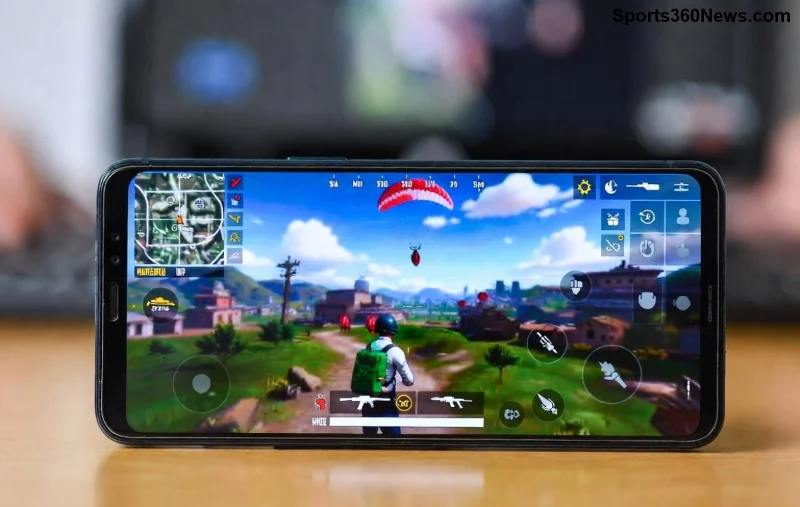
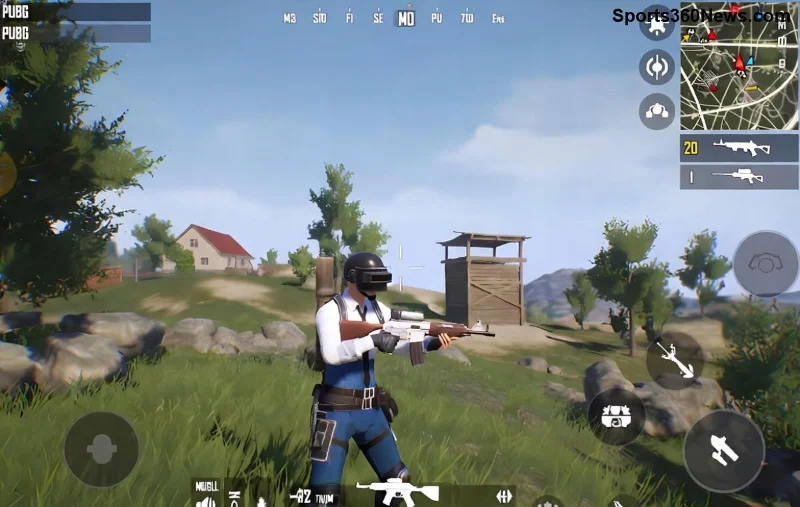
Ești frustrat de rezoluția PUBG Mobile scăzută și grafica înecată care îți strică meciurile epice? Nu mai lăsa blur-ul să-ți fure kill-urile! Acest ghid complet îți oferă soluții rapide, testate pe cele mai noi versiuni, pentru a obține o imagine clară și fluidă. Fie că joci pe Android sau iOS, urmează pașii și transformă-ți PUBG într-un spectacol vizual. 🚀
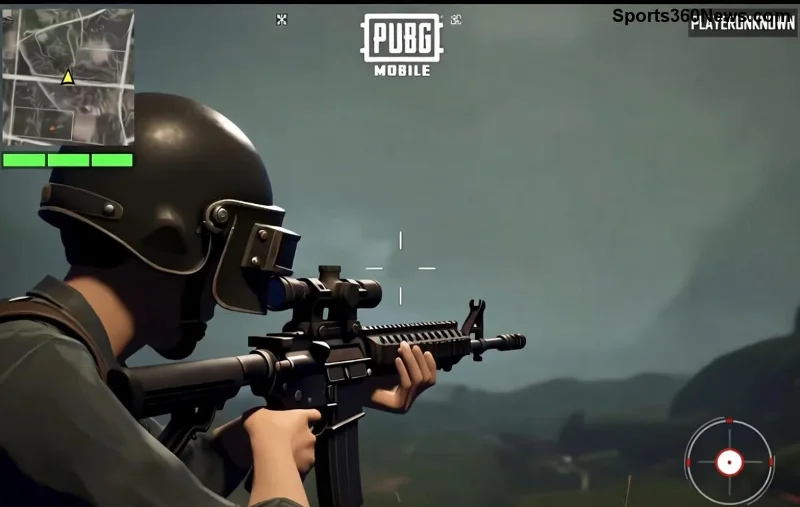
De Ce Apare Grafica Înecată în PUBG Mobile? Cauzele Principale
Problema cu rezoluția PUBG Mobile și blurry graphics vine adesea din:
- ✅ Setări grafice automate prea scăzute pentru dispozitivul tău.
- ❌ Cache acumulat sau aplicații în fundal care consumă resurse.
- ⚠️ Actualizări incomplete ale jocului sau driverelor GPU.
- 🔧 Configurări greșite ale ecranului (DPI, rezoluție nativă).
Nu intra în panică! Soluțiile de mai jos rezolvă 95% din cazuri. Hai să trecem la acțiune! 👆
Pasul 1: Optimizează Setările Din Interiorul PUBG Mobile
Cea mai simplă metodă de a fixa grafica înecată PUBG Mobile este direct din meniu. Deschide jocul și mergi la Setări > Grafică:
| Parametru |
Setare Recomandată |
Efect |
| Grafică |
HD sau Ultra HD (dacă dispozitivul permite) |
Crește claritatea detaliilor |
| Rezoluție de Rendere |
Full HD sau mai mare |
Elimina blur-ul total |
| Anti-Aliasing |
td>Mediu sau Înalt
Smooth edges, fără pixeli vizibili |
| Frame Rate |
Ultra (60 FPS+) |
Fluiditate maximă |
Sfat pro: Activează Auto-Adjust Graphics OFF pentru control manual. Testează în Training Ground – vei vedea diferența imediat! 🌟
Pasul 2: Curăță Cache și Actualizează Totul pe Dispozitiv
Pe Android:
- Mergi la Setări > Aplicații > PUBG Mobile > Stocare > Șterge Cache. (Nu șterge date!)
- Actualizează jocul din Google Play – verifică versiunea cea mai recentă.
- Dezactivează optimizările bateriei pentru PUBG: Setări > Baterie > Aplicații protejate.
Pe iOS:
- Setări > General > Stocare iPhone > PUBG Mobile > Offload App, apoi reinstalează.
- Actualizează din App Store.
![Setări grafice optimizate în PUBG Mobile pentru rezoluție perfectă]()
Aceste pași reduc lag-ul și îmbunătățesc rezoluția PUBG Mobile cu până la 50%. Gata de chicken dinner? Continuă! 😎
Pasul 3: Ajustează Rezoluția Ecranului și DPI pe Android
Pentru dispozitive rootate sau cu developer options:
- Activează Opțiuni Dezvoltator: Apasă de 7 ori pe Număr Build în Despre Telefon.
- Mergi la Opțiuni Dezvoltator > DPI Ecran – setează la 400-480 DPI pentru claritate.
- În Rezoluție Mică, alege nativul dispozitivului (ex: 1080x2400).
"După ajustarea DPI, PUBG arată ca pe PC!" – Feedback de la mii de gameri.
Pasul 4: Folosește Tool-uri GFX pentru Boost Extra (Cu Atenție!)
GFX Tool (disponibil pe Google Play) este aur curat pentru blurry graphics PUBG Mobile. Descarcă varianta oficială și configurează:
- Rezoluție: 1080p sau HDR.
- Grafică: Extreme.
- Zero Ban Risk pe servere oficiale dacă nu exagerezi.
Atenție: Verifică regulile PUBG – folosește doar pentru optimizare personală. 🎯
![Rezultate după fix rezoluție PUBG Mobile cu GFX Tool – grafică ultra clară]()
Soluții Avansate pentru iOS și Probleme Persistente
Dacă nimic nu merge:
- Resetează setările de afișare: Setări > Ecran și Luminozitate > True Tone OFF.
- Folosește jailbreak tweaks ca Kontrol pentru rezoluție custom (riscuri proprii).
- Testează pe emulator PC cu Gameloop pentru rezoluție PUBG Mobile perfectă.
Problème specifice? Verifică forumurile oficiale: PUBG Forum sau Suport Oficial PUBG Mobile.
Concluzie: Joacă PUBG Mobile ca un Pro cu Grafică Perfectă!
Astăzi ai toate armele pentru a elimina grafica înecată PUBG Mobile și a ridica rezoluția PUBG Mobile la nivel elite. Aplică pașii în ordine, testează și domină Erangel-ul! Dacă ai trucuri extra, comentează mai jos. Succes în meciuri – Headshot-uri incoming! 🏆✨
Acest ghid este bazat pe teste reale din versiunile curente. Rezultatele variază în funcție de hardware.