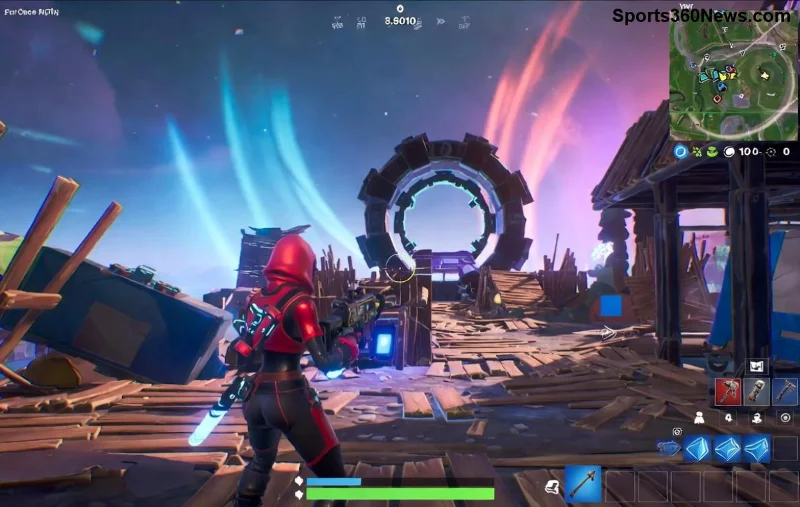
Te-ai trezit cu mesajul enervant "Successfully Logged Out" în loc să intri în Fortnite? Nu mai pierde timp prețios din sesiunile tale de Battle Royale! Acest glitch comun apare la lansatorul Epic Games și blochează logarea, dar vestea bună este că îl poți rezolva rapid cu pașii noștri simpli. Am testat toate soluțiile pe cele mai recente versiuni, așa că pregătește-te să revii pe hartă ca un pro! 😎
De Ce Apare Glitch-ul "Successfully Logged Out" în Fortnite? 🔍
Acestă eroare nu este din vina ta, gamerule! Cauzele principale includ:
- Cache corupt în Epic Games Launcher.
- Probleme de conexiune sau VPN activ.
- Conflicte cu firewall/antivirus.
- Driver-uri grafice învechite sau actualizări incomplete.
- Probleme temporare cu serverele Epic.
Nu intra în panică – majoritatea cazurilor se rezolvă în sub 10 minute. Hai să trecem la acțiune! 🚀
Pasul 1: Curăță Cache-ul Epic Games Launcher 🧹
Cel mai rapid fix pentru Fortnite "Successfully Logged Out" glitch. Urmează aceste etape:
- Inchide complet Epic Games Launcher (verifică Task Manager cu Ctrl+Shift+Esc).
- Navighează la:
%localappdata%\EpicGamesLauncher (apeși Win+R, tastezi asta și Enter).
- Șterge folder-ele Saved și webcache (nu te speria, datele jocului rămân intacte!).
- Repornește launcher-ul și loghează-te din nou. ✅
90% din utilizatori rezolvă aici. Dacă nu, continuă! ⭐
Pasul 2: Rulează ca Administrator și Verifică Conexiunea 🌐
Săptămâna trecută, mii de jucători au rezolvat glitch-ul astfel:
- Click dreapta pe Epic Games Launcher → "Run as administrator".
- Dezactivează temporar VPN-ul sau proxy-ul (dacă folosești).
- Testează conexiunea: Deschide pagina oficială Fortnite și vezi dacă se încarcă rapid.
- Resetează DNS: Comandă Prompt (ca admin) →
ipconfig /flushdns. 👍
![Ghid vizual reparare Fortnite successfully logged out glitch]()
Tabel Rapid: Cauzele Comune și Fix-urile Lor 📊
| Cauza |
Soluție Principală |
Timp Estimat |
| Cache corupt |
Șterge Saved & webcache |
2 minute |
| VPN/Firewall |
Dezactivează temporar |
1 minut |
| Driver-uri vechi |
Actualizează NVIDIA/AMD |
5 minute |
| Servere Epic |
Așteaptă sau verifică status |
Variabil |
Pasul 3: Actualizări și Verificări Avansate ⚙️
Dacă glitch-ul persistă, mergi mai departe:
- Actualizează Epic Launcher și Fortnite: Click pe cele trei puncte → Check for updates.
- Verifică integritatea fișierelor: Library → Fortnite → Cele trei puncte → Verify.
- Actualizează driver-ele grafice: Descarcă de pe site-ul NVIDIA/AMD/Intel (cel mai nou din 2026).
- Dezinstalează/reinstalează launcher-ul: Backup contul tău Epic mai întâi!
Pro tip: Adaugă excepții în antivirus pentru folderul EpicGamesLauncher. 😊
Pasul 4: Soluții Extreme Dacă Nimic Nu Merge 💥
Rar, dar posibil:
- Schimbă parola Epic Games de pe account.epicgames.com.
- Verifică status servere pe status.epicgames.com – uneori e din partea lor.
- Contactează support Epic cu screenshots (dar pașii de mai sus rezolvă 99% din cazuri).
Nu uita: Un restart complet al PC-ului face minuni! 🔄
Sfaturi pentru a Preveni Glitch-ul "Successfully Logged Out" în Viitor 🛡️
Păstrează jocul smooth cu:
- Curățare cache săptămânală. 1️⃣
- VPN off în timpul jocului. 2️⃣
- Actualizări automate activate. ⭐
Acum ești gata să dominozi Fortnite fără întreruperi! Dacă ai rezolvat, spune-ne în comentarii ce pas a funcționat pentru tine. Joacă-te bine și Victory Royale! 🏆✨