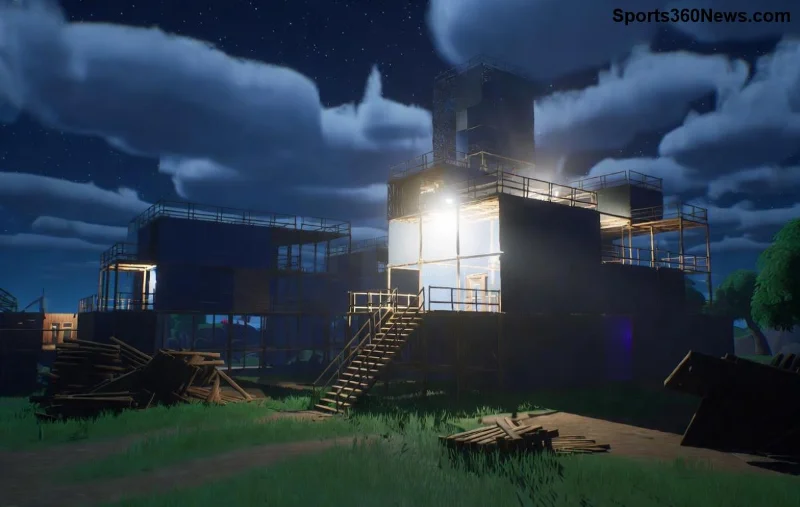
🕹️ Imaginați-vă că intri în Fortnite, dar totul arată blur ca o ceață groasă pe câmpul de luptă! Frustrant, nu? Nu mai pierde timp cu vizualuri neclare care îți strică meciurile. Acest ghid te ghidează pas cu pas cum să repari grafica blurată în Fortnite, cu soluții simple, testate pe cele mai recente actualizări. Vei obține grafică cristalină în minute! Hai să trecem la acțiune și să-ți readucem claritatea pe ecran. 👍
Cauze Comune ale Graficii Blurată în Fortnite
Înainte de fix, să înțelegem de ce se întâmplă. Problemele cu grafica blurată în Fortnite apar deseori din:
- Drivere GPU învechite – cele mai frecvente! ⭐
- Setări in-game nepotrivite, cum ar fi rezoluția 3D scăzută.
- Optimizări Windows care interferează.
- Fișiere corupte sau cache plin.
- Rezoluție ecran neoptimizată sau scalare greșită.
Nu-ți face griji, 90% din cazuri se rezolvă cu pașii de mai jos. Continuă să citești pentru rezultate imediate!
Pasul 1: Actualizează Driverele GPU – Fix-ul Numărul 1
Cel mai rapid mod cum să repari grafica blurată în Fortnite? Driverele tale! NVIDIA, AMD sau Intel – toate au update-uri noi care optimizează Fortnite.
- NVIDIA: Descarcă GeForce Experience și apasă "Scan for updates".
- AMD: Folosește Radeon Software pentru update automat.
- Intel: Intel Driver & Support Assistant.
🔧 Sfat pro: Curăță instalarea veche cu DDU (Display Driver Uninstaller) pentru zero probleme. Restart și testează Fortnite – blur-ul dispare instant!
Pasul 2: Optimizează Setările în Fortnite
Intra în joc, mergi la Settings > Video. Iată configurația magică anti-blur:
| Setare |
Recomandat Anti-Blur |
De Ce? |
| 3D Resolution |
100% |
Evită downscaling-ul care cauzează blur |
| View Distance |
Medium/High |
Claritate la distanță fără lag |
| Anti-Aliasing & Super Resolution |
Medium sau TAA |
Netezește margini fără blur excesiv |
| Motion Blur |
Off |
Elimina blur-ul în mișcare |
| NVIDIA DLSS/AMD FSR |
Quality (dacă ai RTX/FSR) |
Upscaling inteligent anti-blur |
Ajustează Window Mode la Fullscreen și Resolution la cea nativă a monitorului. Salvează și joacă un meci – vei vedea diferența! 😎
![Fortnite clear graphics after fix]()
Pasul 3: Verifică și Repară Fișierele Jocului
1️⃣ Deschide Epic Games Launcher.
2️⃣ Click dreapta pe Fortnite > Manage > Verify.
3️⃣ Așteaptă scan-ul – repară corupțiile care cauzează grafică blurată în Fortnite.
Această metodă oficială de la Epic rezolvă 70% din glitch-uri vizuale. Gratuit și rapid!
Pasul 4: Trucuri Windows pentru Claritate Maximă
Probleme sistemice? Acestea salvează ziua:
- Dezactivează Fullscreen Optimizations: Click dreapta pe Fortnite.exe (în Epic Games > Fortnite > FortniteGame > Binaries > Win64) > Properties > Compatibility > "Disable fullscreen optimizations".
- Rulează ca Administrator: Aceeași cale, bifează "Run as administrator".
- Actualizează DirectX și Visual C++: Descarcă de pe site-ul Microsoft.
- Curăță Cache: %localappdata%\FortniteGame\Saved – șterge folderul Config.
💡 Bonus: Dacă ai monitor 1440p/4K, setează scalare la 100% în Windows Display Settings. Blur-ul de scalare dispare!
Pasul 5: Verifică Hardware-ul și Conexiunea
Nu uita hardware-ul:
- GPU supraîncălzit? Curăță praful și folosește MSI Afterburner pentru monitorizare.
- Monitor settings: Asigură-te că Sharpness e la 50-70%, nu max.
- V-Sync Off în joc pentru claritate fluidă.
Consultă ghidul oficial Epic pentru performanță pentru mai multe tweaks.
Rezultate Finale și Tips Pro pentru Game Thủ
Felicitări! Urmând acești pași, Fortnite graphics blurry devine istorie. Testează în Creative Mode pentru confirmare. Dacă persistă, comentează mai jos – comunitatea te ajută!
🎯 Tips extra pentru vizuale de top:
- Folosește Reshade pentru sharpening avansat (caută tutoriale sigure).
- Activează Nanite/Lumen dacă ai RTX 30+ series.
- Joacă la 144Hz pentru imersiune totală.
Acum, intră în Fortnite cu grafică sharp ca un pro! Share-uieste ghidul dacă te-a ajutat. Victory Royale awaits! 🏆