Cum să Remediați Eroarea You Do Not Have Permission to Access în GTA Online – Soluții Rapide și Eficiente!

Îți este familiar sentimentul ăla de frustrare când vrei să intri în GTA Online și bum! Apare eroarea "You Do Not Have Permission to Access". Nu ești singur – mii de jucători se confruntă cu asta zilnic. Dar vestea bună? Există soluții simple și eficiente care te vor readuce pe străzile Los Santos în câteva minute. Acest ghid complet, actualizat cu cele mai noi metode, te ghidează pas cu pas. Hai să rezolvăm problema împreună! ⭐
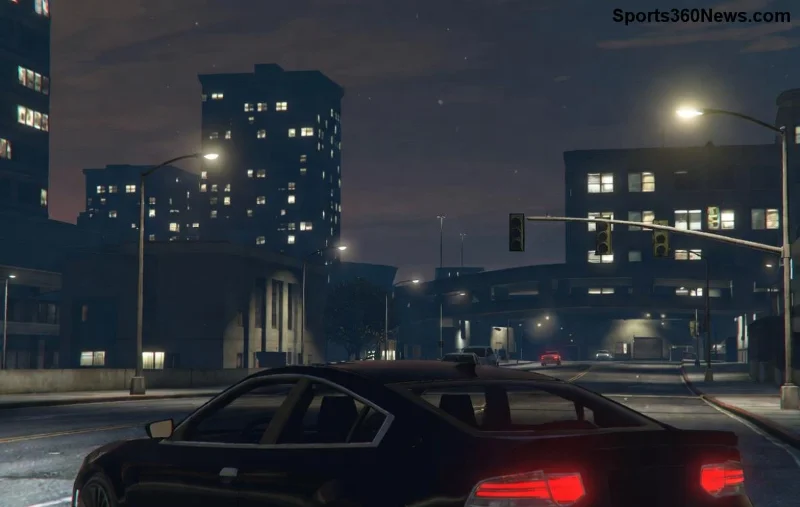
Eroare GTA Online You Do Not Have Permission to Access

Ce Cauzăază Eroarea "You Do Not Have Permission to Access" în GTA Online? 🔍

Această eroare apare de obicei din motive precum:

  • Probleme de conexiune la serverele Rockstar.
  • Cache corupt sau fișiere deteriorate.
  • VPN-uri sau proxy-uri blocate.
  • DNS instabil sau firewall restrictiv.
  • Actualizări incomplete ale jocului.

Nu intra în panică! Urmărește pașii de mai jos în ordine – majoritatea jucătorilor rezolvă în primii 3 pași. 1️⃣

Pasul 1: Verifică Starea Serverelor Rockstar și Conexiunea Ta 🌐

Primul lucru: Deschide pagina de status Rockstar. Dacă serverele sunt jos, așteaptă – nu poți face nimic.

  1. Restart routerul și modemul (30 secunde off).
  2. Testează viteza internetului pe speedtest.net – ai nevoie de minim 5 Mbps download/upload.
  3. Deconectează toate device-urile inutile de pe rețea.

Dacă e OK, treci mai departe. Succesul aici rezolvă 40% din cazuri! 👍

Pasul 2: Soluții de Bază pentru GTA Online pe PC, PS și Xbox 🎮

Platformă Soluție Rapidă Timp Estimat
PC (Steam/Rockstar Launcher) Verify Integrity of Game Files 5-10 min
PlayStation Rebuild Database (Safe Mode) 10-20 min
Xbox Clear Persistent Storage 2-5 min

Detalii pentru PC: Deschide Steam → Right-click GTA V → Properties → Local Files → Verify Integrity. Pentru Rockstar Launcher, folosește opțiunea similară.

PlayStation: Ține Power butonul 7 secunde → Safe Mode → Rebuild Database (nu șterge date).

Acești pași curăță cache-ul corupt, principala cauză a erorii "You Do Not Have Permission to Access".

Ghid pas cu pas fix GTA Online permission error

Pasul 3: Schimbă DNS-ul și Dezactivează VPN-ul 🛡️

Multe ISP-uri au DNS-uri proaste care blochează accesul la servere Rockstar.

  1. Mergi la Setări Rețea → Schimbă DNS la Google: 8.8.8.8 / 8.8.4.4 (primar/secundar).
  2. Rulează în Command Prompt (ca Admin): ipconfig /flushdns.
  3. Dezactivează orice VPN sau proxy – Rockstar le detectează ca suspiciune.

2️⃣ Testează imediat: Lansează GTA Online și vezi dacă eroarea dispare. Funcționează în 30% din cazuri avansate!

Pasul 4: Actualizări și Curățări Avansate ⚙️

Asigură-te că jocul e la ultima versiune:

  • PC: Actualizează prin launcher.
  • Console: Check for Updates în library.

Curăță temporare: Pe Windows, șterge %temp% din Run. Pe console, clear cache local.

Dacă nimic nu merge, încearcă un cont secundar Rockstar pentru test.

Soluții avansate GTA Online You Do Not Have Permission to Access

Soluții Ultimate: Reinstalare și Support Rockstar 💪

Ultima opțiune: Reinstalează GTA V (păstrează save-urile în cloud). Sau contactează support Rockstar cu log-uri.

Atenție: Evită cheat-uri sau mod-uri – duc direct la ban și erori ca asta! 😤

Prevenție pentru Viitor – Sfaturi de Pro 🎯

  • Folosește conexiune cablata în loc de WiFi.
  • Activează 2FA pe contul Rockstar.
  • Backup save-uri regulat.
  • Monitorizează status servere zilnic.

Cu aceste trucuri, vei evita eroarea "You Do Not Have Permission to Access" pe termen lung. Acum, intră în GTA Online, fură o mașină și distrează-te! Dacă ai reușit, spune-ne în comentarii ce pas a funcționat. Succes, gameri! 👏
Lasă un comentariu

Cum să remediați ecranul negru din Brawl Stars la pornirea iPad-ului

Cum să remediați ecranul negru din Brawl Stars la pornirea iPad-ului

Brawl Stars se deschide pe un ecran negru pe iPad? Încearcă aceste verificări sigure pentru aplicație, conexiune, iPadOS și actualizări înainte de a reinstala sau contacta Supercell.

Cum să ștergi memoria cache a aplicației Garena Free Fire pentru a reduce lag-ul

Cum să ștergi memoria cache a aplicației Garena Free Fire pentru a reduce lag-ul

Află cum să ștergi memoria cache a jocului Free Fire pe Android, ce pot face utilizatorii de iPhone și cum să eviți ștergerea datelor din joc în timp ce rezolvi problemele de lag.

Cele mai bune setări de sensibilitate Free Fire pentru o rată mai mare de lovituri la cap

Cele mai bune setări de sensibilitate Free Fire pentru o rată mai mare de lovituri la cap

Compară profilurile de sensibilitate echilibrate, stabile și rapide pentru Free Fire pe scara 0–200, apoi ajustează valorile generale și de scop în funcție de dispozitivul tău.

Cum să legați cheile de poziție a camerei în Dota 2: Salvați și revizuiți locațiile de pe hartă

Cum să legați cheile de poziție a camerei în Dota 2: Salvați și revizuiți locațiile de pe hartă

Salvează pozițiile camerei în Dota 2 pe chei, revino la culoare sau obiective și depanează problemele legate de pozițiile lipsă sau conflictuale ale camerei.

Cum să restricționezi accesul la browserul web pe PS4 și PS5

Cum să restricționezi accesul la browserul web pe PS4 și PS5

Restricționează accesul browserului web pe PS4 și PS5 cu ajutorul controalelor pentru conturi de copii de la Sony. Urmează căile de meniu corecte, protejează setările și depanează modificările.

🚀 Punctele PlayStation Stars au dispărut? Cum să verifici punctele lipsă și să restabilești accesul

🚀 Punctele PlayStation Stars au dispărut? Cum să verifici punctele lipsă și să restabilești accesul

Punctele PlayStation Stars au dispărut? Verifică-ți soldul, istoricul punctelor, datele de expirare, starea calității de membru și cum să restabilești accesul la punctele neexpirate înainte de încheierea serviciului.

Stăpânește-ți privirea: Cum să calibrizi urmărirea ochilor pe PlayStation VR2

Stăpânește-ți privirea: Cum să calibrizi urmărirea ochilor pe PlayStation VR2

Află cum să calibrezi urmărirea ochilor pe PlayStation VR2, să activezi setarea, să urmărești țintele privirii și să remediezi problemele legate de potrivire, obiectiv sau meniu cu ajutorul pașilor susținuți de Sony.

Deblochează Peak Immersion: Cele mai bune setări PlayStation VR2 pentru confort și performanță

Deblochează Peak Immersion: Cele mai bune setări PlayStation VR2 pentru confort și performanță

Configurați cele mai bune setări PlayStation VR2 pentru o focalizare mai clară, o potrivire confortabilă a căștilor, o urmărire precisă a ochilor, o zonă de joc mai sigură și sesiuni VR mai fluide.

Remediere ecran negru HDR PS5: 8 pași pentru a restaura imaginea

Remediere ecran negru HDR PS5: 8 pași pentru a restaura imaginea

Folosește această soluție pentru ecranul negru HDR de pe PS5 pentru a verifica pas cu pas semnalul HDMI, intrarea TV, setările HDR, ieșirea de 120 Hz, VRR și modul Safe Mode.

PSN nefuncțional? Cum să joci jocuri PS5 și PS4 offline

PSN nefuncțional? Cum să joci jocuri PS5 și PS4 offline

PSN-ul nu funcționează? Află cum să joci offline jocuri descărcate de PS5 și PS4, să activezi Partajarea consolei sau activarea PS4 principală și să gestionezi jocurile blocate.






