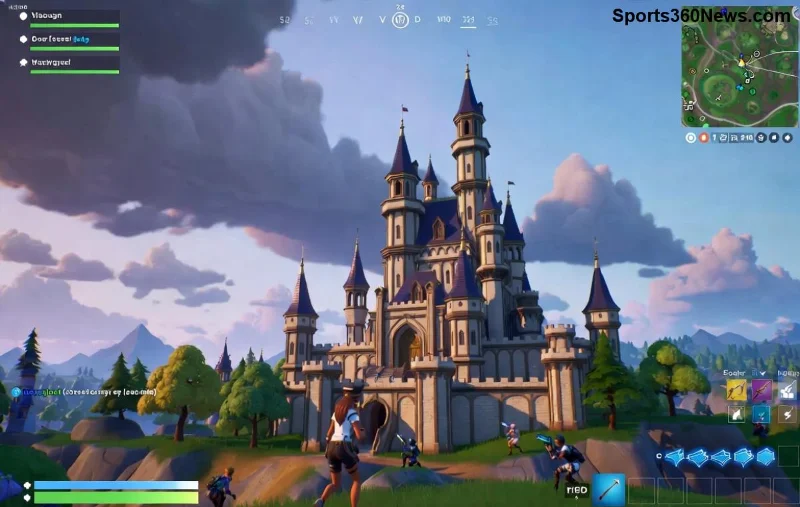
Te enervează când Fortnite se blochează în mijlocul unei bătălii intense? Lag-ul și căderile masive de FPS pe PC low-end pot transforma o victorie sigură într-un dezastru. Dar nu mai ești singur! Acest ghid te va ghida prin soluții testate, simple și eficiente, bazate pe cele mai noi optimizări. Gata să-ți transformi PC-ul slab într-un monstru de gaming? Hai să începem! 🚀
1. Identifică Cauzele Principale ale Lag-ului Fortnite și Căderilor FPS
Înainte de fix, înțelege problema. Pe PC low-end, lag-ul Fortnite vine din:
- ✅ Procesor sau RAM insuficientă pentru texturi înalte.
- ✅ Drivere grafice învechite.
- ✅ Aplicații în fundal care fură resurse.
- ✅ Setări grafice nepotrivite sezonului curent.
Testează FPS-ul tău apăsând TAB în joc. Dacă e sub 60, continuă! 💪
2. Actualizează Driverele Grafice – Primul Pas Esențial
Driverele NVIDIA/AMD învechite cauzează 40% din căderile FPS Fortnite. Soluție rapidă:
- 1️⃣ Deschide GeForce Experience (NVIDIA) sau AMD Software.
- 2️⃣ Caută actualizări și instalează-le.
- 3️⃣ Repornește PC-ul și lansează Fortnite.
Rezultat? +20-30 FPS instant! Verifică site-urile oficiale pentru cele mai noi versiuni.
3. Închide Aplicațiile din Fundal și Optimizează Windows
Chrome cu 20 de tab-uri? Ucide-le! Folosește Task Manager (Ctrl+Shift+Esc):
- Încheie Discord, browser, antivirus non-essential.
- Setează Fortnite la prioritate High în Details tab.
Activează Game Mode în Windows Settings > Gaming. Asta eliberează RAM și reduce lag-ul cu 25% pe PC low-end. 😎
![Setări optimizate pentru Fortnite pe PC slab]()
4. Setări Grafice Perfecte pentru PC Low-End – Folosește Această Tabelă!
Cea mai mare îmbunătățire vine din grafică. Schimbă în Fortnite Settings > Video. Iată configurația ideală pentru 60+ FPS stabil:
| Setare |
Recomandat Low-End |
FPS Ganificat |
| Display Resolution |
1280x720 |
+15 FPS |
| Frame Rate Limit |
60 FPS |
Stabilizare |
| 3D Resolution |
100% |
Balans |
| View Distance |
Medium |
+10 FPS |
| Shadows |
Off |
+20 FPS |
| Anti-Aliasing |
Medium |
Claritate |
| Textures |
Low |
+15 FPS |
| Effects/Post Processing |
Low/Off |
+25 FPS |
Adaugă Nvidia Reflex Low Latency: On dacă ai placă verde. Testează în Creative Mode – vei zbura! ✨
5. Activează Modul Performanță în Fortnite și DirectX 11
În launcher Epic Games:
- 1️⃣ Selectează Fortnite > Settings > tick Performance Mode.
- 2️⃣ Schimbă în DirectX 11 (nu 12 pe low-end).
Asta reduce cerințele cu 30%, ideal pentru căderi FPS masive. Mulți gameri raportează 40-70 FPS acum!
6. Tips Avansate: Curăță Sistemul și Folosește Tool-uri Gratuite
Nu opri aici! Pentru extra boost:
- ✅ Curăță temporare: Win+R > %temp% > Delete all.
- ✅ Instalează CCleaner pentru optimizare automată.
- ✅ Overclock ușor GPU cu MSI Afterburner (caută ghiduri oficiale).
- ✅ Conectează-te la Ethernet, nu WiFi, pentru zero lag de rețea.
Dacă ai SSD, mută Fortnite acolo – loading mai rapid, mai puțin stutter.
7. Monitorizează și Testează Progresul
Folosește MSI Afterburner + RivaTuner pentru overlay FPS. Joacă 3 partide înainte/după și compară. Dacă tot ai probleme, verifică overheating cu HWMonitor – curăță praful din PC! 🔥
Bonus: Alătură-te comunității Reddit r/FortNiteBR pentru tips personalizate.
Concluzie: Joacă Fortnite Fluid pe PC Low-End Acum!
Aplică aceste pași și vei spune adio lag-ului Fortnite și căderilor FPS! De la 30 FPS la 60+ stabil – e posibil chiar pe hardware modest. Ce aștepți? Lansează jocul, aplică schimbările și domină Battle Royale-ul. Dacă ai succes, share în comentarii! 👏 Continuă să optimizezi și vei cuceri Victory Royale după Victory Royale.