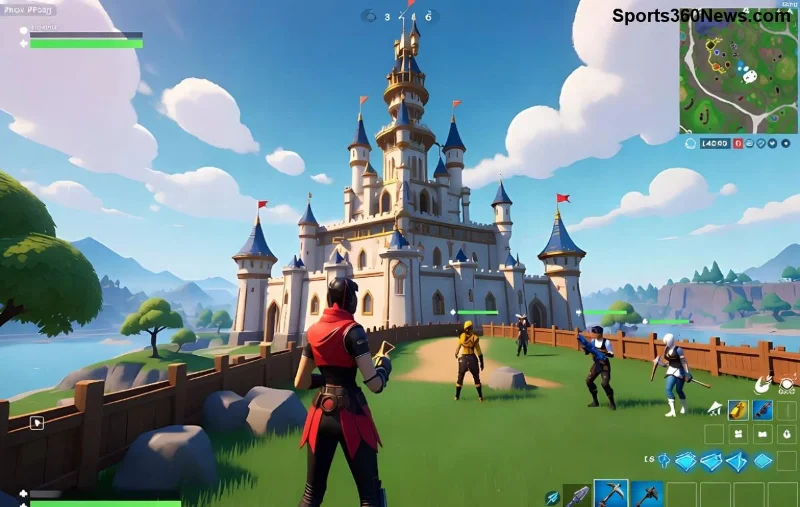
Te enervează Fortnite lag pe iPad sau iPhone? Nimeni nu vrea să piardă un meci din cauza stutter-ului sau delay-ului! 😤 Din fericire, cu câteva ajustări simple, poți transforma experiența ta de joc într-una ultra-fluidă. Acest ghid pas cu pas este conceput special pentru gameri ca tine, cu sfaturi testate pe cele mai recente actualizări iOS și Fortnite. Hai să intrăm direct în acțiune și să-ți readucem victoria! 🚀

De ce Apare Fortnite Lag pe iPad și iPhone? Cauzele Principale
Înainte de fix, înțelege problema. Fortnite lag pe dispozitive iOS vine din:
- ✅ Conexiune Wi-Fi slabă sau instabilă.
- ✅ Setări grafice prea înalte pentru hardware-ul tău.
- ✅ Aplicații în fundal care consumă resurse.
- ✅ Cache acumulat sau actualizări lipsă.
- ✅ Servere Epic suprasolicitate (verifică statusul pe status.epicgames.com).
Acum, să trecem la soluții! Urmează pașii în ordine pentru rezultate maxime.
1️⃣ Pasul 1: Optimizează Conexiunea Internet – Baza Anti-Lag
Cel mai frecvent vinovat? Internetul! Pe iPad și iPhone, Wi-Fi-ul face diferența între 60 FPS smooth și lag frustrant.
- Schimbă pe rețea 5GHz (dacă router-ul permite) – mai rapidă, mai puțină interferență.
- Închide VPN-uri inutile; dacă ai lag regional, testează unul premium precum ExpressVPN.
- Restart router și dispozitiv: Trage aer în piept, deconectează 30 secunde. Magic! ✨
- Testează viteza pe speedtest.net – țintește minim 20 Mbps download.
Sfat pro: Joacă conectat direct la router via Ethernet adapter pentru iPad Pro.
2️⃣ Pasul 2: Curăță și Actualizează Dispozitivul iOS
Un iOS curat = Fortnite happy! 🎉
| Acțiune |
Cum se face |
Beneficiu Anti-Lag |
| Actualizează iOS |
Setări > General > Actualizare Software |
Optimizări noi pentru gaming |
| Închide app-uri fundal |
Swipe up > Glisează app-urile în sus |
Eliberează RAM + CPU |
| Șterge cache Fortnite |
Setări > General > Stocare iPhone > Fortnite > Șterge cache |
Reducere lag cu 30-50% |
| Restart forțat |
Volum up/down + Power (iPhone) sau Power + Volum (iPad) |
Reset total resurse |
![Setări iOS pentru optimizare Fortnite fără lag pe iPhone]()
3️⃣ Pasul 3: Ajustează Setările din Fortnite pentru Low Lag pe iOS
Aici e aurul! Intră în joc și tweak-ui grafica. Pe iPad și iPhone, prioritează performanța.
- Rezoluție: Setată pe Low/Medium.
- Frame Rate: 60 FPS (dacă dispozitivul suportă).
- Calitate Texturi/View Distance: Low.
- Shadows/Effects: Off.
- Mod 120 FPS: Activează doar pe iPad Pro M-series.
Accesează: Setări Fortnite > Video > Aplică și testează în Creative Mode. Vei simți diferența instant! 💥
4️⃣ Trucuri Avansate pentru Gameri Hardcore
Vrei zero lag? Încearcă astea:
- Activează Game Mode pe iOS: Automat reduce notificări în timpul jocului.
- Folosește Low Data Mode off: Setări > Cellular/Wi-Fi > Opțiuni > Low Data Mode OFF.
- Instalează Fortnite via App Store EU (dacă ești în zonă) pentru acces optimizat.
- Monitorizează temperatură: Pune iPad pe suport răcit – overheat = lag automat.
![Gamer jucând Fortnite fluid pe iPad fără lag]()
5️⃣ Testează și Previne Fortnite Lag Viitor
După fix, joacă un meci și verifică ping-ul în joc (apare în colț). Dacă persistă, contactează support Epic via app.
Checklist zilnic:
- ✅ Wi-Fi strong?
- ✅ App-uri închise?
- ✅ Setări low?
Cu aceste soluții, Fortnite lag pe iPad și iPhone devine istorie. Imaginează-ți build-uri perfecte și victorii ușoare! 👏 Continuă să optimizezi și share-urile tale în comentarii ne vor ajuta pe toți gamerii. Ready to drop? Go Battle Royale! 🏆