Bine ai venit, gamer entuziast! 😎 Roblox este platforma ta preferată pentru aventuri infinite, dar știi că fiecare actualizare Roblox aduce lumi noi, bug-uri fixate și performanță îmbunătățită? Dacă te întrebi cum să actualizezi Roblox pe Android și iOS, acest ghid te va ghida pas cu pas, rapid și fără complicații. Rămâi cu noi să nu ratezi nicio noutate și să joci la maxim!
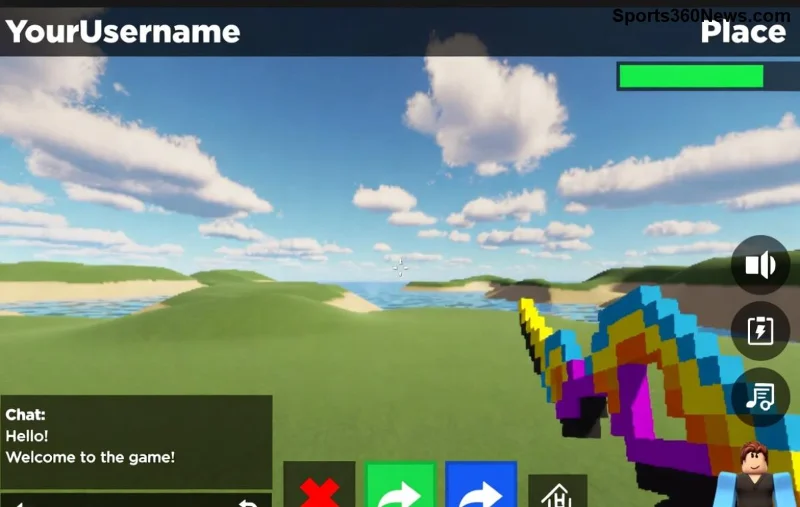
1️⃣ Cum să Actualizezi Roblox pe Android: Pași Simplii și Rapizi
Pe Android, procesul este super intuit prin Google Play Store. Urmărește acești pași pentru a actualiza Roblox pe Android în câteva secunde:
- Deschide Google Play Store: Apasă pe iconița albastră cu triunghiul colorat de pe ecranul principal. Dacă nu o ai, caut-o în sertarul de aplicații.
- Caută Roblox: Introdu "Roblox" în bara de căutare și apasă Enter. Asigură-te că selectezi aplicația oficială de la Roblox Corporation (peste 500M descărcări ⭐).
- Verifică actualizări: Deschide pagina Roblox și apasă pe butonul "Actualizează" dacă apare. Dacă nu, mergi în Profilul tău > Administrare aplicații și dispozitiv > Actualizări disponibile.
- Așteaptă instalarea: Conexiune stabilă Wi-Fi recomandată pentru download rapid. Gata? Deschide Roblox și bucură-te! 🎉
Sfat pro pentru gameri: Activează actualizări automate în Play Store (Setări > Rețea > Actualizare aplicații automat) ca să nu mai ratezi niciodată un update Roblox nou!
De Ce Să Actualizezi Roblox? Beneficii Exclusive pentru Android
Fiecare update Roblox pe Android optimizează grafică, adaugă evenimente sezoniere și fixează lag-uri. Imaginează-ți să explorezi hărți noi fără crash-uri – exact ce ai nevoie pentru sesiuni lungi de joc! 👍
| Problema Comună |
Soluție Rapidă |
| Update-ul nu apare |
Șterge cache Play Store: Setări > Aplicații > Play Store > Stocare > Șterge cache. |
| Download blocat |
Verifică spațiul liber (minim 1GB) și schimbă pe Wi-Fi. |
| Aplicație nu se deschide post-update |
Forțează oprirea Roblox și repornește dispozitivul. |
![Pas cu pas update Roblox Android pe Play Store]()
2️⃣ Cum să Actualizezi Roblox pe iOS: Instrucțiuni Ușoare pentru iPhone/iPad
Pe iOS, totul se face prin App Store – la fel de simplu! Iată ghidul detaliat pentru actualizare Roblox iOS:
- Deschide App Store: Iconița albastră cu litera "A" din ecranul home.
- Caută Roblox: Tastează "Roblox" și selectează varianta oficială (verifică rating-ul 4.5+ ⭐).
- Apasă "Actualizează": Dacă vezi badge roșu cu număr pe iconița Roblox, mergi direct în Actualizări (tab-ul din dreapta jos).
- Instalează și joacă: Folosește Face ID/Touch ID sau parolă. Update-ul se face automat în fundal dacă ai setat asta!
Bonus pentru iOS users: Activează Actualizări automate în Setări > App Store > Actualizări aplicații. Așa Roblox rămâne mereu la zi, gata pentru battle-uri epice! 🔥
Rezolvă Probleme la Actualizarea Roblox pe iOS
Dacă întâmpini erori? Nu panica! 🎯
- Eroare "Nu se poate verifica actualizarea": Verifică conexiunea internet și deconectează-te de la App Store, apoi reconectează-te.
- Spațiu insuficient: Șterge apps inutile sau folosește iCloud pentru offload.
- Update blocat: Repornește iPhone-ul – trucul clasic care salvează ziua!
![Ghid vizual update Roblox pe iOS App Store]()
Compară Android vs iOS: Care Este Mai Ușor pentru Update Roblox?
| Aspect |
Android |
iOS |
| Viteză update |
Extrem de rapidă (Play Store optimizat) |
Automată, dar depinde de Apple servers |
| Auto-update |
Da, personalizabil pe Wi-Fi/Mobile |
Da, implicit activ |
| Rezoluție probleme |
Cache ștergere ușoară |
Restart simplu |
| Spațiu necesar |
~500MB |
~600MB |
Indiferent de platformă, actualizarea Roblox pe Android și iOS durează sub 5 minute. Testat pe cele mai noi versiuni!
Sfaturi Avansate pentru Gameri: Maximizează Experiența Roblox
🛡️ Curăță cache regulat: Pe Android, intră în Setări > Aplicații > Roblox > Stocare. Pe iOS, offload app.
⭐ Verifică changelog-ul oficial: Accesează pagina de suport Roblox pentru noutăți despre update-uri.
🎮 Testează în modul offline post-update să vezi dacă totul merge smooth.
Cu aceste trucuri, vei fi mereu un pas înaintea prietenilor tăi în Roblox. Ce update aștepți cel mai mult? Spune-ne în comentarii și continuă să citești pentru mai multe ghiduri gaming! 👇
Concluzie: Actualizează Acum și Cucerăste Roblox!
Felicitări! Acum știi exact cum să actualizezi Roblox pe Android și iOS. Nu amâna – un update proaspăt înseamnă aventuri noi și zero frustrări. Joacă inteligent, gamer, și vezi-te în top leaderboard-uri! 🚀✨