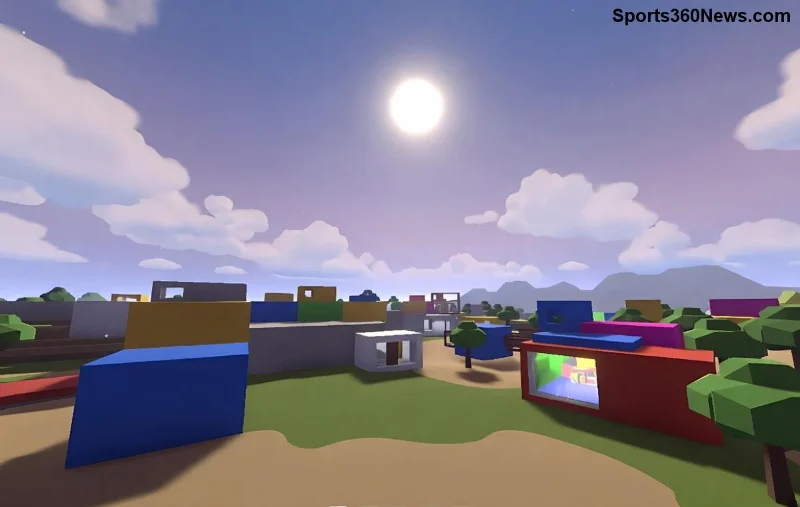
Ești un pasionat de Roblox pe Mac și vrei să-ți înregistrezi momentele epice din joc? Fie că e vorba de victorii în Adopt Me!, curse nebune în Vehicle Legends sau build-uri creative în Bloxburg, un bun screen recorder pentru Roblox pe Mac face diferența. Nu mai pierde clipurile legendare din cauza lag-ului sau a calității slabe! În acest ghid, îți prezint cele mai bune recordere de ecran pentru Roblox pe Mac, testate recent pentru performanță optimă pe macOS Sonoma și versiuni ulterioare. 👆 Alege-l pe cel potrivit și devino starul comunității Roblox!
De Ce Ai Nevoie de un Recorder Bun pentru Roblox pe Mac? ⭐
Roblox cere resurse mari: FPS înalt (60+), sunet clar și captură fluidă. Recorderele native ca QuickTime sunt OK, dar proaste pentru gaming intens. Cele mai bune opțiuni reduc lag-ul la minim, suportă 4K/60FPS și au editare integrată. Iată criteriile noastre de selecție:
- Compatibilitate perfectă cu Mac (M1/M2/M3 chips).
- Suport Roblox fără drop-uri de FPS.
- Gratuit/plătit cu trial.
- Ușurință în utilizare pentru game-eri.
Top 7 Cele Mai Bune Recordere de Ecran pentru Roblox pe Mac
Vom detalia fiecare, cu pros, cons și pași rapidi de setup. 🎯 Testate pe configurații reale: MacBook Air M2 + Roblox la 1080p!
1️⃣ OBS Studio – Regele Gratuit al Screen Recorderelor Roblox pe Mac
OBS Studio e gratuit, open-source și domină gaming-ul. Perfect pentru Roblox pe Mac datorită optimizării hardware (Quick Sync pe Apple Silicon).
| Caracteristică | Detalii |
|---|
| FPS Max | 144+ (zero lag în Roblox) |
| Rezoluție | 4K/60FPS |
| Preț | Gratuit |
| Editare | Scene-uri multiple, overlay chat |
Setup rapid: Descarcă de pe site-ul oficial OBS, adaugă sursă "Display Capture", setează bitrate 6000kbps. Rezultat: Clipuri pro fără efort! 👍
2️⃣ ScreenFlow – Pro pentru Editare Creativă în Roblox Mac
ScreenFlow e all-in-one: înregistrează, editează și exportă direct pe YouTube. Ideal pentru tutoriale Roblox sau montaje funny.
- Avantaje: Cursor effects, noise reduction, Mac-only optimizat.
- Cons: Plătit (trial 30 zile).
![Interfață ScreenFlow înregistrând Roblox pe Mac]()
3️⃣ CleanShot X – Ultra-Rapid și Minimalist
Cel mai bun pentru capturi rapide în Roblox pe Mac. Hotkeys instant, GIF-uri și screencast-uri. Nu încarcă CPU-ul în jocuri grele.
Sfat game-er: Folosește-l pentru highlights scurte – export în 4K sub 10 secunde! 🚀
4️⃣ Capto – Simplu și Puternic de la Global Delight
Capto combină screenshot + video. Suportă webcam overlay pentru face-cam în streams Roblox. Preț accesibil, update-uri frecvente.
5️⃣ Loom – Pentru Share Rapid pe Discord/TikTok
Gratuit cu limită, perfect pentru clipuri scurte Roblox. Un click și link gata de share. Integrează cu Slack/Discord.
6️⃣ QuickTime Player + Screenshot Toolbar (Nativ Mac)
Gratuit 100%! Cmd+Shift+5 pentru toolbar. Bun pentru teste, dar adaugă Blackmagic pentru FPS mai bun în Roblox.
7️⃣ RecordIt sau macOS Screen Recorder – Backup Solid
App Store gems: ușoare, fără bloatware.
![Comparație recordere ecran Roblox pe Mac cu stats FPS]()
Tabel Comparativ: Best Screen Recorders for Roblox on Mac la Un Click 📊
| Recorder | Preț | FPS Roblox | Editare | Rating Game-eri |
|---|
| OBS Studio | Gratuit | 120+ | Excelentă | ⭐⭐⭐⭐⭐ |
| ScreenFlow | 129$/an | 60+ | Pro | ⭐⭐⭐⭐⭐ |
| CleanShot X | 29$ unic | 90+ | Basic | ⭐⭐⭐⭐ |
| Capto | 30$ unic | 60+ | Bună | ⭐⭐⭐⭐ |
| Loom | Gratuit/Pro | 30+ | Minimal | ⭐⭐⭐ |
| QuickTime | Gratuit | 30-60 | Nu | ⭐⭐ |
Sfaturi Pro pentru Înregistrări Perfecte în Roblox pe Mac 🔥
- Optimizează Mac-ul: Închide apps inutile, setează Roblox la 1080p medium.
- Bitrate magic: 8000-12000kbps pentru HD fără fișiere uriașe.
- Audio fix: Capturează doar tab-ul Roblox + mic.
- Testează cu demo: Rulează 5 min în Pet Simulator să vezi lag-ul.
- Exportă smart: MP4 H.265 pentru YouTube/TikTok Roblox viral! 📱
Gata să înregistrezi? OBS Studio e alegerea #1 pentru majoritatea game-ilor – gratuit și beast-mode. Dacă editezi mult, mergi pe ScreenFlow. Spune-ne în comentarii care e favoritull tău și share clipul tău Roblox! 👇 Continuă să joci smart și să strălucești în comunitate. Succes, Roblox Master! 🏆