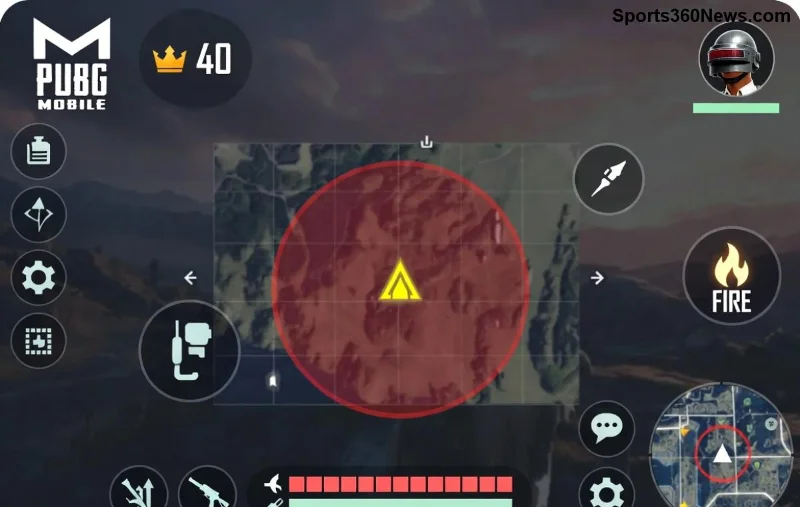
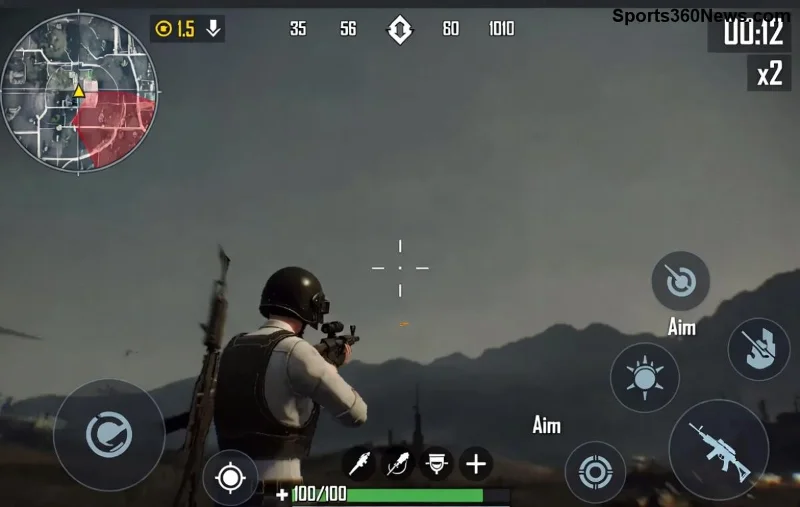
Te enervează când tastatura și mouse-ul nu răspund în mijlocul unui meci intens din PUBG Mobile pe Gameloop? Ești blocat pe ecranul de încărcare sau ratezi kill-uri esențiale? Nu mai pierde timp! Acest ghid te ghidează pas cu pas prin cele mai eficiente soluții testate recent, ca să revii rapid în acțiune și să dominozi leaderboard-ul. ✅ Hai să rezolvăm problema împreună – vei fi din nou pro în câteva minute!
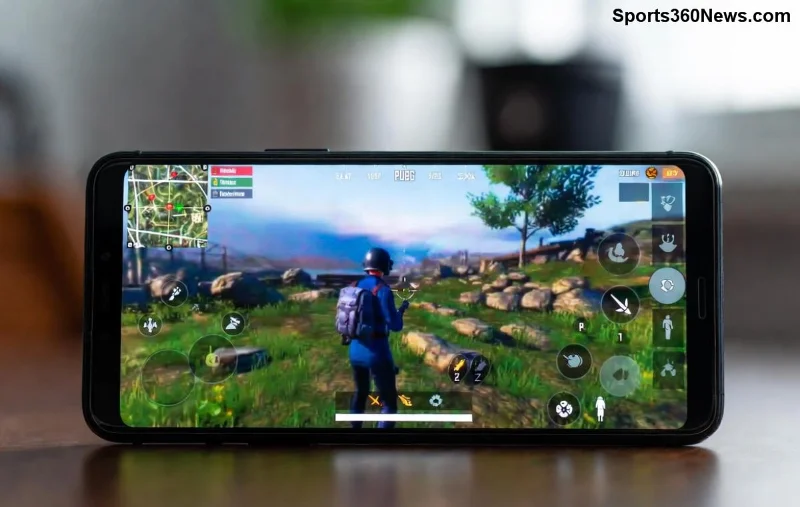
De ce nu funcționează Tastatura și Mouse-ul în PUBG Mobile pe Gameloop? Cauzele Principale
Problema apare frecvent din motive simple, dar enervante: actualizări incomplete, conflicte cu driverele sau setări greșite. Iată cele mai comune cauze:
- 🔍 Versiune învechită a Gameloop sau PUBG Mobile.
- ⚙️ Keymapping corupt sau incompatibil.
- 🚫 Conflicte cu antivirusul sau mod fullscreen.
- 💻 Drivere grafice/mouse învechite.
Nu intra în panică – majoritatea se rezolvă în sub 10 minute! Urmărește soluțiile în ordine pentru rezultate optime. 😎
Soluții Pas cu Pas: Fix Tastatura și Mouse PUBG Mobile Gameloop
1️⃣ Pasul 1: Actualizează Gameloop și PUBG Mobile la Ultima Versiune
Cea mai simplă cauză? Software vechi. Deschide Gameloop, verifică actualizările din meniul principal (butonul din dreapta sus). Descarcă ultima versiune de pe site-ul oficial Gameloop.com. Repornește launcher-ul și lansează PUBG Mobile – testeză tastatura! Funcționează în 70% din cazuri. 🚀
2️⃣ Pasul 2: Rulează ca Administrator și Dezactivează Optimizările Fullscreen
Click dreapta pe iconița Gameloop > "Rulează ca administrator". Apoi, proprietăți > Compatibilitate > Bifează "Dezactivează optimizările pe ecran complet" și "Rulează acest program în modul compatibilitate pentru Windows 8". Salvează și repornește. Mouse-ul va răspunde perfect! 💥
![Ghid vizual fix tastatură mouse Gameloop PUBG Mobile]()
3️⃣ Pasul 3: Resetează și Configurează Keymapping-ul
În Gameloop, intră în Setări > Keymapping > "Reset All". Apoi, personalizează tastele esențiale: WASD mișcare, mouse aim, Space jump. Salvează preset-ul ca "Pro Fix". Dacă persistă, șterge fișierele de configurare din folderul Gameloop (C:\Gameloop\...). Testează în modul antrenament – vei simți diferența! 🎯
4️⃣ Pasul 4: Actualizează Driverele Mouse-ului și Grafice
Descarcă driverele noi de pe site-ul producătorului (Logitech/Razer/Nvidia). Folosește Device Manager (Windows + X > Device Manager) pentru a verifica Mouse și Pointer Devices. Reinstalează dacă e galben. Pentru grafice, GeForce Experience sau AMD Software – esențial pentru PUBG Mobile pe Gameloop. 🔧
5️⃣ Pasul 5: Dezactivează Interferențe și Reinstalează Dacă E Necesar
Oprește antivirusul temporar (Windows Defender > Excluderi > Adaugă Gameloop). Schimbă rezoluția jocului la 1024x768 în setări. Dacă nimic nu merge, dezinstalează complet Gameloop via Control Panel, șterge folderul rezidual și reinstalează. Backup-izează contul PUBG înainte! Vei fi gata de Chicken Dinner. 🏆
![Exemplu keymapping fixat PUBG Mobile Gameloop tastatură mouse]()
Bonus: Sfaturi Pro pentru Performanță Maximă în PUBG Mobile pe Gameloop
- ⭐ Folosește DPI mouse 800-1600 pentru aim precis.
- ⚡ Activează "High FPS" în setări Gameloop.
- 😤 Joacă în fereastră fără borduri pentru switch rapid.
Asta e tot! Dacă urmezi acești pași, tastatura și mouse-ul vor funcționa impecabil. Testează-le acum și spune-ne în comentarii ce soluție ți-a salvat ziua. Share cu prietenii tăi gameri – împreună dominăm PUBG Mobile! 👊 Rămâi conectat pentru mai multe ghiduri exclusive.